
Tento článek je věnován představení 5 účinných způsobů, které fungují dobře při získávání skládaného nebo zkoseného zlomku dokumentu Word.
Obecně, když potřebujeme vložit zlomek do dokumentu Word, zadáme pouze lineární zadáním lomítka mezi čitatelem a jmenovatelem. Mohou však nastat situace, kdy potřebujeme skládaný nebo zkosený zlomek, například níže: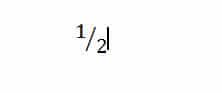

Je zřejmé, že nemůžeme přímo psát, abychom si jeden pořídili. V tomto psaní tedy existuje 5 skutečně pracovních metod, které vám umožní dokončit úkol.
Metoda 1: Vyberte strukturu „Skládaný zlomek“ nebo „Šikmý zlomek“
- Nejprve klikněte na kartu „Vložit“.
- Poté klikněte na „Rovnice“ ve skupině „Symboly“.

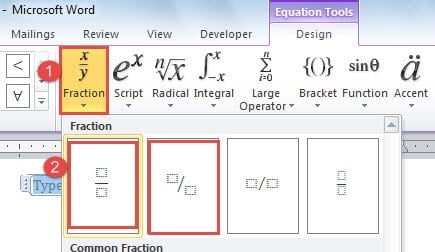
- Nyní můžete v dokumentu vidět pole pro úpravu rovnic. Ve skupině „Provozovatel“ klikněte na „Frakce“.
- Dále v nabídce seznamu zvolte „Skládaný zlomek“ nebo „Šikmý zlomek“.

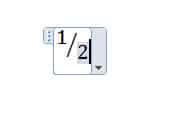
- Nyní zadejte čitatele a jmenovatele do tečkovaných rámečků.


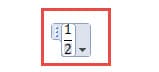
- Nakonec ukončete úpravy kliknutím na prázdnou oblast v dokumentu. A budete mít výše uvedený výsledek.
Metoda 2: Převést „Lineární zlomek“ na „Skládaný zlomek“
- Nejprve opakujte první 2 kroky v metodě 1.
- Za druhé, zadejte lineární zlomek do pole pro úpravy rovnice.
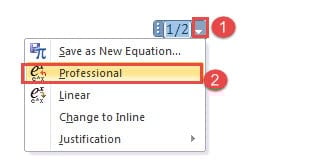
- Dále klikněte na tlačítko „Možnosti rovnice“.
- V seznamu vyberte možnost „Profesionální“. A budete pozorovat, jak se lineární zlomek změní na skládaný.

- Přesto opakujte krok 6 v metodě 1.
Metody 1 a 2 fungují dobře pouze v aplikaci Word 2010 a vyšších verzích. A co víc, nemůžete je zaměstnat k práci na souboru vytvořeném ve verzi 2003, dokonce ani v „režimu kompatibility“. Chcete-li tento problém vyřešit, měli byste se podívat na následující tři metody.
Metoda 3: Vložení pole
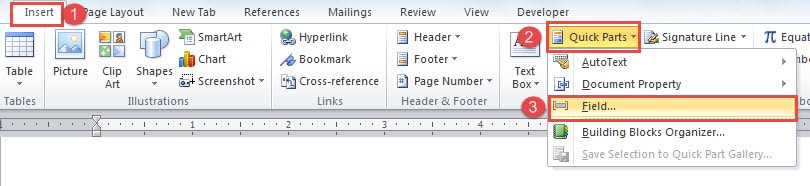
- Nejprve klikněte na kartu „Vložit“.
- Poté klikněte ve skupině „Text“ na „Rychlé části“.
- Dále klikněte v nabídce seznamu na „Pole“.

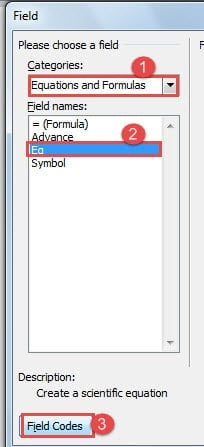
- Nyní v dialogovém okně „Pole“ nejprve vyberte v seznamu „Kategorie“ „Rovnice a vzorce“.
- Poté najděte a klikněte na pole s názvem „Eq“.
- Dále klikněte na tlačítko „Field Codes“ v levém dolním rohu.

- Správně uvidíte tlačítko „Možnosti“, které se zobrazí hned vedle „Kódy polí“. Stačí na něj kliknout.
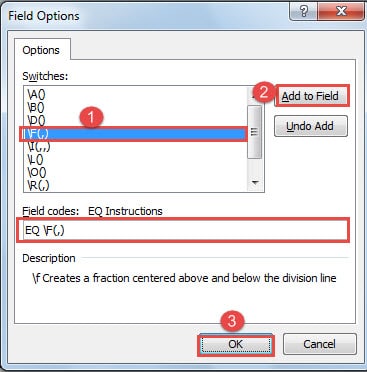
- Nyní otevřete dialogové okno „Možnosti pole“. Najděte a klikněte na „\ F (,)“ v seznamech „Přepínače“.
- Poté klikněte na tlačítko „Přidat do pole“. V textovém poli „Kódy polí“ můžete vidět „EQ \ F (,)“.
- Dále v závorkách kódů zadejte čitatel před čárkou a jmenovatel za.
- Nakonec klikněte na „OK“ v dialogovém okně „Možnost pole“ i „Pole“.

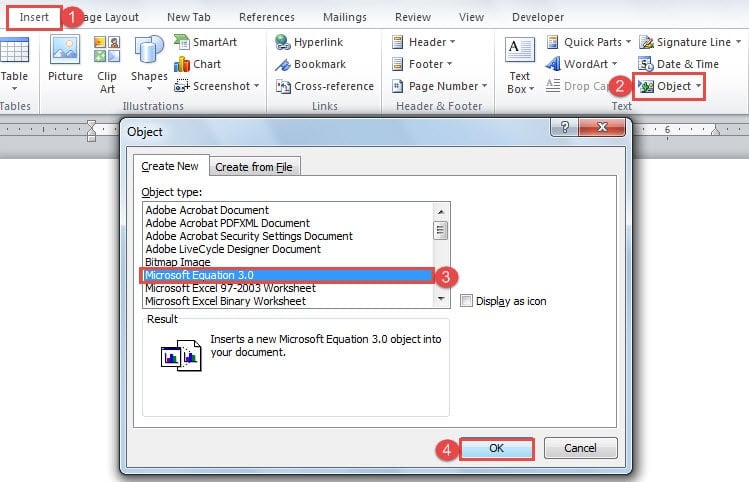
Metoda 4: Vložení editoru rovnic
- Nejprve klikněte na kartu „Vložit“.
- Poté klikněte na „Objekt“ ve skupině „Text“.
- Dále v dialogovém okně „Objekt“ klikněte na „Microsoft Equation 3.0“ pod „Vytvořit nový“.
- Poté klikněte na „OK“.

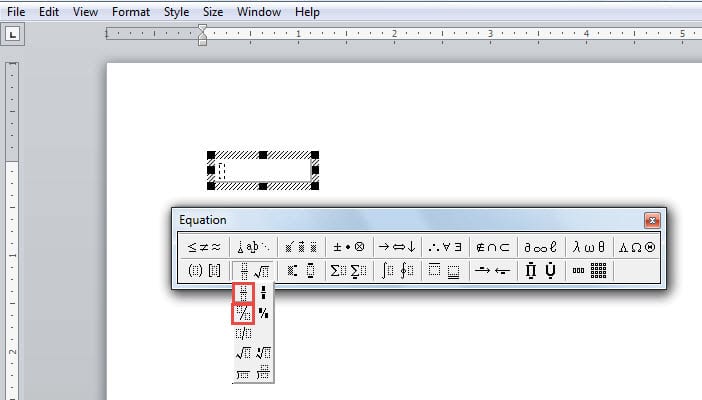
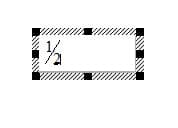
- Nyní si můžete všimnout, že se obrazovka vašeho Wordu trochu mění. Dále vyberte šablonu zlomku.

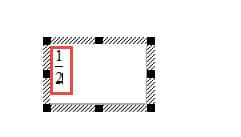
- A do pole editoru zadejte čitatele a jmenovatele.


- Pravděpodobně kliknutím na prázdnou oblast úpravy ukončíte.
Metoda 5: Vložení symbolu
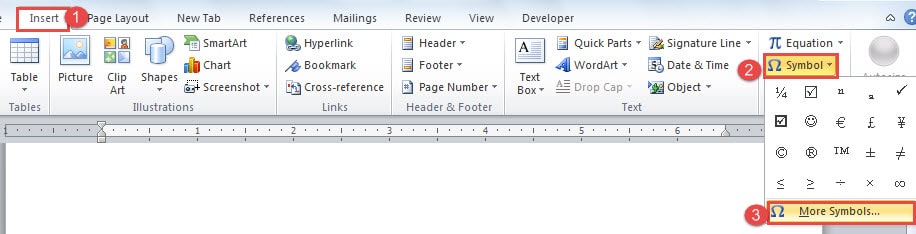
- Nejprve klikněte na kartu „Vložit“.
- Poté klikněte na „Symbol“ ve skupině „Symboly“.
- Poté klikněte na „Další symboly“ a otevřete dialogové okno „Symbol“.

- Nyní zvolte „normální text“ pro „Písmo“.
- A níže najdete 3 šikmé zlomky:

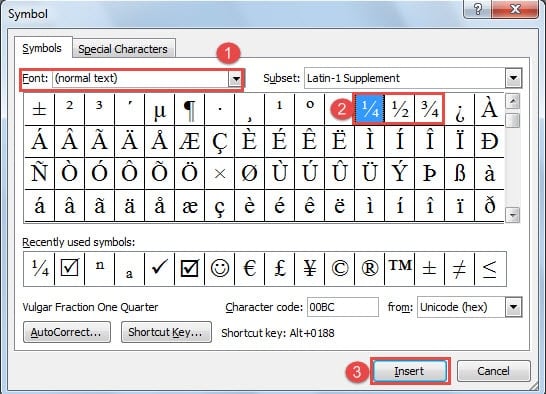
Vyberte ten pravý a klikněte na „Vložit“.
Srovnání 5 metod
| Metody | Výhody | Nevýhody |
| Metoda 1: Vyberte strukturu „Skládaný zlomek“ nebo „Šikmý zlomek“
& Metoda 2: Převést „Lineární zlomek“ na „Skládaný zlomek“ |
1. Obě metody sdílejí jednoduché kroky.
2. Dvakrát klikněte na zlomek a můžete začít s úpravami. 3. Metoda 1 vám může dát skládaný i zkosený zlomek.
|
1. Žádná metoda nemůže fungovat na souboru vytvořeném ve verzi 2003 nebo dřívějších.
2. Pokud vložíte na webové stránky, automaticky se změní na lineární zlomek. Možná jej tedy budete muset nejprve převést na obrázek. 3. Metoda 2 nemůže změnit lineární zlomek na zkosený. |
| Metoda 3: Vložení pole | Funguje na verzi 2003 a vyšší. | 1. Má více kroků než jiné metody.
2. Před úpravou kódů musíte stisknout „Alt + F9“. Chcete-li se vrátit do normálního režimu, musíte znovu stisknout klávesové zkratky. 3. Pokud vložíte na webové stránky, automaticky se změní na lineární zlomek. Možná jej tedy budete muset nejprve převést na obrázek. 4. Nemůže vám to přinést zkosený zlomek. |
| Metoda 4: Vložení editoru rovnic | 1. Poklepejte na zlomek a můžete jej upravit.
2. Může fungovat od verze 2003 a vyšší. 3. Můžete získat skládaný i zkosený zlomek. |
1. Je to jednodušší než metoda 3.
2. Pokud vložíte na webové stránky, automaticky se změní na lineární zlomek. Možná jej tedy budete muset nejprve převést na obrázek. |
| Metoda 5: Vložení symbolu | 1. Snadné kroky
2. Může fungovat od verze 2003 a vyšší. |
1. Máte omezené možnosti zlomků.
2. Při vkládání na webovou stránku můžete zachovat formát zlomku, aniž byste jej převedli na obrázek. 3. Nemůžete získat přísně skládaný zlomek, ale zlomený zlomek. 4. Nelze je upravovat. |
Řešení případů poškození souborů
Většinou se vám soubor poškodí neúmyslně, i když si nejste jisti příčinami. Zjištění příčin vám jistě může pomoci vyhnout se podobným problémům příště. Ale právě teď potřebujete úžasný nástroj, který vám pomůže... opravit poškozený soubor doc.
Úvod autora:
Vera Chen je expertka na obnovu dat DataNumen, Inc., která je světovým lídrem v oblasti technologií pro obnovu dat, včetně produkt na opravu souborů xls a pdf opravy softwarových produktů. Pro více informací navštivte www.datanumen.com