
V dnešním článku se zaměříme na to, abychom vás vybavili 4 účinnými způsoby, jak obnovit váš Word dokument na dřívější verzi.
Při procházení dokumentu bychom rádi provedli nějaké revize nyní a je. Když se však zamyslíme, možná budeme chtít všechny změny zahodit a ponechat pouze původní verzi.
Pro řešení problému jsou v tomto příspěvku 4 řešení, ze kterých si můžete vybrat.
Metoda 1: Změny dosud nebyly uloženy – stačí zavřít a neuložit
I když jste v dokumentu provedli nějaké revize, stále existuje možnost, že ponecháte soubor neuložený. Pokud ano, můžete soubor jednoduše zavřít. A když se objeví dialogové okno, které vám připomene uložit soubor, klikněte na tlačítko „Neukládat“. Poté je soubor v původním stavu.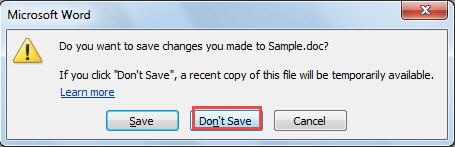
Metoda 2: Změny byly uloženy, ale dokument ještě není uzavřen – vrátit změny zpět
Jak víte, na panelu nástrojů Rychlý přístup je ve výchozím nastavení příkaz „Zpět“. Pokud jste uložili soubor s úpravami, ale ještě jste jej nezavřeli, můžete pomocí nástroje „Zpět“ obnovit soubor do předchozího stavu.
Na jedné straně, pokud je úprav málo, můžete jednoduše kliknout na příkaz „Zpět“ nebo stisknout „Ctrl+ Z“ a vrátit se k předchozímu stavu.
Na druhou stranu, pokud jsou rekonstrukce všude, můžete kliknout na tlačítko trojúhelníku za příkazem „Zpět“ a v dokumentu bude seznam všech úprav. Poté přesuňte kurzor od první akce k poslední, abyste je měli všechny na výběr. Nakonec na to stačí kliknout. Pomocí této metody můžete vrátit zpět více akcí najednou.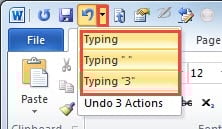
Dále budeme diskutovat o situaci, kdy byl upravený soubor uzavřen. To je, když přijde k použití záloha.
Metoda 3: Vytvořte zálohu
Můžete nechat Word automaticky vytvořit zálohu vašeho souboru. Zde jsou pokyny:
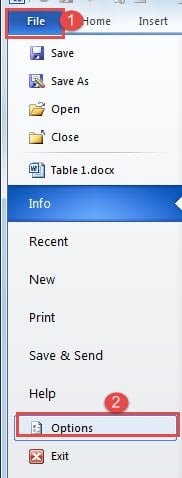
- Nejprve klikněte na kartu „Soubor“.
- Poté klikněte na „Možnosti“ a otevře se dialogové okno „Možnosti aplikace Word“.

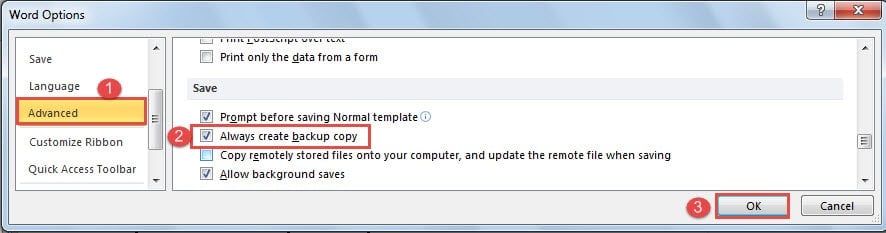
- Dále klikněte na „Upřesnit“.
- A přejděte dolů na část „Uložit“.
- Zaškrtněte políčko „Vždy vytvořit záložní kopii“.
- Nakonec nezapomeňte kliknout na „OK“.

Nyní přejděte k souboru, kam soubor ukládáte, a najdete jeho zálohu v dřívějším stavu.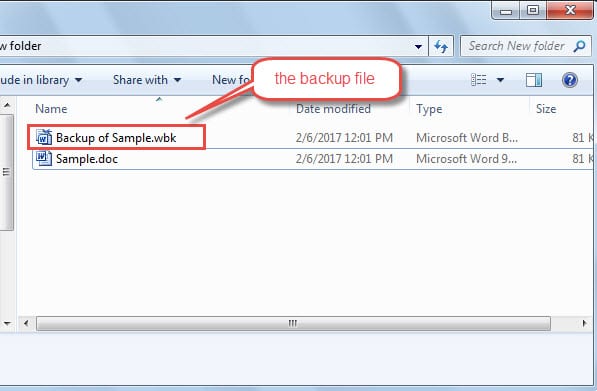
Metoda 4: Najít ze záloh systému Windows
- Nejprve přejděte na místo, kam soubor uložíte.
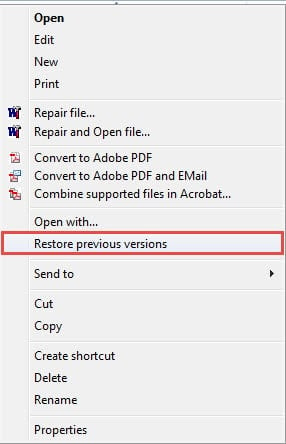
- Poté vyberte soubor a klikněte na něj pravým tlačítkem.
- Dále klikněte na „Obnovit předchozí verze“.

- Nyní v dialogovém okně vlastností vyberte správnou verzi souboru.
- Můžete kliknout na „Otevřít“, „Kopírovat“ nebo „Obnovit“.

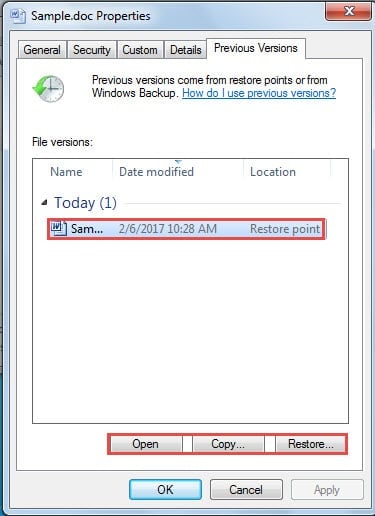
Mimochodem, Windows ukládají předchozí verze pouze v případě, že existuje bod obnovení.
Důsledek neúspěšného přijímání záloh
Udržujete všechny své soubory synchronizované se zálohami? Pokud to budete provádět pravidelně, nenajdete žádné potíže se získáváním zpět souborů aplikace Word, kdykoli dojde k poškození. Pokud to však neuděláte, věci se mohou zkomplikovat. Přesto se stále můžete uchýlit k a Nástroj pro obnovu problémů s dokumenty aplikace Word k obnovení poškozených souborů.
Úvod autora:
Vera Chen je expertka na obnovu dat DataNumen, Inc., která je světovým lídrem v oblasti technologií pro obnovu dat, včetně poškozený nástroj pro opravu aplikace Excel a pdf opravy softwarových produktů. Pro více informací navštivte www.datanumen.com