
V tomto článku jsou 4 způsoby, jak rychle odstranit všechny poznámky pod čarou nebo vysvětlivky, které máte v dokumentu aplikace Word
Ve velkém jsou vysvětlivky a poznámky pod čarou texty v dokumentu, kam jdou vysvětlení a komentáře. Přesto někdy, když zdědíte dokument od ostatních, mohou vám být tyto informace k ničemu. Proto je budete muset odstranit. Aniž byste smazali jeden po druhém, zde jsou 4 rychlé způsoby, které vám umožní vymazat je jednou provždy.
Metoda 1: Použijte okno „Styly“.
- Nejprve klikněte na záložku „Domů“.
- Poté klikněte na tlačítko se šipkou dolů ve skupině „Styly“.

- Dále v otevřeném okně „Styly“ najděte a umístěte kurzor na „Odkaz na poznámku pod čarou“ nebo „Odkaz na vysvětlivku“.
- A klikněte na tlačítko obráceného trojúhelníku.
- Nyní v rozevírací nabídce klikněte na „Vybrat všechny instance XX“. „XX“ zde odkazuje na počet poznámek pod čarou nebo vysvětlivky, které máte. Nyní jsou vybrány všechny poznámky pod čarou nebo vysvětlivky.
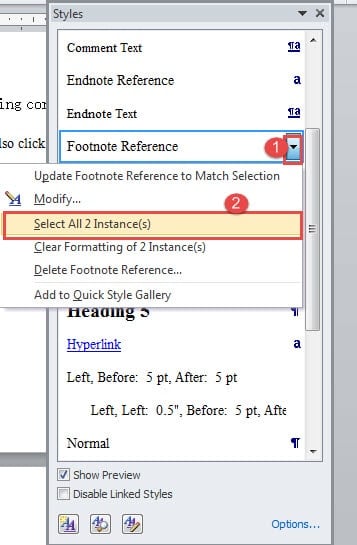
- Nakonec stiskněte „Smazat“ a všechny jsou za sekundu pryč.
Někdy se vám však může stát, že v kroku 2 nenajdete „Odkaz na poznámku pod čarou“ nebo „Odkaz na vysvětlivku“. Zde jsou kroky, které můžete podniknout:
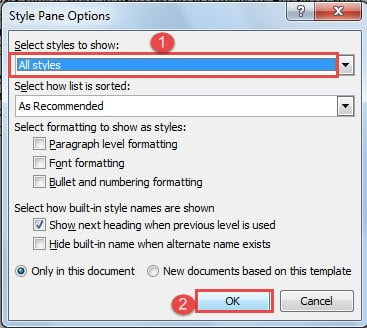
- Nejprve klikněte na „Možnosti“ na pravé straně okna „Styly“.
- Dále v dialogovém okně „Možnosti podokna stylů“ vyberte „Všechny styly“ pro „Vybrat styly k zobrazení“.
- Poté klikněte na „OK“.

- A nyní můžete najít jak „Odkaz na poznámku pod čarou“, tak „Odkaz na vysvětlivku“.
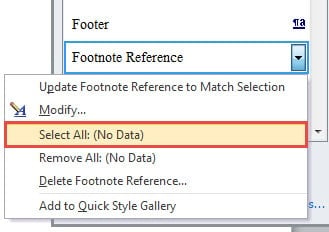
- Opakujte krok 4 výše.

- Nakonec klikněte na „Vybrat vše“ a uvidíte, že jsou nyní ve výběru.
Metoda 2: Použijte funkci „Najít a nahradit“
- Nejprve klikněte také na tabulku „Domů“.
- Pak tentokrát ve skupině „Úpravy“ vyberte „Nahradit“.

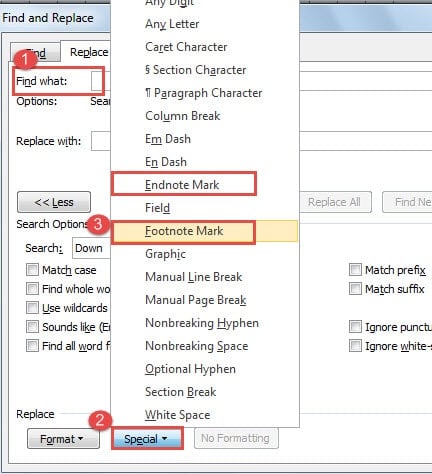
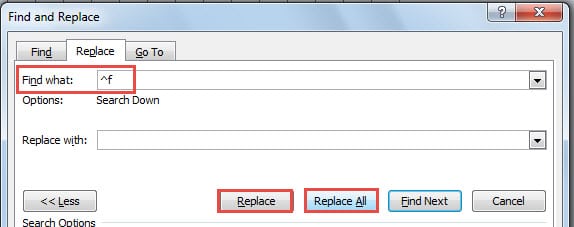
- Dále v dialogovém okně „Najít a nahradit“ umístěte kurzor na textové pole „Najít co“.
- A kliknutím na tlačítko „Více“ rozbalte další možnosti.
- Poté klikněte na „Speciální“ v dolní části.
- Dále zvolte „Značka poznámky“ nebo „Značka poznámky pod čarou“.

- Pokud zvolíte „Značka poznámky“, v textovém poli „Najít“, uvidíte „^e“. Pokud vyberete „Značka poznámky pod čarou“, pravděpodobně uvidíte „^f“.
- Nyní ponechte textové pole „Nahradit čím“ prázdné.
- Nakonec kliknutím na „Nahradit vše“ odstraňte vše. Nebo klikněte na „Nahradit“ a procházejte je jeden po druhém a rozhodněte se, zda je chcete odstranit, nebo ne.


Zde musíte pochopit, že pokud některé poznámky pod čarou nebo vysvětlivky obsahují vlastní značky, nelze je vymazat, jako například níže: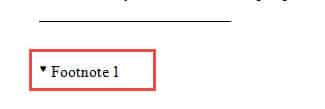
Metoda 3: Záznam makra
Chceme-li se například zbavit všech poznámek pod čarou, můžeme nahrát makro pro metodu 2 a na oplátku získáme kódy. A pak si můžete vybrat buď přiřazení tlačítka nebo klávesnice makru k pozdějšímu použití. Informace o tom, jak zaznamenat makro, naleznete v tomto článku: Jak odebrat formátování vložených textů pomocí maker a VBA ve vašem Wordu
K odstranění poznámek pod čarou se používají následující kódy:
Sub DeleteFootnotes()
  Selection.Find.ClearFormatting
  Selection.Find.Replacement.ClearFormatting
  With Selection.Find
    .Text = "^f"
    .Replacement.Text = ""
    .Forward = True
    .Wrap = wdFindContinue
    .Format = False
    .MatchCase = False
    .MatchWholeWord = False
    .MatchWildcards = False
    .MatchSoundsLike = False
    .MatchAllWordForms = False
  End With
    Selection.Find.Execute Replace:=wdReplaceAll
End Sub
Mimochodem, chcete-li odstranit vysvětlivky, stačí změnit „^f“ na „^e“ v řádku kódu „.Text = „^f“".
Metoda 4: Použijte kódy VBA
Pokud dáváte přednost ještě rychlejšímu způsobu, může pomoci makro. Jak je znázorněno v metodě 2, některé přizpůsobené vysvětlivky nebo značky poznámky pod čarou nelze odstranit. Ale s pomocí makra se to dá snadno zvládnout.
- Pro začátek stiskněte klávesy „Alt+F11“ pro otevření editoru VBA.
- Poté klikněte na „Vložit“ pro vložení nového „Modulu“.
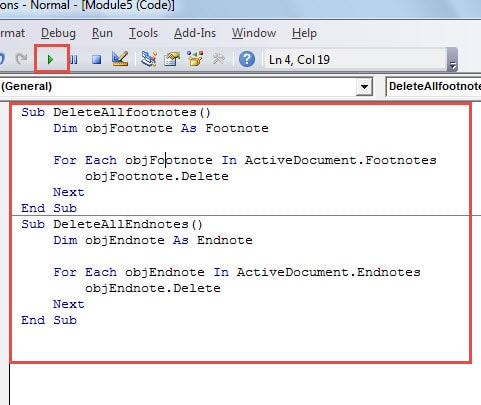
- Poté dvojitým kliknutím otevřete modul. Nyní, pokud chcete odstranit všechny vysvětlivky, vložte následující kódy:
Sub DeleteAllEndnotes()
  Dim objEndnote As Endnote

  For Each objEndnote In ActiveDocument.Endnotes
    objEndnote.Delete
  Next
End Sub
A chcete-li odstranit všechny poznámky pod čarou, vložte místo toho tyto kódy:
Sub DeleteAllfootnotes()
  Dim objFootnote As Footnote

  For Each objFootnote In ActiveDocument.Footnotes
    objFootnote.Delete
  Next
End Sub
- Nakonec klikněte na „Spustit“.

Srovnání 4 metod
| Metody | Výhody | Nevýhody |
| Metoda 1: Použijte okno „Styly“. | 1. Jednoduché kroky
2. Může odstranit všechny vysvětlivky nebo poznámky pod čarou najednou, včetně přizpůsobených značek |
1. Operaci musíte opakovat pokaždé, když máte nový dokument.
2. Odstraní všechny vysvětlivky nebo poznámky pod čarou a některé z nich si nemůžete ponechat, pokud chcete. |
| Metoda 2: Použití funkce „Najít a nahradit“ & Metoda 3: Záznam makra | 1. Můžete si vybrat, zda je chcete všechny smazat, nebo procházet jeden po druhém a rozhodnout se.
2. Můžete zaznamenat makro pro pozdější použití. |
1. Poměrně více kroků
2. Nelze odstranit vlastní značky |
| Metoda 4: Použijte kódy VBA | 1. Jednoduché kroky
2. Může odstranit všechny vysvětlivky nebo poznámky pod čarou najednou, včetně přizpůsobených značek |
1. Vyhovuje lidem, kteří se vyznají v makru.
2. Odstraní všechny vysvětlivky nebo poznámky pod čarou a některé z nich si nemůžete ponechat, pokud chcete. |
Opravte poškozené soubory
Obecně platí, že s tolika funkcemi můžeme ve Wordu dosáhnout hodně. Přesto může být náchylný k chybám a poškození a zanechat poškozené soubory Wordu. Proto v tuto chvíli jistě budete muset získat a Nástroj pro opravu chyb aplikace Word abyste si pomohli získat cenná data.
Úvod autora:
Vera Chen je expertka na obnovu dat DataNumen, Inc., která je světovým lídrem v oblasti technologií pro obnovu dat, včetně Nástroj pro obnovu problémů se soubory aplikace Excel a pdf opravy softwarových produktů. Pro více informací navštivte www.datanumen.com