
V článku níže vám ukážeme 4 způsoby, jak vytvořit vícesloupcový seznam s odrážkami nebo číslovaný seznam ve vašem dokumentu Word.
Když začneme tvořit seznam s odrážkami nebo číslovaný seznam, každá položka seznamu je považována za odstavec. A neexistuje žádný přímý způsob, jak v dokumentu Word vytvořit dva odstavce vedle sebe. Zdá se, že ani vytvoření seznamu s více sloupci není možné.
Skutečný. Neexistuje žádná přímá cesta. V našem článku však vždy najdete účinná řešení.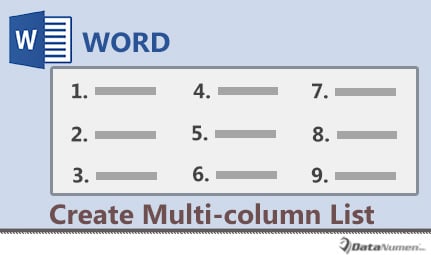
Metoda 1: Formátovat seznamy jako vícesloupcové texty
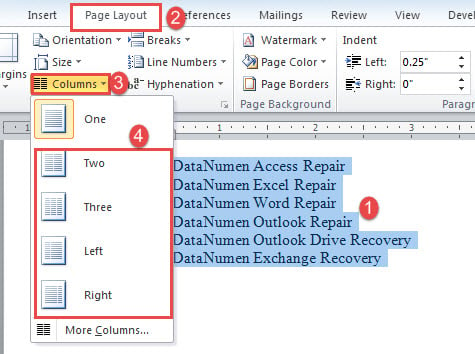
- V první řadě dokončete zadávání položek seznamu a vyberte seznam.
- Poté klikněte na kartu „Rozvržení stránky“.
- Dále klikněte na příkaz „Columns“ ve skupině „Page Setup“.
- V rozbalovací nabídce vyberte číslo sloupce.

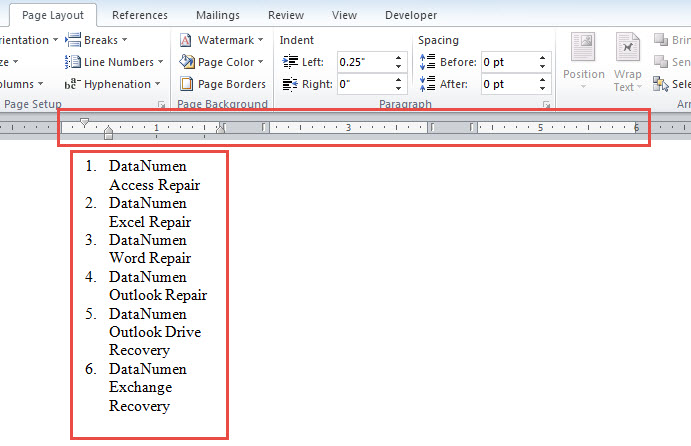
- Nyní vidíte, že všechny položky seznamu jsou v prvním sloupci.

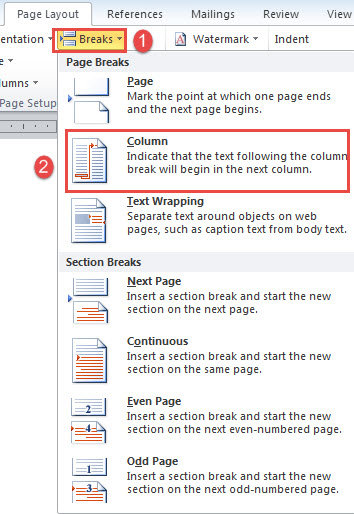
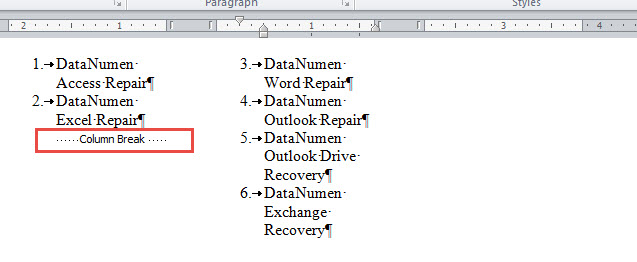
- Umístěte kurzor na začátek položky seznamu, kterou chcete umístit do jiného sloupce. Například v tomto případě umístíme kurzor před text třetí položky seznamu. Poté klikněte na „Zalomení“ v záložce „Rozvržení stránky“.
- A klikněte na „Sloupec“ v rozevírací nabídce „Přestávky“.

- Tím se vloží konec sloupce a položky seznamu se rozdělí do druhého sloupce.

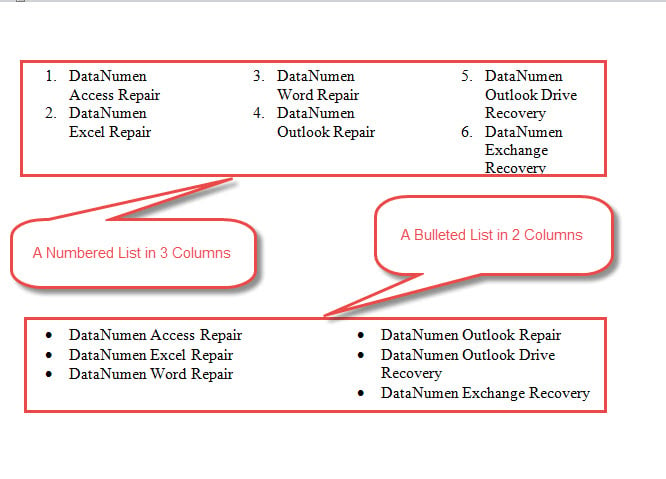
- Opakujte kroky 6 a 7 v případě, že máte více než 2 sloupce a potřebujete rovnoměrně rozmístit položky seznamu. Možný výsledek můžete získat následovně:

Metoda 2: Uspořádání seznamu ve vícesloupcové tabulce
- Nejprve umístěte kurzor na místo, kam má jít seznam s více sloupci.
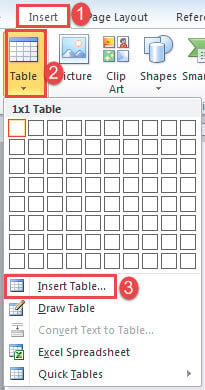
- Zadruhé klikněte na kartu „Vložit“ a klikněte na „Tabulka“.
- Zatřetí klikněte na „Vložit tabulku“.

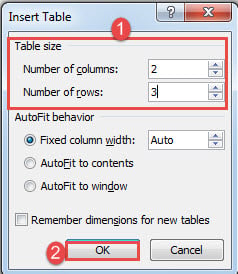
- Do otevřeného pole zadejte počet řádků a sloupců.
- Klikněte na tlačítko OK.

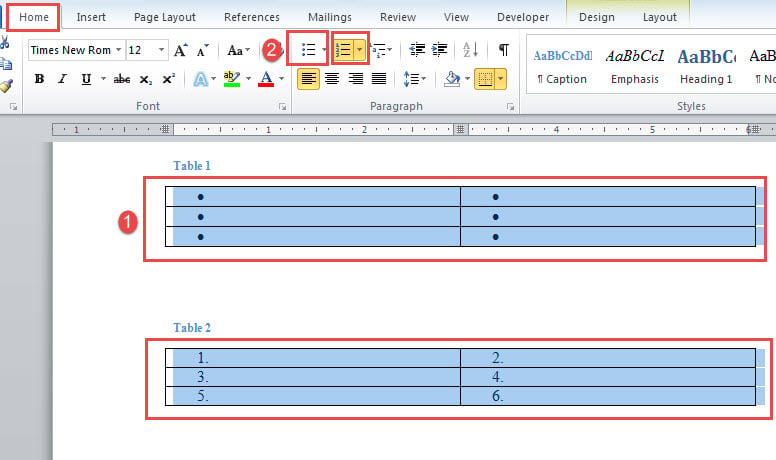
- Poté vyberte tabulku a klikněte na „Odrážky“ nebo „Číslování“ na kartě „Domů“. Každá jednotlivá buňka bude obsahovat odrážku nebo bude očíslována v pořadí.

- Poté můžete zadat jeden záznam do buňky.
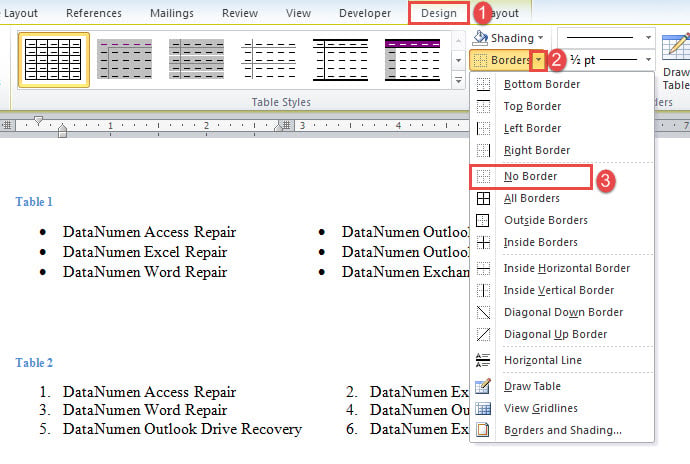
- Nakonec odstraňte okraje tabulky kliknutím na kartu „Design“. Kliknutím otevřete rozevírací nabídku „Hranice“ a vyberte „Bez ohraničení“.

Metoda 3: Vložit textová pole
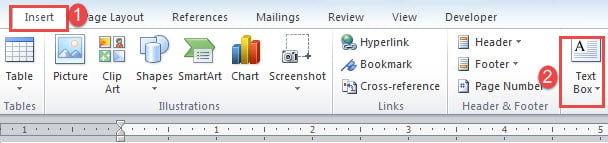
- Začněte kliknutím na kartu „Vložit“ a „Textové pole“.

- Dále klikněte na „Nakreslit textové pole“.
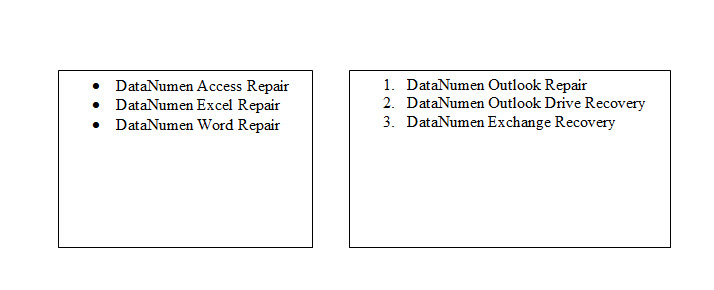
- Poté zadejte položky seznamu do textových polí.
- Vložte další textové pole do stejného řádku s předchozím podle prvních 3 kroků.

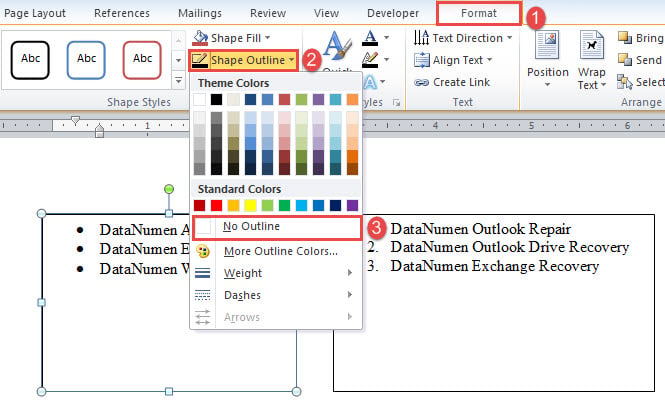
- Nakonec odstraňte obrys všech textových polí kliknutím na textové pole. Poté klikněte na „Formát“ a „Okres tvaru“. Vyberte „Bez obrysu“.

Metoda 4: Vložení symbolů odrážek
Pokud nepotřebujete živý seznam s odrážkami, můžete k vytvoření zdánlivě podobného seznamu použít pouze symboly odrážek.
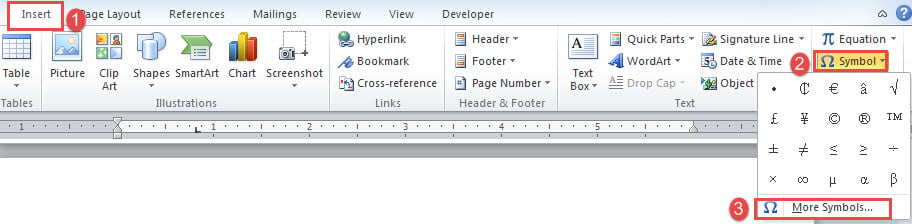
- Klikněte na kartu „Vložit“ a poté na „Symbol“.
- Dále zvolte „Více symbolů“.

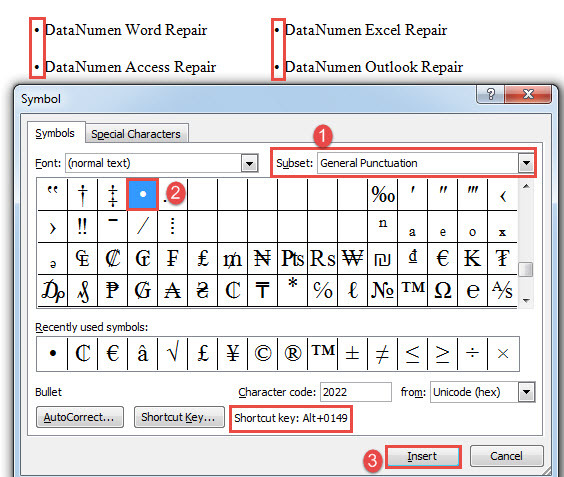
- V dialogovém okně „Symbol“ vyberte „Obecná interpunkce“ v rozevíracím seznamu „Podmnožina“.
- Poté najděte a klikněte na symbol odrážky.
- Nakonec klikněte na „Vložit“ a zavřete okno.
- Nebo se můžete také rozhodnout stisknout „Alt+ 0149“ pro rychlé vložení symbolu odrážky.

Existují slovní chyby
Pokud jste zkušeným uživatelem aplikace Word, určitě jste se někdy setkali s chybami. Různé chyby vrhají různé úrovně dopadu na vaše dokumenty. V některém šťastném dni bude k vyřešení problému stačit jednoduchá akce opětovného otevření. Ale ve zbývajících dnech se ocitnete v zoufalé potřebě nástroje obnovit doc. V takovém scénáři musíte věnovat čas hodnocení různých produktů na trhu, než je otestujete na svém dokumentu.
Úvod autora:
Vera Chen je expertka na obnovu dat DataNumen, Inc., která je světovým lídrem v oblasti technologií pro obnovu dat, včetně korupce Excel a pdf opravy softwarových produktů. Pro více informací navštivte https://www.datanumen.com/