
V aplikaci Word může být funkce automatického číslování někdy nepříjemná pro ty, kteří ji nechtějí. V tomto článku představíme 4 způsoby, jak jej zrušit ve vašem Wordu.
Automatické číslování je velmi užitečná a časově úsporná funkce v aplikaci Word. To znamená, že pokud zadáte číslo „1.“ a text a poté stiskněte „Enter“, Word automaticky vloží další číslo v pořadí. Tato funkce v aplikaci Word však může být někdy šílená, když ji nechcete. Naštěstí lze tuto funkci snadno vypnout. K tomu můžete použít následující 4 metodu, jak brzy uvidíme.
Metoda 1: Ruční odstranění
Automaticky očíslované seznamy obvykle odstraníme ručně po stisknutí klávesy „Enter“. To znamená, že jej pro aktuální odstavec odstraníte, můžete ihned po použití automatického číslování okamžitě stisknout „Backspace“. Alternativně můžete po použití automatického číslování na aktuální odstavec znovu stisknout „Enter“.
Metoda 2: Stiskněte „Shift + Enter“ Místo „Enter“
Nový odstavec obvykle začíná stisknutím klávesy „Enter“. Tím se pro váš odstavec automaticky vytvoří číslované seznamy. Můžeme to však také zrušit stisknutím kláves „Shift+Enter“ místo klávesy „Enter“. Tato metoda však vyžaduje odsazení prvního řádku. To znamená, že je nutné odstavec upravit tak, aby vám vyhovoval.
Metoda 3: Zpět automatické číslování v aktuálním dokumentu
Pokud byste ve svém aktuálním dokumentu raději nepoužívali automatické číslování, můžete tuto funkci deaktivovat následující metodou:
- Po zadání čísla a stisknutí mezerníku se vlevo zobrazí tlačítko „Možnosti automatických oprav“.


- Klikněte na rozevírací šipku. A poté vyberte „Vrátit automatické číslování zpět“.


Metoda 4: Zastavit automatické číslování pro všechny dokumenty
Výše uvedená metoda 3 zruší automatické číslování aktuálního odstavce nebo dokumentu. Můžete však také nastavit Word tak, aby tuto funkci trvale vypnul. Toto bude platit pro všechny vaše dokumenty Wordu.
- Klikněte na „Soubor“ a poté na „Možnosti“.

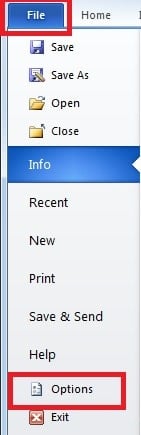
- V následujícím dialogovém okně přepněte na stránku „Proofing“. A poté klikněte na „Možnost automatických oprav“.


- Zobrazí se vyskakovací okno. Na stránce „Automatický formát při psaní“ zaškrtněte políčka „Automatické seznamy s odrážkami“ a „Automatické číslované seznamy“. Nakonec klikněte na „OK“.


Dbejte na poškození souborů Word
Jak vidíme, Word se snaží být užitečný automatickým formátováním dokumentu. Můžete však také nastavit Word tak, aby váš dokument vypadal přesně podle vašich představ. A u tak často používaného softwaru, jako je Word, je těžké myslet na něco horšího, než na ztrátu dat v dokumentu Word. Proto je životně důležité chopit se mocného externího nástroje obnovit slovo v době katastrof dat. Tento nástroj dokáže skenovat váš poškozený soubor a také rychle obnovit Word.
Úvod autora
Kelly Zhao je expertem na obnovu dat DataNumen, Inc., která je světovým lídrem v oblasti technologií pro obnovu dat, včetně Excel zotavení a pdf opravy softwarových produktů. Pro více informací navštivte www.datanumen.com