
V tomto článku budou 4 užitečné způsoby, jak zobrazit a přijmout revize od konkrétního recenzenta v dokumentu Word.
Často je potřeba nechat dokument zkontrolovat několika recenzenty. A není raketovou vědou identifikovat revize od recenzenta k recenzentovi. Kromě toho někdy může existovat požadavek pouze přijmout revize od určité osoby. S ohledem na všechny tyto možné potřeby vám představujeme 4 pracovní metody.
2 způsoby, jak zobrazit revize pouze od jednoho konkrétního recenzenta
Nejprve existují metody prohlížení.
Metoda 1: Vyberte recenzenta
- Chcete-li začít, klikněte na záložku „Recenze“.
- Poté klikněte ve skupině „Sledování“ na „Zobrazit označení“.
- V rozbalovací nabídce klikněte na „Recenzent“.
- Dále v rozbalovací nabídce uvidíte, že jsou ve výchozím nastavení sledováni všichni recenzenti. Nejprve byste měli zrušit zaškrtnutí políčka „Všichni recenzenti“, abyste skryli všechny revize.
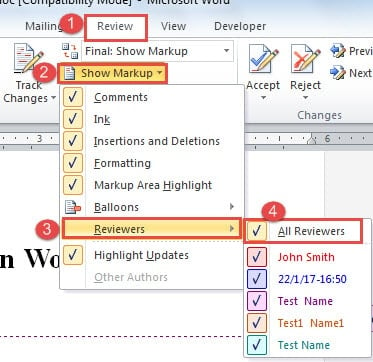
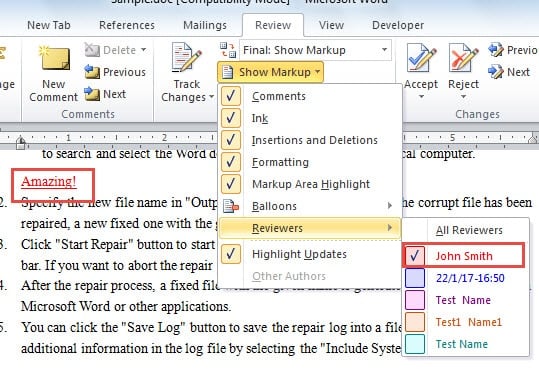
- Poté opakujte první 3 kroky. Tentokrát zaškrtněte jméno recenzenta, jehož revize chcete sledovat, například níže:

Metoda 2: Použijte funkci „Přejít na“
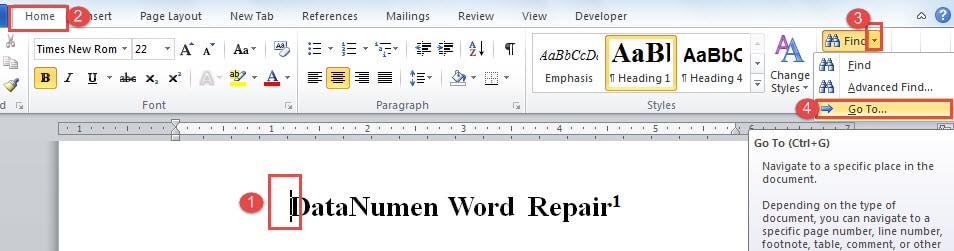
- Nejprve umístěte kurzor na samý začátek dokumentu.
- Poté klikněte na kartu Domovská stránka.
- Dále klikněte na převrácený trojúhelník poblíž příkazu „Najít“.
- Kliknutím na „Přejít na“ otevřete dialogové okno. „Ctrl + G“ je zkratková kombinace.

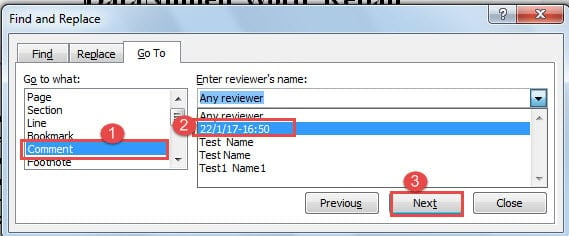
- Nyní ve skupině „Přejít na co“ vyberte možnost „Komentář“.
- A vyberte recenzenta.
- Nakonec klikněte na „Další“. Kurzor vás přesune od prvního komentáře k poslednímu. Mimochodem, tato metoda nabízí pouze pohled na komentář.

2 způsoby, jak přijmout revize od jedné konkrétní osoby
První metoda je zde přijatelná pouze na základě „Metody 1: Vyberte recenzenta“. Pojďme se rychle podívat.
Metoda 1: Kliknutím přijmete
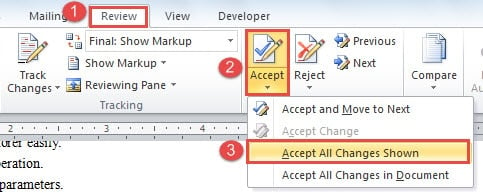
- Úkol je přesto třeba dokončit na kartě „Kontrola“. Ve skupině „Změny“ klikněte na „Přijmout“.
- Poté v rozšiřujícím seznamu vyberte možnost „Přijmout všechny zobrazené změny“.

Metoda 2: Použití makra
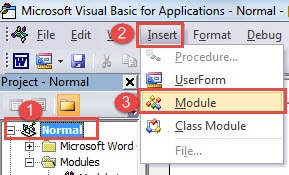
- Nejprve kliknutím na kartu „Vývojář“ a poté na „Visual Basic“ spusťte editor VBA. Pokud karta „Vývojář“ není k dispozici, stiskněte místo toho klávesy „Alt + F11“.

- Dále klikněte na „Normální“ a „Vložit“.
- Poté zvolte „Modul“.

- Dvojitým kliknutím na nový modul otevřete editační oblast.
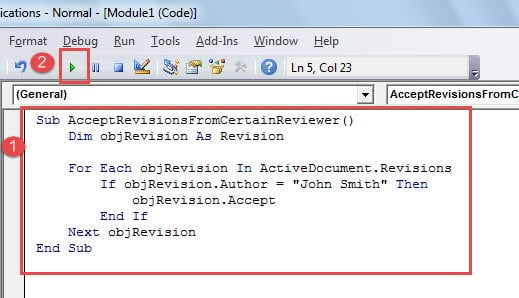
- Pak tam vložte následující kódy:

Sub AcceptRevisionsFromCertainReviewer()
  Dim objRevision As Revision

  For Each objRevision In ActiveDocument.Revisions
    If objRevision.Author = "John Smith" Then
      objRevision.Accept
    End If
  Next objRevision
End Sub
Poznámka: V řádku kódu „If objRevision.Author =“ John Smith ”Then“ je „John Smith“ jméno recenzenta. Určitě ho musíte nahradit skutečným jménem recenzenta.
- Nakonec stiskněte „Spustit“.

Získejte mrtvý soubor zpět do života
Nic se nedá s jistotou říct. Stejně tak žádný soubor není absolutně navždy v bezpečí. Musíme se připravit na to nejhorší, a to je ztráta cenných dat. Naštěstí je většina těchto zdánlivě neobnovitelných souborů obnovitelná. A na trhu existuje nespočet produktů. Spolehlivý Word nástroj pro obnovení poškození dat vám může ušetřit čas a úsilí a zároveň vám poskytnout nejvyšší míru obnovy.
Úvod autora:
Vera Chen je expertka na obnovu dat DataNumen, Inc., která je světovým lídrem v oblasti technologií pro obnovu dat, včetně poškozený nástroj pro opravu souborů xlsx a pdf opravy softwarových produktů. Pro více informací navštivte www.datanumen.com