
V tomto článku se zaměříme na vysvětlení 4 rychlých způsobů automatické aktualizace veškerého opakovaného nebo souvisejícího obsahu v dokumentu aplikace Word.
Pokud pracujete se statistickými sestavami poměrně často, zjistíte, že se v dokumentu neustále objevují stejné texty nebo hodnoty. A jiná situace je tu a tam získáte hodnotu založenou na předchozích datech. Pak je tu problém. Když změníte text nebo hodnotu na jednom místě, můžete automaticky aktualizovat všechny stejné texty nebo související data v celém dokumentu?
Stačí číst a dozvíte se jak.
Metoda 1: Použijte křížový odkaz
- Nejprve vyberte text, který se znovu zobrazí ve vašem dokumentu.
- Za druhé klikněte na záložku „Vložit“.
- Poté klikněte na „Záložka“ ve skupině „Odkazy“.
- Dále pojmenujte záložku v dialogovém okně „Záložka“.
- A klikněte na „Přidat“.
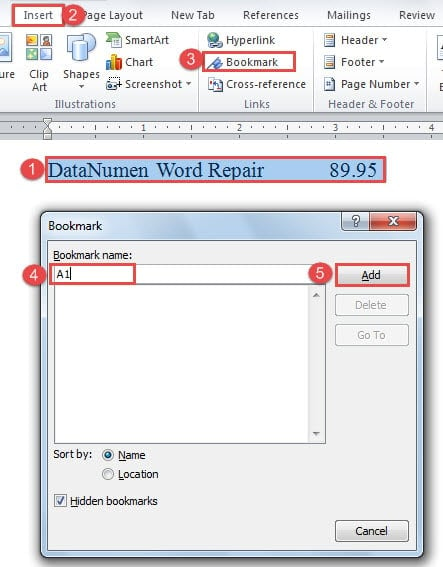
- Nyní umístěte kurzor přímo na místo, kam jde opakovaný text.
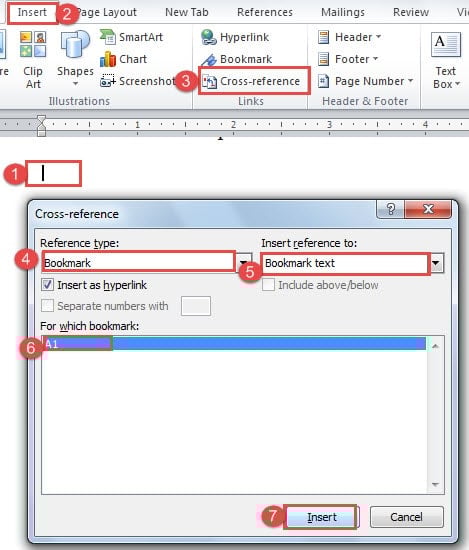
- Poté znovu klikněte na kartu „Vložit“.
- A tentokrát klikněte na „Křížový odkaz“ ve skupině „Odkazy“.
- Dále v dialogovém okně „Křížový odkaz“ nejprve vyberte „Záložka“ pro „Typ reference“.
- Poté zvolte „Text záložky“ pro „Vložit odkaz do“.
- A vyberte správný název záložky v seznamu „Pro kterou záložku“.
- Nakonec klikněte na tlačítko „Vložit“.


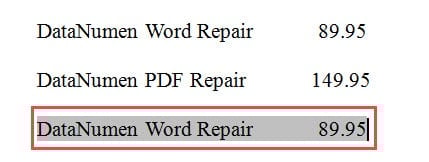
Později, když se rozhodnete změnit obsah, stačí upravit první text a provést aktualizaci podle pokynů. Způsoby aktualizace obsahu probereme ve druhé části tohoto článku.
Metoda 2: Použití pole
- Pro začátek zopakujte prvních 6 kroků v metodě 1.
- Poté stiskněte „Ctrl+F9“ pro vložení složených závorek pole do dokumentu.
- Dále zadejte název záložky mezi dvě složené závorky, například zde „A1“.

- Nakonec stiskněte „F9“ a dostanete stejný text.

Metoda 3: Zvolte možnost Vložit
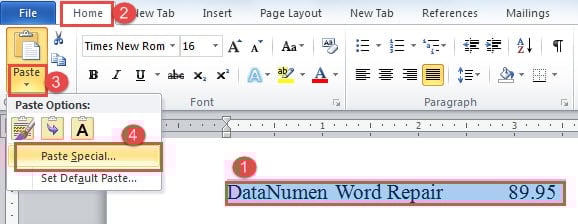
- V první řadě vyberte první text.
- Poté stiskněte „Ctrl+C“.
- Dále klikněte na obrácený trojúhelník na možnost „Vložit“ na kartě „Domů“.
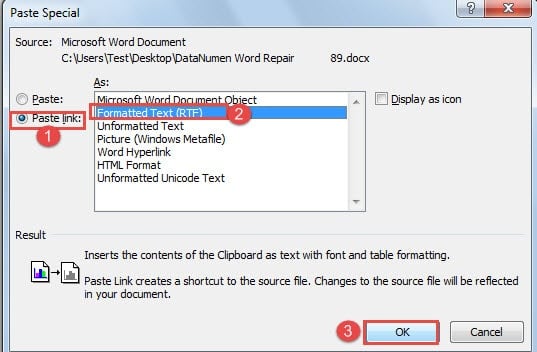
- A v nabídce seznamu vyberte „Vložit jinak“.

- Poté v dialogovém okně „Vložit jinak“ vyberte „Vložit odkaz“.
- Poté vyberte „Formátovaný text“.
- Nakonec klikněte na „OK“.

Metoda 4: Použití pole k aktualizaci souvisejících dat
Máme například tabulku s jedním řádkem a třemi sloupci, jak je uvedeno níže:
Hodnota v buňce „R1C3“ by měla být výsledkem sečtení buněk „R1C1“ a „R1C2“.
- První krok pomocí pokynů v metodě 1 pro vložení záložek pro hodnoty do buněk „R1C1“ a „R2C2“. Zde tyto záložky pojmenujeme jako „s1“ a „s2“.
- Poté umístěte kurzor na buňku „R1C3“.
- A stisknutím „Ctrl+ F9“ získáte závorky pole.
- Nyní mezi dvě složené závorky byste měli zadat vzorec: { ={ s1 }+{ s2 } }


Všechny tyto složené závorky byste měli získat stisknutím „Ctrl+ F9“ namísto ručního psaní.
- Nakonec stiskněte „F9“ pro získání výsledku.
Upozornění: U obou 4 metod platí, že když potřebujete změnit text nebo data, měli byste zadat nový text nebo datum vložením kurzoru do původního textu a později jej smazat.
2 způsoby aktualizace obsahu
První metodou je stisknout „Ctrl+ A“ pro výběr celého dokumentu a poté stisknout „F9“ pro automatickou aktualizaci.
Druhým je použití kódů VBA.
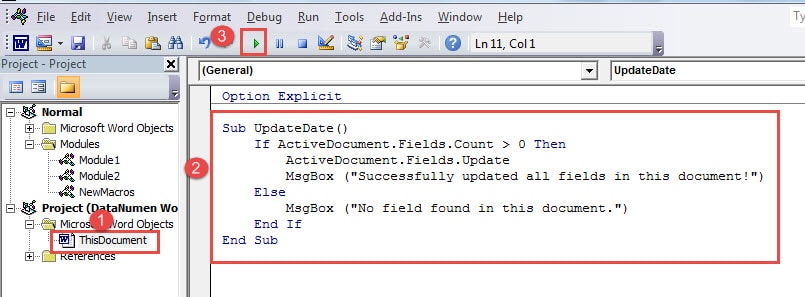
- Nejprve stisknutím kombinace kláves „Alt + F11“ otevřete editor VBA.
- Poté dvakrát klikněte na „ThisDocument“, abyste v případě potřeby otevřeli oblast pro úpravu kódu.
- Dále tam vložte následující kódy:
Sub UpdateDate() If ActiveDocument.Fields.Count > 0 Then ActiveDocument.Fields.Update MsgBox ("Všechna pole v tomto dokumentu byla úspěšně aktualizována!") Else MsgBox ("V tomto dokumentu nebylo nalezeno žádné pole.") End If End Sub
- Nakonec klikněte na „Spustit“.

Připravte se na mimořádné události
Když už mluvíme o nouzových situacích při spouštění programů, dostaneme se k selhání softwaru a poškození souborů. Určitě můžeme přijmout určitá preventivní opatření, jako je zálohování souborů a pravidelné spouštění antivirových produktů. Přesto se i zálohy mohou stát obětí škodlivých útoků nebo nesprávných operací. A textový editor Word, který používáme každý den, není výjimkou. Proto je jedním z přípravných opatření, které musíte podniknout, získat moc poškozený nástroj pro obnovu aplikace Word
Úvod autora:
Vera Chen je expertka na obnovu dat DataNumen, Inc., která je světovým lídrem v oblasti technologií pro obnovu dat, včetně Oprava dat Excel xlsx a pdf opravy softwarových produktů. Pro více informací navštivte www.datanumen.com