
V tomto příspěvku vám ukážeme 4 rychlé způsoby, jak odstranit nežádoucí rámečky v dokumentu Word.
Do jisté míry jsou rámečky velmi podobné textovým rámečkům, obě se používají k ukládání textu v dokumentu. Rámečky však oproti textovým rámečkům mají i určité výhody. Mohou například obsahovat pole a uvnitř můžete začínat poznámkami pod čarou nebo vysvětlivkami, které v textových rámečcích fungují. 
Navzdory tomu nemůžeme ignorovat potřebu odstranit snímky, které už nechcete. Proto vám nabízíme 4 snadné, ale rychlé způsoby, jak je uvedeno níže:
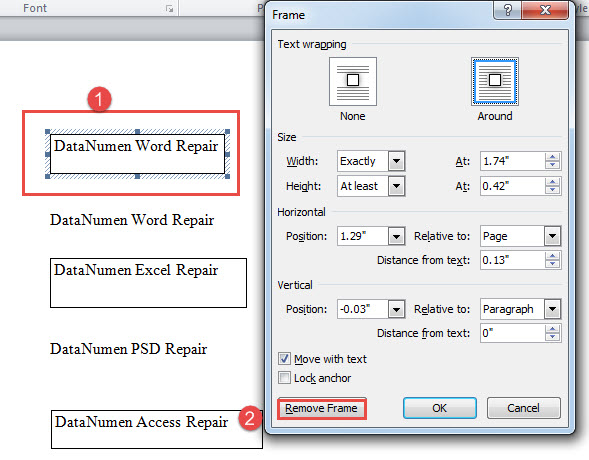
Metoda 1: Ruční odebrání rámců
- Nejprve klikněte pravým tlačítkem na okraj rámečku.
- Poté v kontextové nabídce vyberte možnost „Formátovat rámeček“.
- Dále v otevřeném poli „Rám“ klikněte na kartu „Odebrat rám“.

Metoda 2: Odebrat všechny rámečky ve výběru
Jak vidíte, je zdlouhavé odstraňovat více snímků jeden po druhém pomocí kroků v metodě 1. Rychlejším přístupem by bylo ušetřit čas pomocí kódů VBA.
- Nejprve proveďte výběr z řady textů obsahujících rámečky.
- Zadruhé stiskněte klávesy „Alt + F11“ a otevřete editor VBA.
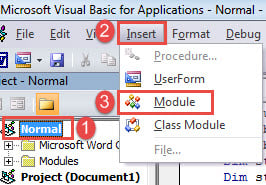
- Dále klikněte na „Normální“ projekt a poté na „Vložit“.
- V rozbalovací nabídce vyberte možnost „Modul“.

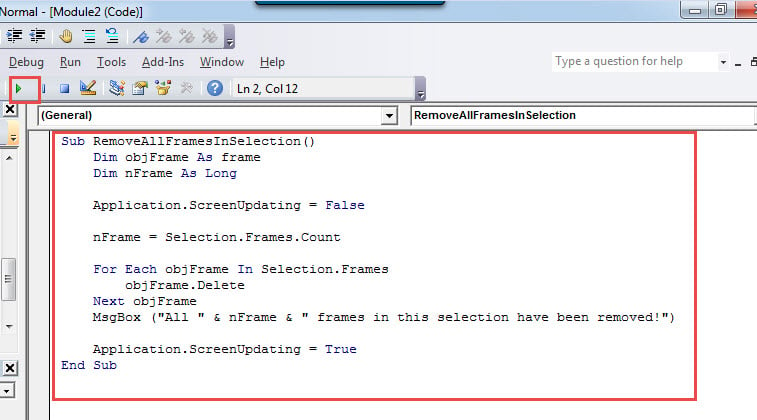
- Otevřete modul dvojitým kliknutím a vložte tam následující kódy:
Sub RemoveAllFramesInSelection()
  Dim objFrame As frame
  Dim nFrame As Long

  Application.ScreenUpdating = False

  nFrame = Selection.Frames.Count

  For Each objFrame In Selection.Frames
    objFrame.Delete
  Next objFrame
  MsgBox ("All " & nFrame & " frames in this selection have been removed!")

  Application.ScreenUpdating = True
End Sub
- Nakonec spusťte kódy kliknutím na tlačítko „Spustit“ nebo stisknutím klávesy „F5“.

Obdržíte zprávu se zprávou, která vás informuje o výsledku, například níže: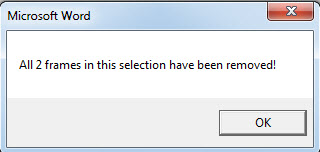
Metoda 3: Odebrat všechny rámečky v aktuálním dokumentu
K provedení dávkového zpracování přesto budeme potřebovat makro.
- Nainstalujte a spusťte makro pomocí kroků v metodě 2.
- Poté nahraďte toto makro tímto:
Sub RemoveAllFramesInDoc()
  Dim objFrame As frame
  Dim nFrame As Long

  Application.ScreenUpdating = False

  nFrame = ActiveDocument.Frames.Count

  For Each objFrame In ActiveDocument.Frames
    objFrame.Delete
  Next objFrame
  MsgBox ("All " & nFrame & " frames in this document have been removed!")

  Application.ScreenUpdating = True
End Sub
Podobně budete po dokončení procesu upozorněni zprávou.
Metoda 4: Odebrání všech snímků ve více dokumentech ze složky
V případě, že máte dávku dokumentů všech včetně rámců, poskytneme také makro k provedení úkolu.
- Vložte a spusťte tyto kódy v modulu VBA:
Sub RemoveAllFramesInAllDocsInFolder()
  Dim objDoc As Document
  Dim dlgFile As FileDialog
  Dim nFile As Integer
  Dim objFrame As frame
  Dim nFrame As Long

  Set dlgFile = Application.FileDialog(msoFileDialogFilePicker)

  With dlgFile
    dlgFile.AllowMultiSelect = True
    If .Show = -1 Then
      For nFile = 1 To dlgFile.SelectedItems.Count
        Documents.Open dlgFile.SelectedItems(nFile)
        Set objDoc = ActiveDocument

        nFrame = ActiveDocument.Frames.Count
        For Each objFrame In ActiveDocument.Frames
          objFrame.Delete
        Next objFrame
        objDoc.Save
        objDoc.Close
      Next nFile
    Else
      MsgBox "No file is selected! Please select a target file."
      Exit Sub
    End If
  End With
End Sub
- Nyní spustíte okno „Procházet“. Vyberte cílové dokumenty a klikněte na „Otevřít“. Během několika sekund budou všechny rámce ve vybraných dokumentech odstraněny.
Překonejte katastrofu dat
Netřeba dodávat, že katastrofa dat není v žádném případě hrozná. Může to být do jisté míry dokonce kariérní hrozba. Ochrana dat a znalost správných kroků, které je třeba podniknout po ztrátě dat, má zásadní význam. Jedním z doporučených opatření je získat a Oprava docx nástroj předem.
Úvod autora:
Vera Chen je expertka na obnovu dat DataNumen, Inc., která je světovým lídrem v oblasti technologií pro obnovu dat, včetně xlsx opravit a pdf opravy softwarových produktů. Pro více informací navštivte www.datanumen.com