
V tomto článku vám chceme nabídnout 4 účinné způsoby rovnoměrného rozložení řádků a sloupců v tabulce Wordu.
Ve výchozím nastavení jsou při vložení tabulky výška řádku a šířka sloupce rozloženy rovnoměrně. Ale jak zadáváte texty a číselná data do buněk tabulky, každý řádek a sloupec má jinou výšku a šířku. To víceméně snižuje vizuální efekt. Proto jsme rádi, že vám můžeme ukázat přístup k rovnoměrné distribuci vleků a sloupů.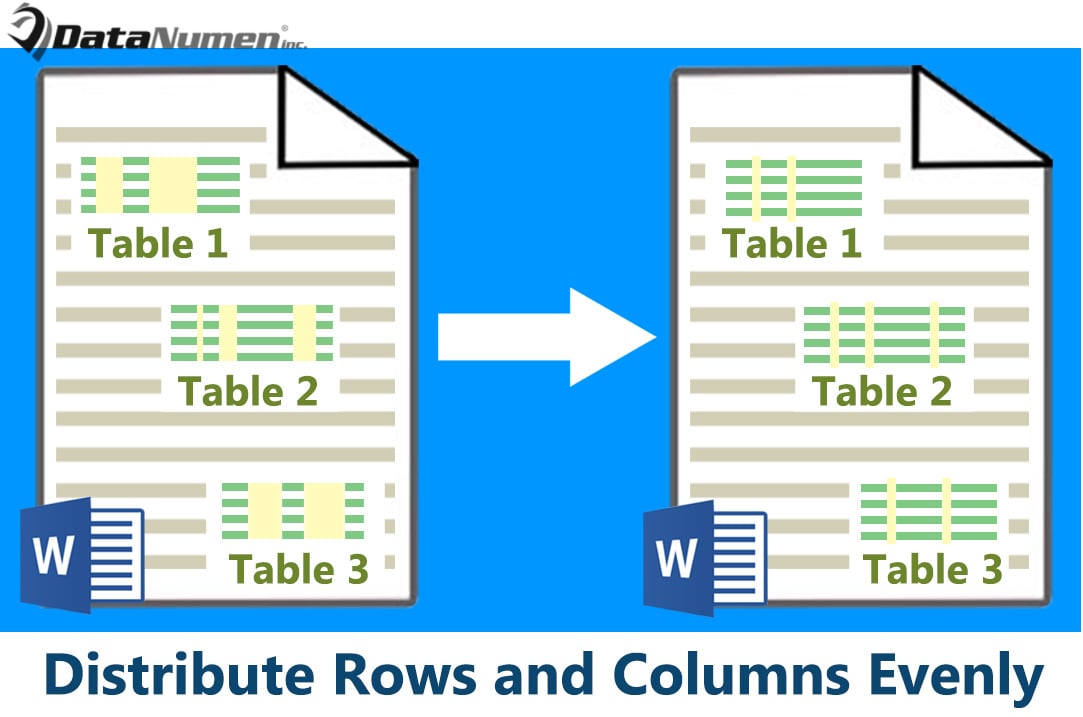
Metoda 1: Distribuce řádků a sloupců pomocí příkazu na pásu karet
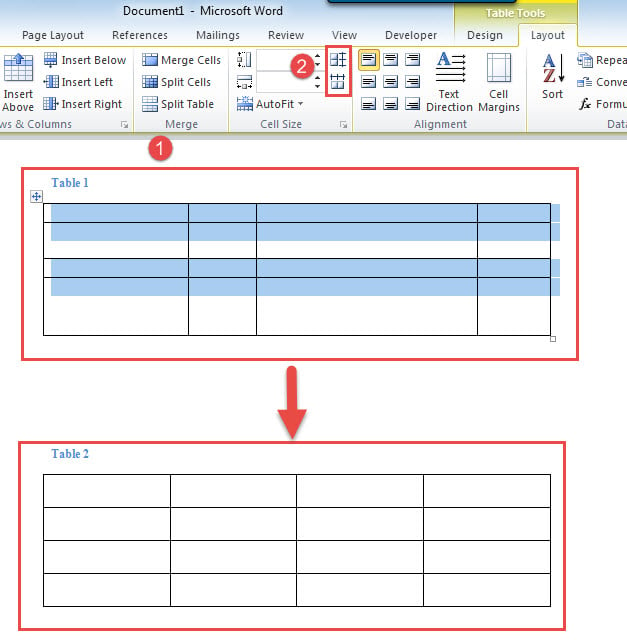
- Nejprve umístěte kurzor do cílové tabulky.
- Poté jej vyberte kliknutím na znaménko plus v levém horním rohu tabulky.
- Dále klikněte na „Rozvržení“ v části „Nástroje tabulky“.
- Ve skupině „Velikost buňky“ klikněte na „Distribuovat řádky“ a nastavte výšku řádku rovnoměrně. Poté kliknutím na „Distribuovat sloupce“ nastavíte šířku sloupce rovnoměrně.

Metoda 2: Distribuce řádků a sloupců pomocí kontextové nabídky
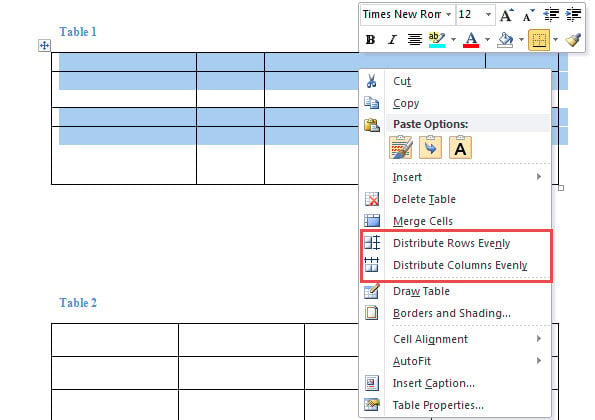
- Opakováním prvních 2 kroků v metodě 1 vyberte tabulku.
- Dále klikněte pravým tlačítkem a klikněte na „Rovnoměrně rozdělit řádky“ a „Rovnoměrně rozdělit sloupce“.

Metoda 3: Distribuce řádků a sloupců zadáním výšky a šířky
- Podobně opakujte první 2 kroky v metodě 1 pro výběr tabulky.
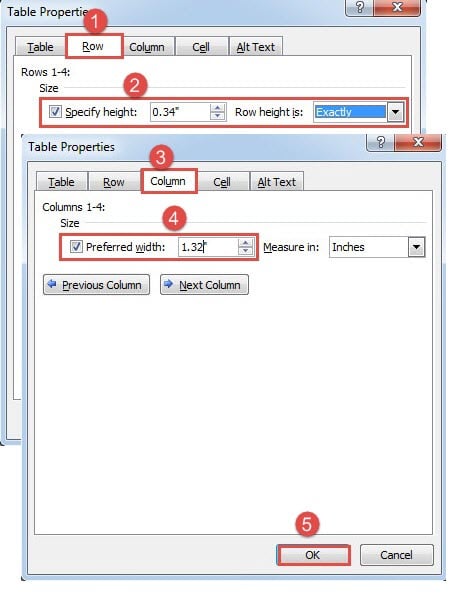
- Poté klikněte pravým tlačítkem na tabulku a v kontextové nabídce vyberte „Vlastnosti tabulky“.
- V otevřeném poli nejprve klikněte na kartu „Řádek“.
- Poté zaškrtněte políčko „Určit výšku“ a zadejte hodnotu.
- Nezapomeňte zvolit „Přesně“ pro výšku řádku.
- Dále klikněte na kartu „Sloupec“.
- Stejně tak zaškrtněte políčko „Preferovaná šířka“ a zadejte hodnotu šířky.
- Nakonec klikněte na „OK“.

Metoda 4: Distribuce řádků a sloupců ve všech tabulkách v dokumentu pomocí VBA
Nad 3 metody se všechny zaměřují na distribuci řádků a sloupců v jedné tabulce. Tímto způsobem níže můžete dávkově zpracovat všechny tabulky v dokumentu najednou.
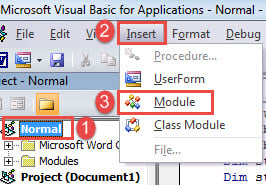
- Pro začátek stiskněte klávesy „Alt+F11“ pro spuštění editoru VBA.
- Dále klikněte na „Normální“ projekt v levém sloupci.
- Poté klikněte na „Vložit“.
- V rozevírací nabídce vyberte možnost „Modul“.

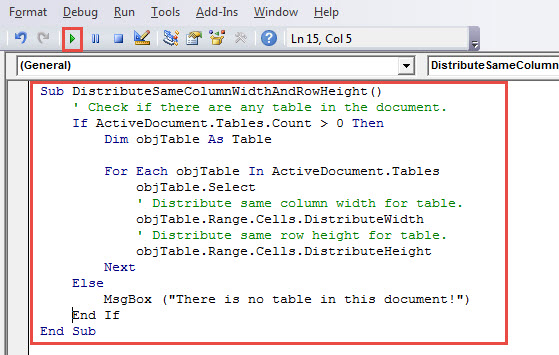
- Dvojitým kliknutím otevřete nový modul a vložte do něj následující makro:
Sub DistributeSameColumnWidthAndRowHeight()
  ' Check if there are any table in the document.
  If ActiveDocument.Tables.Count > 0 Then
    Dim objTable As Table

    For Each objTable In ActiveDocument.Tables
      objTable.Select
      ' Distribute same column width for table.
      objTable.Range.Cells.DistributeWidth
      ' Distribute same row height for table.
      objTable.Range.Cells.DistributeHeight
    Next
  Else
    MsgBox ("There is no table in this document!")
  End If
End Sub
- V neposlední řadě klikněte na „Spustit“.

Pak můžete najít řádky a sloupce ve všech tabulkách v tomto dokumentu jsou distribuovány rovnoměrně.
Chyby adresních slov
Občas narazíme na problémy Wordu, jako např zkorumpované slovo a poškozené dokumenty. Za takových okolností musíme okamžitě podniknout kroky k nápravě problémů, abychom minimalizovali prostoje a ekonomické náklady. A naší nejlepší volbou je pořídit si vynikající opravárenský nástroj.
Úvod autora:
Vera Chen je expertka na obnovu dat DataNumen, Inc., která je světovým lídrem v oblasti technologií pro obnovu dat, včetně obnovit xlsx a pdf opravy softwarových produktů. Pro více informací navštivte www.datanumen.com