
V tomto článku najdete 4 jednoduché tipy, jak změnit barvu bublin komentářů nebo textů v dokumentu Word.
Celkově je barva bublin komentářů v dokumentu Word náhodně přiřazena podle autora úpravy. Podobně je barva textu komentáře standardně nastavena černě. Stále však můžeme použít některé triky ke změně výchozí barvy.
Tip 1: Aplikujte vlastní barvu pro bubliny komentářů
Je všeobecně známo, že Word distribuuje barvu k náhodnému komentování bublin. Pokud však nenávidíte jen jednu konkrétní barvu, můžete ji změnit.
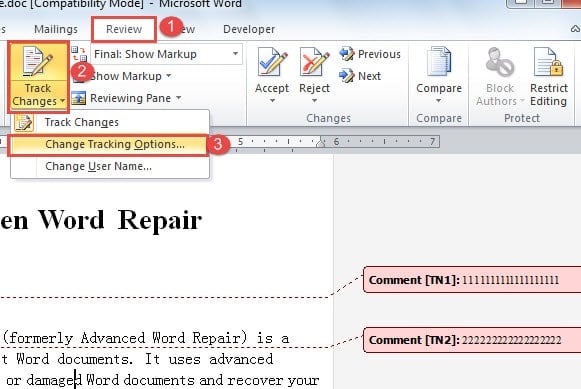
- Nejprve otevřete dokument Word, který potřebujete ke změně barvy bubliny komentáře.
- Poté klikněte na kartě „Sledovat změny“ na kartě „Zkontrolovat“.
- V rozevírací nabídce vyberte možnost „Změnit možnosti sledování“ a otevřete dialogové okno „Možnosti sledování změn“.
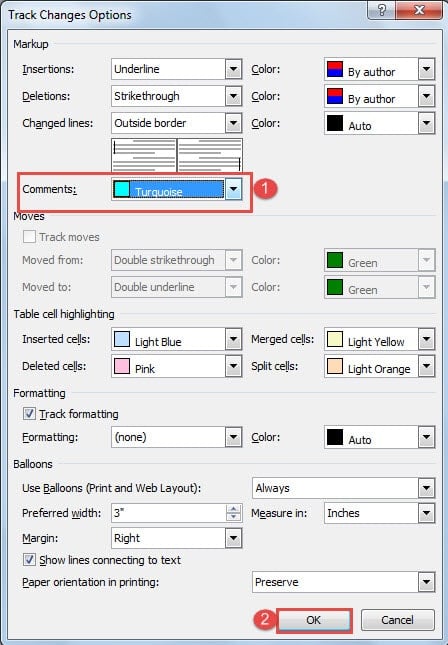
- Nyní vyberte barvu, která se vám líbí pro komentář, a klikněte na „OK“, aby to fungovalo. Všechny bubliny komentářů v aktuálním dokumentu jsou nyní ve stejné barvě.

Tip 2: Vytvořte si od autorů různé barevné bubliny
V zásadě každý tvůrce komentářů získá pro balón svou vlastní barvu. Ohleduplný rys! I když však omylem změníte nastavení, může se to změnit. Tady jsou kroky, které vám pomohou funkci získat zpět.
- Opakováním prvních 3 kroků v tipu 1 otevřete dialogové okno „Možnosti sledování změn“.
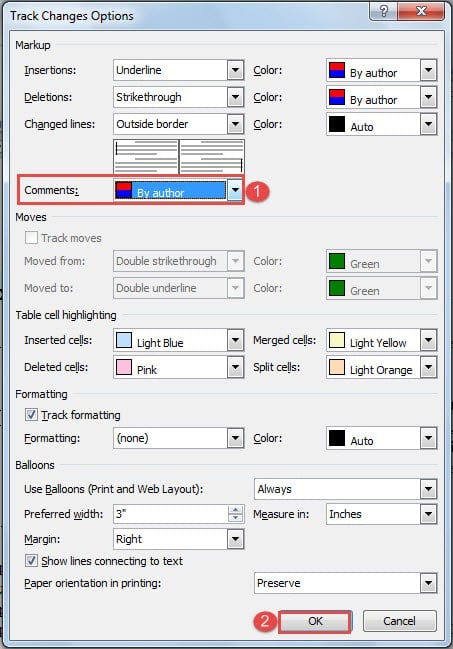
- V části „Komentáře“ vyberte možnost „Podle autora“.
- Klikněte na tlačítko OK.

Tip 3: Použijte více barev pro bubliny komentářů od stejného autora
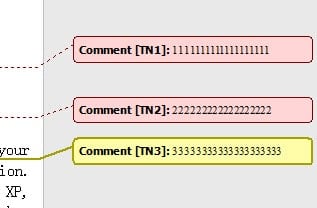
Word přiřadí barvy různým autorům podle jejich iniciál, takže můžeme tuto funkci využít k vytvoření více barev pro bubliny komentářů od stejného autora.
- Před vložením nového komentáře s jinou barvou proveďte nejprve 3 kroky v tipu 2.
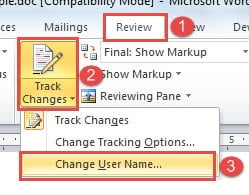
- Na kartě „Kontrola“ znovu klikněte na „Sledovat změny“.
- Poté zvolte „Změnit název použití“.

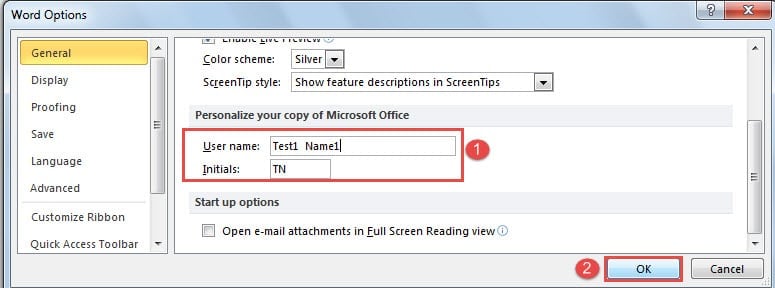
- Nyní je k dispozici dialogové okno „Možnosti aplikace Word“. Změňte trochu uživatelské jméno, například přidejte čísla za sebou, a zajistěte, aby iniciály zůstaly stejné.
- Klikněte na tlačítko OK.


Tip 4: Dávkově změňte barvu textu komentáře
Změna barvy textu jednoho komentáře je docela jednoduchá, ale tady je náš způsob, jak vám to pomoci udělat v dávkách.
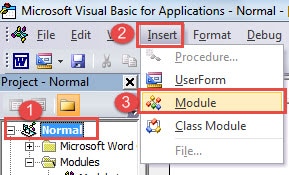
- Nejprve stisknutím klávesy „Alt + F11“ rychle otevřete editor VBA.
- Dále klikněte na „Normální“ a poté na „Vložit“.
- Vyberte „Modul“.

- Dvojitým kliknutím na modul otevřete oblast kódu.
- Pak tam vložte tyto kódy:
Sub ChangeCommentsColor()
  Dim objComment As Comment

  '  Change comment's Color
  For Each objComment In ActiveDocument.Comments
  objComment.Range.Font.Color = wdColorDarkRed
  Next objComment
End Sub
- Klikněte na tlačítko „Spustit“.


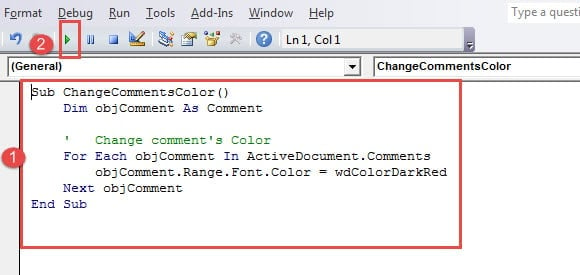
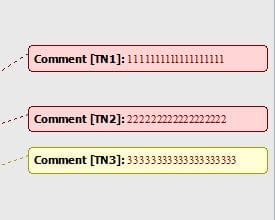
Kódy „objComment.Range.Font.Color = wdColorDarkRed“ znamenají nastavit texty komentářů tmavě červeně. Další barevné kódy najdete na stránce https://docs.microsoft.com/en-us/previous-versions/office/developer/office-2003/aa195614(v=office.11)
Poškozené Word dokumenty
Wordové dokumenty se čas od času poškodí. Pokud máte zálohy k uchýlení se, může to trochu rozptýlit. Pokud tomu tak není, pravděpodobně budete muset vyzkoušet všechny prostředky k obnovení dat. A Produkt opravy chyby aplikace Word bude nápomocen v tak zoufalé době.
Úvod autora:
Vera Chen je expertka na obnovu dat DataNumen, Inc., která je světovým lídrem v oblasti technologií pro obnovu dat, včetně Nástroj pro opravu aplikace Excel a pdf opravy softwarových produktů. Pro více informací navštivte www.datanumen.com