
V tomto článku se zaměříme na to, že vám ukážeme 3 způsoby, jak rychle vložit konce sekcí do dokumentu Word.
Konce sekcí jsou užitečné k rozdělení dokumentu na sekce, kapitoly atd. Kromě toho je vložení konců sekcí nepostradatelnou součástí nastavení různých záhlaví nebo zápatí na různých stránkách.
Za normálních okolností budeme muset přejít na stránku a najít kurzor na správné pozici. Dále klikněte na „Rozvržení stránky“ a „Konce“. A pak v rozevírací nabídce vyberte typ přerušení sekce. Takové řízení může být někdy zdlouhavé. Proto vás chceme zachránit od obvyklé rutiny a přijmout rychlé a špinavé řešení.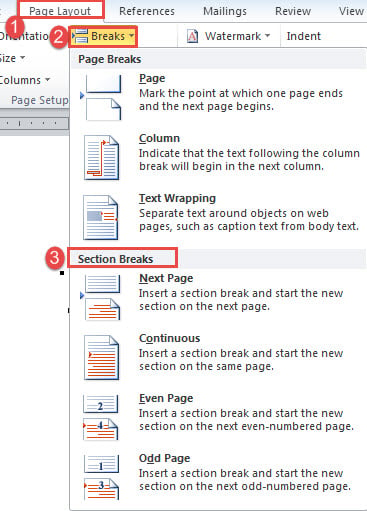
Metoda 1: Vložení konce oddílu na konkrétní stránku
- Nejprve stisknutím klávesy „Alt + F11“ ve Wordu vyvoláte editor VBA.
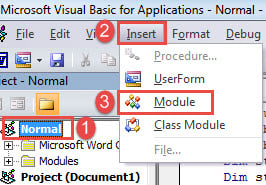
- Poté vytvořte nový modul kliknutím na „Normální“ v levém sloupci.
- Poté na panelu nabídek klikněte na kartu „Vložit“.
- V rozevírací nabídce „Vložit“ vyberte „Modul“.

- Dvojitým kliknutím na nový modul otevřete.
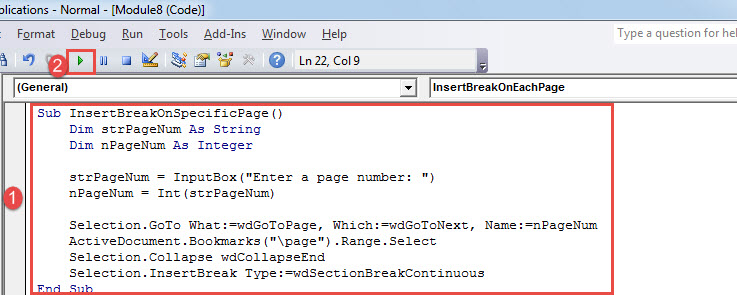
- Vložte následující makro do oblasti kódování:
Sub InsertBreakOnSpecificPage()
  Dim strPageNum As String
  Dim nPageNum As Integer

  strPageNum = InputBox("Enter a page number: ")
  nPageNum = Int(strPageNum)

  Selection.GoTo What:=wdGoToPage, Which:=wdGoToNext, Name:=nPageNum
  ActiveDocument.Bookmarks("\page").Range.Select
  Selection.Collapse wdCollapseEnd
  Selection.InsertBreak Type:=wdSectionBreakContinuous
End Sub
- Nyní klikněte na „Spustit“ nebo stiskněte „F5“ a proveďte kódy.

- Dále zadejte do výzvového pole číslo cílové stránky. A klikněte na tlačítko „OK“ pro pokračování.

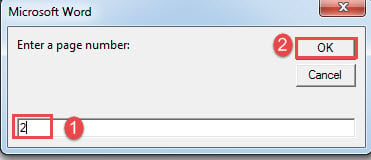
Zatím jste na konec stránky 2 vložili konec oddílu.
Hodnocení:
Pokud chcete oddělit několik po sobě jdoucích stránek jako část s použitím zalomení sekce, musíte vložit zalomení sekce dvakrát, jeden na konec poslední stránky předchozí sekce a jeden na konec poslední stránky této nové sekce .
V takovém případě byste měli při vkládání prvního konce pamatovat na zadání správného čísla, které je číslem stránky poslední stránky předchozí části.
Metoda 2: Vložení konce oddílu na každou stránku dokumentu
- Nejprve nainstalujte a spusťte makro přesně podle výše uvedených kroků.
- Poté nahraďte makro tímto:
Sub InsertBreakOnEachPage()
  Dim nTotalPageNumber As Integer

  For nTotalPageNumber = 1 To Selection.Information(wdNumberOfPagesInDocument)
    Selection.GoTo What:=wdGoToPage, Which:=wdGoToNext, Name:=nTotalPageNumber
    Application.Browser.Target = wdBrowsePage
    ActiveDocument.Bookmarks("\page").Range.Select
    Selection.Collapse wdCollapseEnd
    Selection.InsertBreak Type:=wdSectionBreakContinuous
  Next
End Sub
Toto makro vloží konec oddílu na konec každé stránky aktuálního dokumentu.
Metoda 3: Vložení konce oddílu na každou stránku více dokumentů
- Nejprve umístěte všechny cílové dokumenty do stejné složky.
- Podobně pak nainstalujte a spusťte makro se správnými pokyny.
- Tentokrát použijte tyto kódy:
Sub InsertBreaksIntoMultiDoc()
  Dim StrFolder As String
  Dim strFile As String
  Dim objDoc As Document
  Dim dlgFile As FileDialog
  Dim nTotalPageNumber As Integer

  Set dlgFile = Application.FileDialog(msoFileDialogFolderPicker)

  With dlgFile
    If .Show = -1 Then
      StrFolder = .SelectedItems(1) & "\"
    Else
      MsgBox "No folder is selected! Please select the target folder."
      Exit Sub
    End If
  End With

  strFile = Dir(StrFolder & "*.docx", vbNormal)

  While strFile <> ""
    Set objDoc = Documents.Open(FileName:=StrFolder & strFile)
    For nTotalPageNumber = 1 To Selection.Information(wdNumberOfPagesInDocument)
      Selection.GoTo What:=wdGoToPage, Which:=wdGoToNext, Name:=nTotalPageNumber
      Application.Browser.Target = wdBrowsePage
      ActiveDocument.Bookmarks("\page").Range.Select
      Selection.Collapse wdCollapseEnd
      Selection.InsertBreak Type:=wdSectionBreakContinuous
    Next
    objDoc.Save
    objDoc.Close
    strFile = Dir()
  Wend
End Sub
- Makro spustí okno „Procházet“. Vyberte složku, kde uchováváte dokumenty, a klikněte na „OK“.

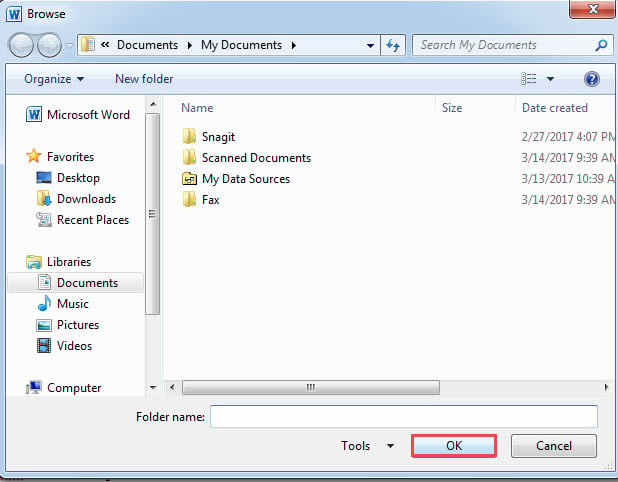
Proces nebude trvat déle než několik sekund.
Šikovný nástroj pro korupci dokumentů
Setkání s poškozenými dokumenty je frustrující zážitek. V takovém scénáři dobrý a spolehlivý nástroj, který vám může pomoci opravit Word dokumenty musí být schopny někoho velmi zmírnit. Při výběru opravného nástroje proto musíte být velmi opatrní. Nedostatečná užitečnost může způsobit další poškození.
Úvod autora:
Vera Chen je expertka na obnovu dat DataNumen, Inc., která je světovým lídrem v oblasti technologií pro obnovu dat, včetně Obnova aplikace Excel a pdf opravy softwarových produktů. Pro více informací navštivte www.datanumen.com