
V tomto článku se zaměříme na to, že vám ukážeme 3 způsoby, jak nastavit různé vodoznaky pro různé stránky v dokumentu Word.
Ve výchozím nastavení, když inertizujeme vodoznak do dokumentu Word, mají všechny stránky stejný styl. Mohou však nastat situace, kdy se pokusíte použít různé vodoznaky, například různé na liché a sudé stránce. Řekněme, že se rozhodnete vložit jeden druh vodoznaku na liché stránky a další na sudé stránky.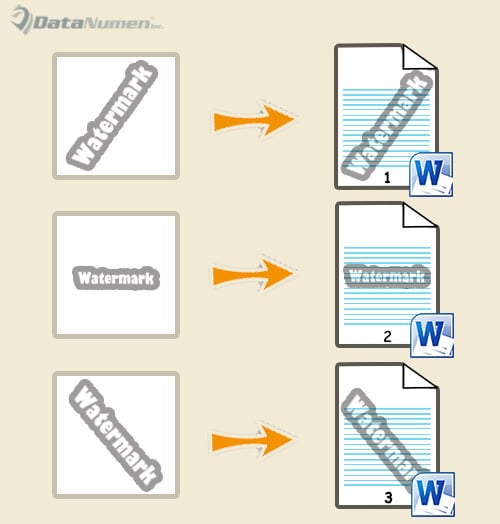
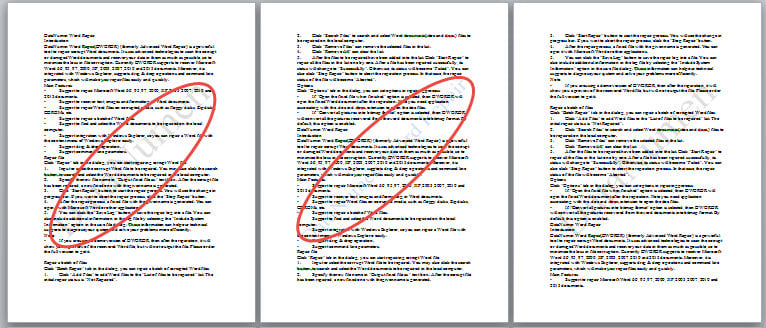
Teprve potom narazíte na následující situaci. Všimli jste si, že 2 typy vodoznaků nemohou koexistovat, například níže: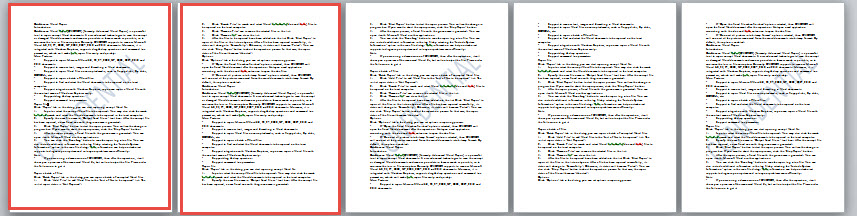
Naše 3 metody si dnes klade za cíl pomoci vám s tímto problémem, například při vkládání alternativních vodoznaků na liché a sudé stránky.
Metoda 1: Vložení různých vodoznaků do různých dokumentů
- Nejprve poklepáním na oblast záhlaví přejděte do režimu úprav.
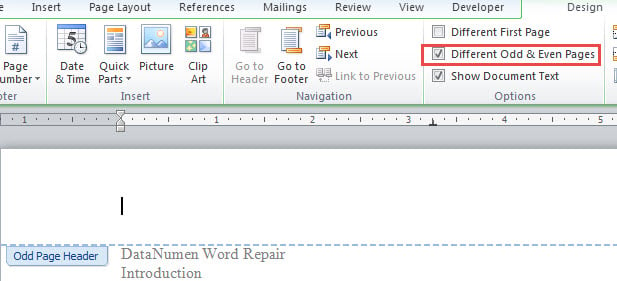
- Zaškrtněte políčko „Různé liché a sudé stránky“ na kartě „Návrh“.

- Dále umístěte kurzor na lichou stránku a vložte vodoznak. Pokud použijete přizpůsobený vodoznak, zjistíte, že liché i sudé stránky mají stejné vodoznaky. Neboj se. Aktivujte záhlaví na sudé stránce, vyberte vodoznak a stiskněte „Odstranit“.
- Nyní vytvořte nový dokument aplikace Word. Vložte vodoznak, který chcete zobrazit, na sudé stránky nového dokumentu.
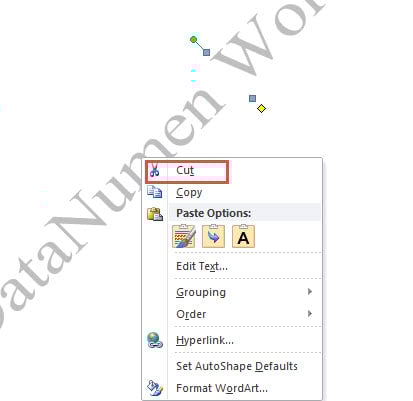
- Ujistěte se, že je záhlaví aktivováno, a vyberte vodoznak. Klikněte na něj pravým tlačítkem a zvolte „Vyjmout“.

- Poté se vraťte k původnímu dokumentu a aktivujte záhlaví. Vložte vodoznak a upravte jeho velikost a polohu. Vodoznak se zobrazí na sudé stránce. Poklepáním na oblast mimo záhlaví provedete úpravy.
Metoda 2: Použijte obrázek jako vodoznak
- Nejprve opakujte první 3 kroky v metodě 1.
- Uložte obrázek, který chcete použít jako vodoznak.
- Dále aktivujte záhlaví na sudé stránce. Kliknutím na příkaz „Obrázek“ na kartě „Návrh“ vložíte obrázek do záhlaví.

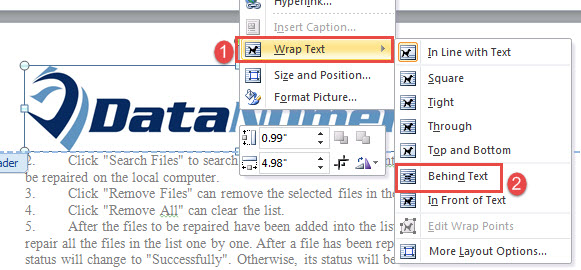
- Poté klikněte pravým tlačítkem na obrázek a přesuňte kurzor na „Zalomení textu“. Vyberte možnost „Za textem“.

- Dále upravte velikost a polohu obrázku.
- Ukončete záhlaví.


Pokud chcete na první stránce nastavit jiný vodoznak, stačí na začátku zkontrolovat „Různá první stránka“. Poté postupujte podle stejných kroků v metodě 1 nebo 2.
Metoda 3: Vložení různých vodoznaků na konkrétní stránky
Někdy můžete chtít vložit přizpůsobené vodoznaky na několik konkrétních stránek. Zde si vezmeme příklad vložení různých vodoznaků na straně 2 a 3.
- Nejprve vložte vodoznaky na všechny stránky dokumentu.
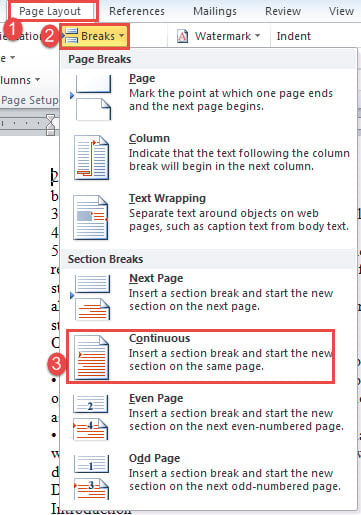
- Dále umístěte kurzor na začátek druhé stránky a klikněte na „Rozvržení stránky“.
- Poté klikněte na „Přestávky“ a zvolte „Průběžně“.

- Podobně použijte stejný krok k vložení souvislého zalomení na začátek stránky 4.
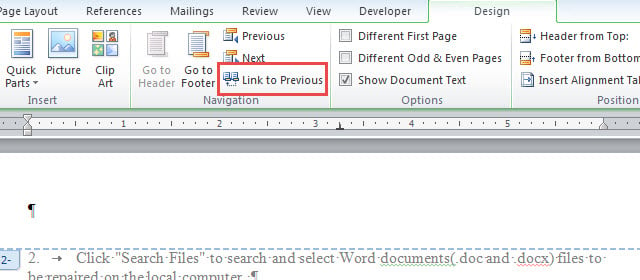
- Dále zadejte záhlaví stránky 2, zápatí stránky 3 a záhlaví stránky 4 a zrušte výběr možnosti „Odkaz na předchozí“.

- Nyní přejděte na stránku 2 nebo 3 a odstraňte vodoznak.

- Nakonec nasaďte kroky 4 až 6 v metodě 1 nebo kroky 2 až 6 v metodě 2 a vložte nové vodoznaky na stránky 2 a 3.
Nástroj pro opravu problémových dokumentů
Word je především o formátování. Někdy to může být velmi silné. Jakékoli náhodné chyby vás však mohou donutit skončit s poškozený docx. Za takových okolností by vaší nejvyšší prioritou mělo být získání sofistikovaného opravného nástroje pro načtení dat zpět.
Úvod autora:
Vera Chen je expertka na obnovu dat DataNumen, Inc., která je světovým lídrem v oblasti technologií pro obnovu dat, včetně xlsx opravit a pdf opravy softwarových produktů. Pro více informací navštivte www.datanumen.com