
V tomto článku jsme rádi, že vám můžeme nabídnout 3 praktické způsoby, jak vytisknout dokument aplikace Word bez poznámek pod čarou a koncových poznámek.
Poznámky pod čarou a poznámky na konci jsou užitečné pro ilustraci nejasných bodů v dokumentu aplikace Word. Jak již bylo řečeno, pokud jde o tisk, možná budete potřebovat shluk poznámek pod čarou a koncových poznámek nikde na vašem papíru. Bohužel neexistují žádné přímé způsoby, jak je vyloučit z tisku, jako to, co můžete dělat se značkami. Místo toho si zde můžete vybrat následující řešení, abyste dosáhli toho, co chcete.
Metoda 1: Pracujte v zobrazení „Koncept“
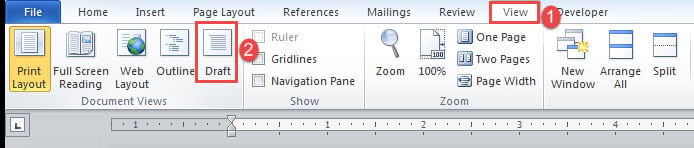
- Nejprve si vezměme příklad poznámek pod čarou. Na pásu karet klikněte na kartu „Zobrazit“.
- Dále klikněte na „Koncept“.

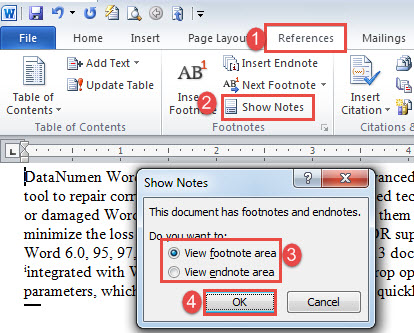
- Poté klikněte na „Reference“ a poté na „Zobrazit poznámky“.
- V otevřeném poli vyberte buď pole „Zobrazit oblast poznámky pod čarou“, nebo „Zobrazit oblast poznámky pod čarou“.
- Klikněte na tlačítko OK.

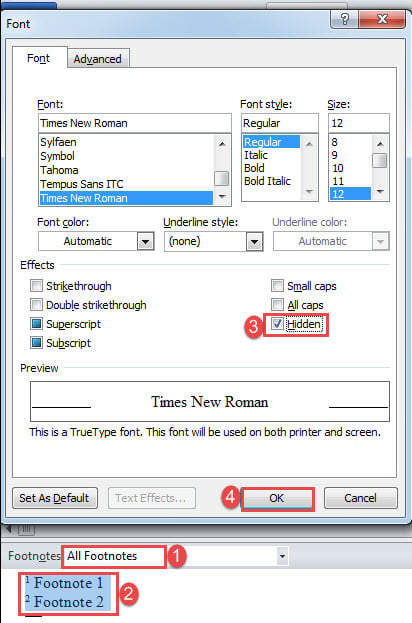
- V dolní části obrazovky klikněte na rozbalovací tlačítko a vyberte „Všechny poznámky pod čarou“.
- Poté stiskněte „Ctrl+ A“ a vyberte všechny poznámky pod čarou.
- Poté stisknutím „Ctrl+ D“ otevřete pole „Písmo“.
- Zaškrtněte políčko „Skryté“ a klikněte na „OK“.

- Dále v rozevírací nabídce vyberte „Separátor poznámek pod čarou“.
- Vyberte oddělovač poznámek pod čarou.

- Opakujte kroky 8 a 9.
- Poté vyberte „Separátor pokračování poznámky pod čarou“.
- Vyberte oddělovač pokračování poznámky pod čarou.

- Opakujte kroky 8 a 9.
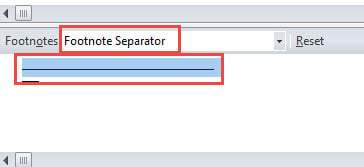
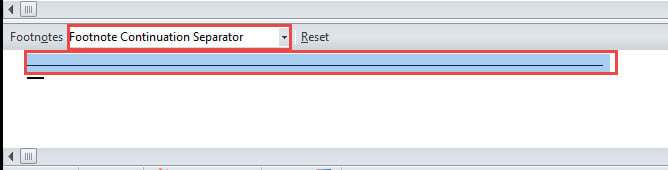
Nyní budou referenční čísla poznámek pod čarou stále viditelná v hlavních textech. Pokud je potřebujete také skrýt, postupujte takto:
- Klikněte na kartu „Domů“ a poté na rozbalovací tlačítko na „Najít“.
- Vyberte „Pokročilé hledání“.

- Dále zadejte „^f“ do textového pole „Najít co“. Pokud pracujete s odkazy na vysvětlivky, zadejte „^e“.
- Klikněte na „Najít v“ a vyberte „Hlavní dokument“.
- Nyní jsou ve výběru všechna referenční čísla poznámek pod čarou. Formátujte je jako skryté texty.


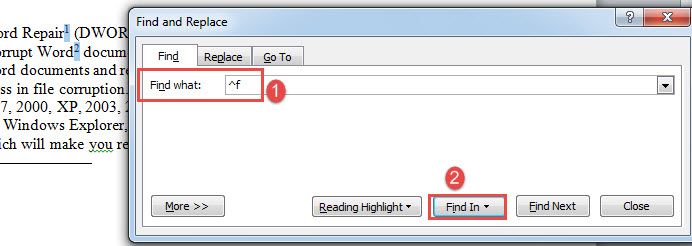
Nyní je tu poslední krok. Otevřete pole „Možnosti aplikace Word“ kliknutím na „Soubor“ a poté na „Možnosti“. V otevřeném poli klikněte na „Zobrazit“ a zkontrolujte, zda není zaškrtnuto políčko „Tisknout skrytý text“, a klikněte na „OK“.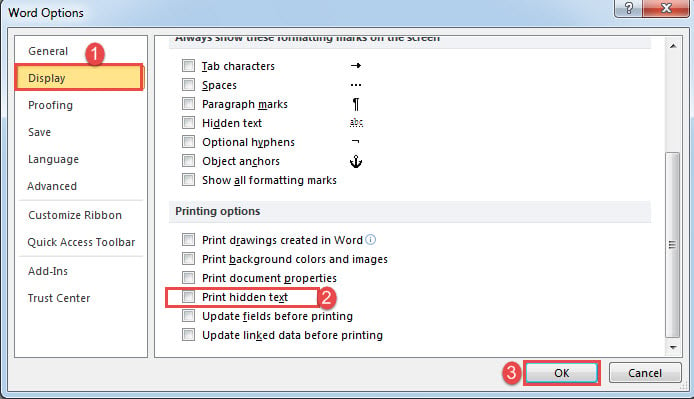
U koncových poznámek je postup velmi stejný.
Metoda 2: Skrýt styly
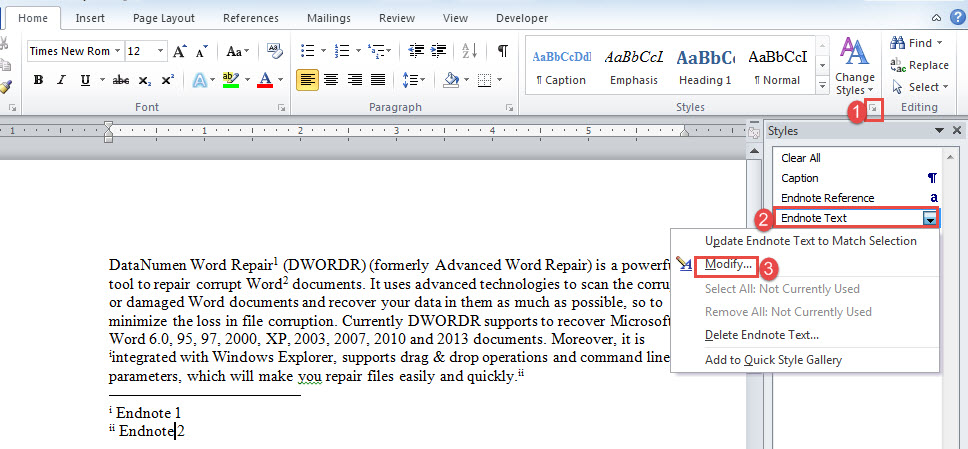
- Nejprve otevřete okno „Styly“ kliknutím na tlačítko se šipkou ve skupině „Styly“.
- Pokud se například tentokrát rozhodneme skrýt poznámky na konci, klikněte pravým tlačítkem na styl „Text poznámky“.
- Vyberte „Upravit“.

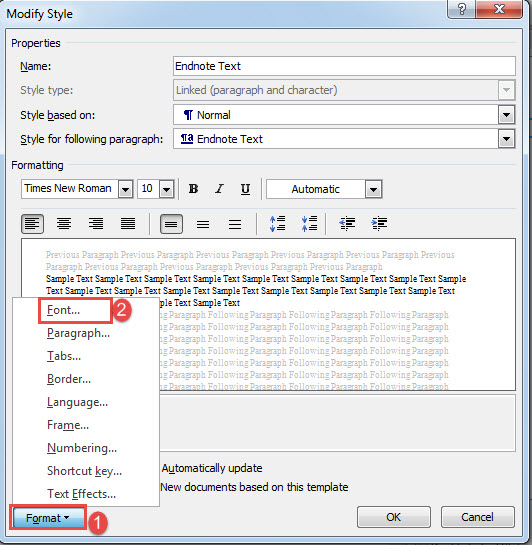
- V poli „Upravit styl“ klikněte na „Formátovat“ a vyberte „Písmo“.
- V poli „Písmo“ zaškrtněte políčko „Skryté“ a klikněte na „OK“.

- Poté klikněte na „OK“ v poli „Upravit styl“.
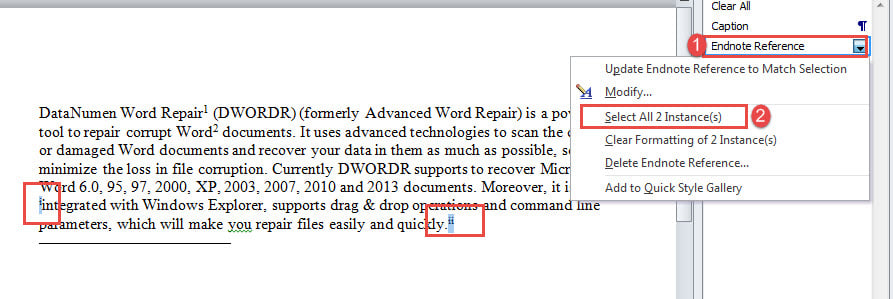
- Dále v okně „Styly“ klikněte pravým tlačítkem na „Reference poznámky“.
- Vyberte „Vybrat všechny XX instance“.
- Nyní jsou ve výběru všechny odkazy na vysvětlivky. Formátujte je jako skryté texty.

- Jak vidíte, oddělovač koncových poznámek je stále k dispozici, takže ho musíte také skrýt. Postupujte podle kroků v metodě 1.
Metoda 3: Použijte Word VBA
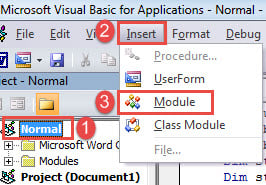
- Nejprve stisknutím kombinace kláves „Alt + F11“ otevřete editor VBA.
- Dále klikněte na „Normální“ v levém sloupci.
- Poté klikněte na „Vložit“ a „Modul“.

- Poklepáním otevřete nový modul a vložte následující kódy:
Sub PrintWithoutFootnotesAndEndnotes()
  Dim objDoc As Document
  Dim nFootnoteRefFontColorIndex As Integer
  Dim nFootnoteTxtFontColorIndex As Integer
  Dim nFootnoteSeparatorFontColorIndex As Integer
  Dim nFootnoteContinuationSeparatorColorIndex As Integer
  Dim nEndnoteRefFontColorIndex As Integer
  Dim nEndnoteTxtFontColorIndex As Integer
  Dim nEndnoteSeparatorFontColorIndex As Integer
  Dim nEndnoteContinuationSeparatorColorIndex As Integer

  Set objDoc = ActiveDocument

  With objDoc
    '  Save the current color index.
    nFootnoteRefFontColorIndex = .Styles("Footnote Reference").Font.ColorIndex
    nFootnoteTxtFontColorIndex = .Styles("Footnote Text").Font.ColorIndex
    nFootnoteSeparatorFontColorIndex = .Footnotes.Separator.Font.ColorIndex
    nFootnoteContinuationSeparatorColorIndex = .Footnotes.ContinuationSeparator.Font.ColorIndex

    nEndnoteRefFontColorIndex = .Styles("Endnote Reference").Font.ColorIndex
    nEndnoteTxtFontColorIndex = .Styles("Endnote Text").Font.ColorIndex
    nEndnoteSeparatorFontColorIndex = .Endnotes.Separator.Font.ColorIndex
    nEndnoteContinuationSeparatorColorIndex = .Endnotes.ContinuationSeparator.Font.ColorIndex

    .Styles("Footnote Reference").Font.ColorIndex = wdWhite
    .Styles("Footnote Text").Font.ColorIndex = wdWhite
    .Footnotes.Separator.Font.ColorIndex = wdWhite
    .Footnotes.ContinuationSeparator.Font.ColorIndex = wdWhite

    .Styles("Endnote Reference").Font.ColorIndex = wdWhite
    .Styles("Endnote Text").Font.ColorIndex = wdWhite
    .Endnotes.Separator.Font.ColorIndex = wdWhite
    .Endnotes.ContinuationSeparator.Font.ColorIndex = wdWhite
  End With

  Dialogs(wdDialogFilePrint).Show

  With objDoc
    '  Restore the color index
    .Styles("Footnote Reference").Font.ColorIndex = nFootnoteRefFontColorIndex
    .Styles("Footnote Text").Font.ColorIndex = nFootnoteTxtFontColorIndex
    .Footnotes.Separator.Font.ColorIndex = nFootnoteSeparatorFontColorIndex
    .Footnotes.ContinuationSeparator.Font.ColorIndex = nFootnoteContinuationSeparatorColorIndex

    .Styles("Endnote Reference").Font.ColorIndex = nEndnoteRefFontColorIndex
    .Styles("Endnote Text").Font.ColorIndex = nEndnoteTxtFontColorIndex
    .Endnotes.Separator.Font.ColorIndex = nEndnoteSeparatorFontColorIndex
    .Endnotes.ContinuationSeparator.Font.ColorIndex = nEndnoteContinuationSeparatorColorIndex
  End With
End Sub
- Nakonec klikněte na „Spustit“.

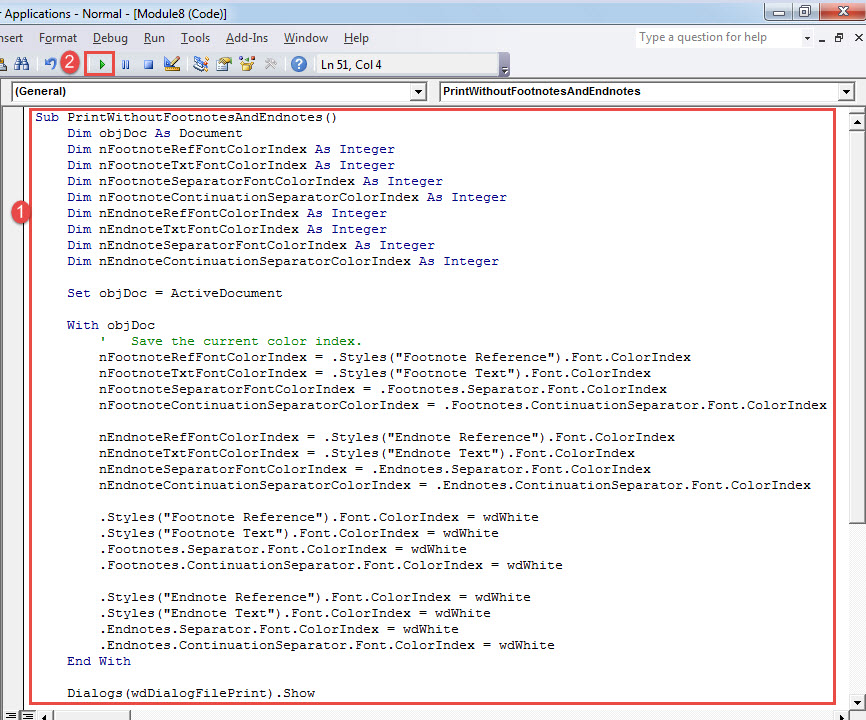
Spuštěním makra se vytiskne dokument bez poznámek pod čarou a koncových poznámek, zatímco v původním souboru zůstanou nedotčené.
Řešení problémů se slovy
Word může někdy selhat. To absolutně ohrožuje bezpečnost našich cenných dokumentů. Pokud se však při používání aplikace Word setkáte s jakýmikoli problémy, vždy existuje nástroj pro Obnova slov.
Úvod autora:
Vera Chen je expertka na obnovu dat DataNumen, Inc., která je světovým lídrem v oblasti technologií pro obnovu dat, včetně obnovit Excel a pdf opravy softwarových produktů. Pro více informací navštivte www.datanumen.com