
Když něco vložíte do Wordu, možná budete chtít zahodit všechny formátovací a netextové prvky. V tomto článku se podíváme na 3 způsoby vložte neformátovaný text ve svém slově.
Často musíme něco kopírovat z webových stránek nebo jiných programů. Ve výchozím nastavení Word vkládá texty ve zdrojovém formátování. Někdy však možná budete chtít zahodit všechny prvky formátování a netextové prvky, jako jsou obrázky nebo hypertextové odkazy, protože také zajistíte, aby text převzal stylové vlastnosti odstavce, kde je vložen. Chcete-li odstranit formátování z textu, měli byste v tomto článku odkazovat na následující 3 způsoby.
Metoda 1: Použijte možnost „Zachovat pouze text“
- Stisknutím kláves „Ctrl + C“ zkopírujete požadovaný stylizovaný obsah z webových stránek.
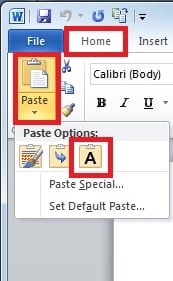
- Přejděte do dokumentu aplikace Word. Na domovské stránce klikněte na rozevírací šipku „Vložit“ a vyberte tlačítko „Ponechat pouze text“. Tímto způsobem zahodíme veškeré formátování z textu ve Wordu.
Metoda 2: Vložit jako neformátovaný text Unicode
V této části poskytneme alternativní metodu pro odstranění formátování z textu.
- Stisknutím „Ctrl + C“ zkopírujete formátované texty z webových stránek.
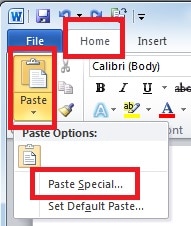
- Přejít na dokument Word. V nabídce „Domů“ klikněte na rozevírací šipku „Vložit“ a poté vyberte „Vložit jinak“.

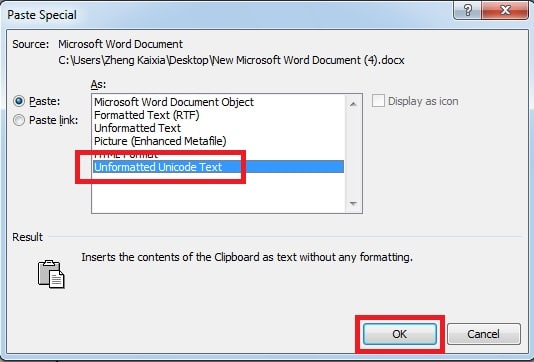
- V následujícím vyskakovacím okně zvolte „Neformátovaný text Unicode“ a klikněte na „OK“.

Metoda 3: Vkládejte vždy bez formátu změnou výchozích možností
Pokud potřebujete často kopírovat texty z webových stránek, můžete samozřejmě kliknout na tuto možnost pokaždé, když vložíte texty do Wordu. Je to však problematické a časově náročné. Místo toho můžete nakonfigurovat Word tak, aby nastavil vlastní výchozí vložení, aby Word tuto možnost vložení automaticky přijal. Tímto způsobem nemusíte při každém vkládání textu určovat, kterou možnost vložení použít. Pouhým použitím kláves „Ctrl + C“ a „Ctrl + V“ můžete také dosáhnout vložení neformátovaného textu z webových stránek.
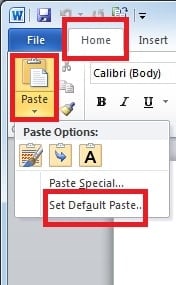
- Na stránce Domovská stránka klikněte na rozevírací šipku Vložit a vyberte možnost Nastavit výchozí vložení.

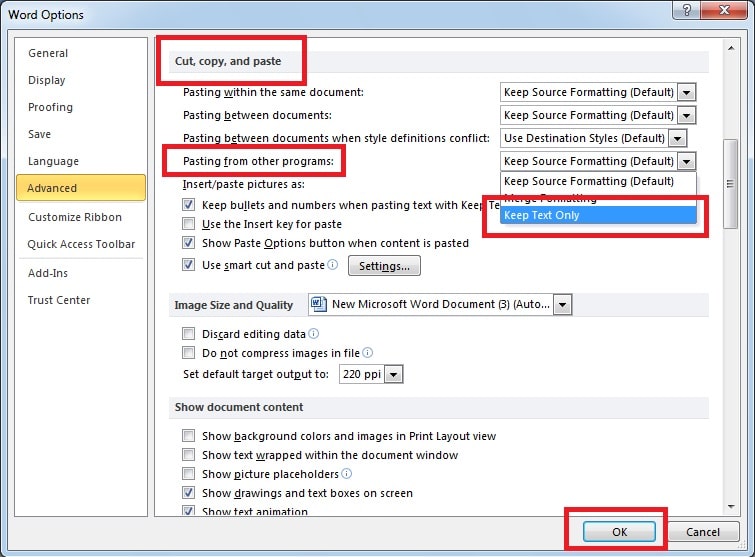
- Zobrazí se dialogové okno, nyní přejděte dolů a vyhledejte „Vyjmout, zkopírovat a vložit“. V rozevíracím seznamu „Vkládání z jiných programů“ vybereme „Ponechat pouze text“ a klikneme na „OK“.

Dejte si pozor na korupci slov
Word je jedním z nejpoužívanějších nástrojů díky svému rozmanitému využití. Je však škoda, že soubory Wordu jsou náchylné k poškození a poškození. Ale nebojte se, existují i řešení. Je dobré znát řešení třetích stran, která vám pomohou... opravit slovo, které jsou schopny provádět rychlé zotavení aplikace Word s vyšší rychlostí zotavení.
Úvod autora
Kelly Zhao je expertem na obnovu dat DataNumen, Inc., která je světovým lídrem v oblasti technologií pro obnovu dat, včetně Excel zotavení a pdf opravy softwarových produktů. Pro více informací navštivte www.datanumen.com