
V tomto článku s vámi chceme sdílet 3 způsoby, jak přijmout konkrétní sledované změny pouze v dokumentu Word.
Normálně můžete v dokumentu se sledovanými změnami přijímat všechny najednou nebo každý po druhém. Někdy však možná budete muset přijmout pouze konkrétní změny, například všechny změny formátování. K řešení tohoto problému je zapotřebí dalších kroků.
Následují 3 přístupy k přijímání konkrétních sledovaných změn pouze v různých případech.
Metoda 1: Přijmout všechny sledované změny konkrétního typu
Tady, řekněme, musíme přijmout všechny změny formátování v dokumentu.
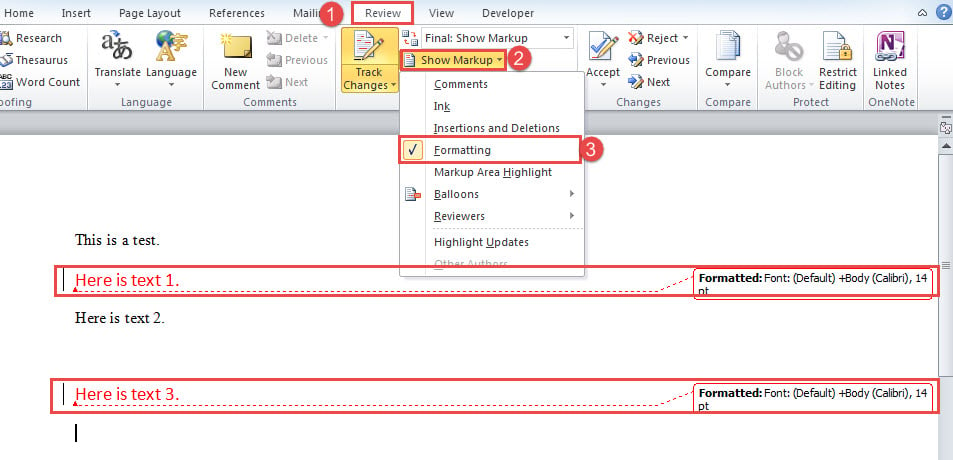
- Nejprve klikněte na kartu „Zkontrolovat“.
- Poté klikněte na příkaz „Zobrazit označení“.
- Dále zaškrtněte v rozbalovací nabídce pouze políčko „Formátování“.

- Nyní vidíte, že se v dokumentu zobrazují pouze změny formátování. Klikněte na rozevírací tlačítko na příkazu „Přijmout“.
- A vyberte možnost „Přijmout všechny zobrazené změny“.

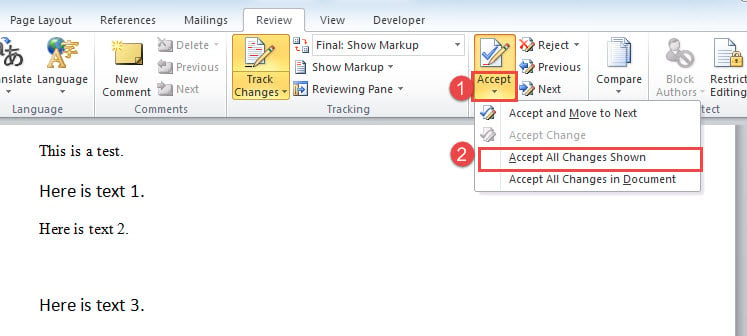
Podobně pro přijetí dalších změn stačí v dokumentu zobrazit pouze tento typ změn a přijmout je.
Metoda 2: Přijměte pouze odstranění nebo vložení
Jak můžete vidět z prvního snímku obrazovky, vložení a odstranění jsou spojeny dohromady. Chcete-li tedy přijmout jednu z nich, potřebujete makro.
- Nejprve stiskněte „Alt + F11“ pro spuštění editoru VBA v aplikaci Word.
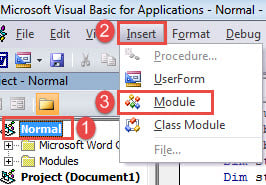
- Dále klikněte na „Normální“ projekt a v řádku nabídek klikněte na „Vložit“.
- A v této nabídce vyberte „Modul“ a vložte nový.

- Poté dvojitým kliknutím otevřete modul a vložte následující kódy:
Sub AcceptOnlyDeletionsInDoc()
  Dim objRevision As Revision
  Dim objDoc As Document

  Application.ScreenUpdating = False

  Set objDoc = ActiveDocument

  For Each objRevision In objDoc.Revisions
    With objRevision
      If .Type = wdRevisionDelete Then
        .Accept
      End If
    End With
  Next objRevision

  Application.ScreenUpdating = True
  Set objDoc = Nothing
End Sub
- Nakonec spusťte kódy kliknutím na tlačítko „Spustit“ nebo jednoduše stiskněte „F5“.

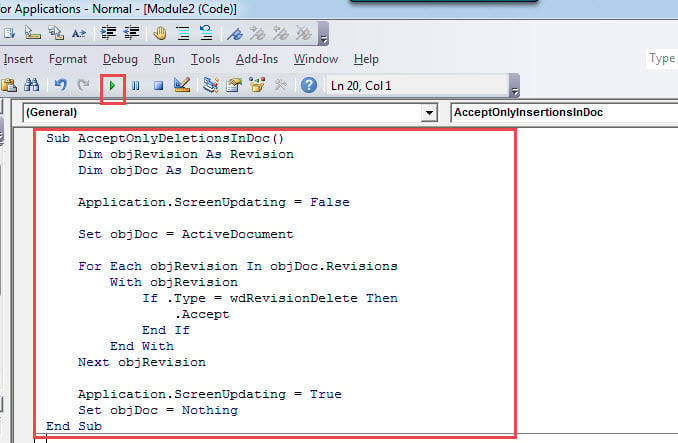
Toto makro přijímá všechny odstranění v dokumentu. Pokud chcete přijmout všechna vložení, jednoduše je nahradíte tímto makrem:
Sub AcceptOnlyInsertionsInDoc()
  Dim objRevision As Revision
  Dim objDoc As Document

  Application.ScreenUpdating = False

  Set objDoc = ActiveDocument

  For Each objRevision In objDoc.Revisions
    With objRevision
      If .Type = wdRevisionInsert Then
        .Accept
      End If
    End With
  Next objRevision

  Application.ScreenUpdating = True
  Set objDoc = Nothing
End Sub
Metoda 3: Přijmout všechny změny ve výběru
Tato metoda ukazuje, jak rychle přijmout všechny změny v různých typech ve výběru.
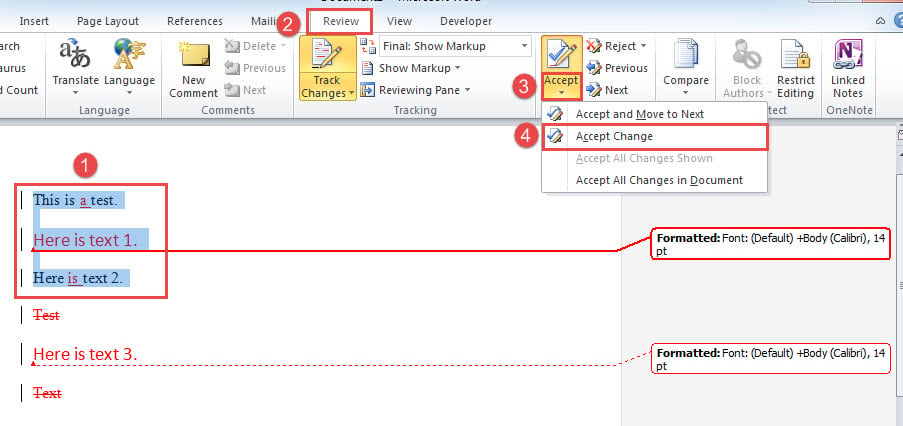
- Pro začátek proveďte výběr v rámci cílového rozsahu.
- Poté klikněte na pásu karet na kartu „Zkontrolovat“.
- Dále klikněte na rozbalovací tlačítko na příkazu „Přijmout“.
- V rozevírací nabídce vyberte možnost „Přijmout změnu“. A to je vše.

Ztráta dat všude
Pokud jde o příliv digitalizace, pravděpodobnost získání zkorumpovaný dokument stoupá. Vzhledem k hodnotě vašich dat se důrazně doporučuje získat dostatečný nástroj pro opravu. Takže můžete obnovit dokumenty s nejmenším časem.
Úvod autora:
Vera Chen je expertka na obnovu dat DataNumen, Inc., která je světovým lídrem v oblasti technologií pro obnovu dat, včetně opravit xls a pdf opravy softwarových produktů. Pro více informací navštivte www.datanumen.com