
Pokud potřebujete někomu poslat více obrázků jako přílohy, jsou-li tyto obrázky příliš velké, můžete je zkomprimovat. V tomto článku vás tedy naučíme 3 užitečné způsoby, jak si to uvědomit.
Jak všichni víme, odeslání velkého e-mailu v Outlooku obvykle trvá déle. Například pokud se pokusíte odeslat e-mail s více přílohami velkých obrázků, zjistíte, že obrázek uvízl ve složce Pošta k odeslání a Outlook je docela pomalý. Chcete-li tento problém vyřešit, můžete komprimovat obrazové přílohy. Zde tedy představíme 3 přístupy, jak toho dosáhnout.
Metoda 1 : Změnit velikost pomocí „Odeslat příjemci pošty“
Pokud chcete obrázky komprimovat přímo před jejich připojením k e-mailu aplikace Outlook, můžete použít tuto metodu.
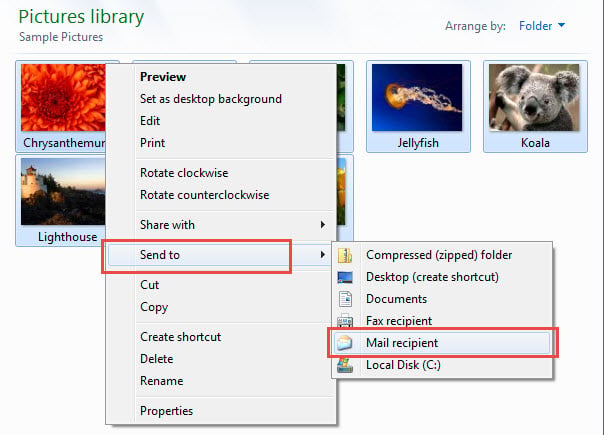
- Pro začátek ve složce Windows vyberte obrázky, které chcete připojit.
- Poté na ně klikněte pravým tlačítkem myši a v místní nabídce vyberte možnost „Odeslat“> „Příjemce pošty“.
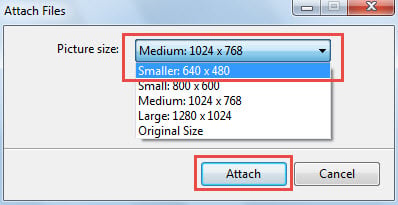
- Dále v rozbalovacím dialogovém okně „Připojit soubory“ upravte „Velikost obrázku“ podle vašich představ.

- Nakonec klikněte na tlačítko „Připojit“.
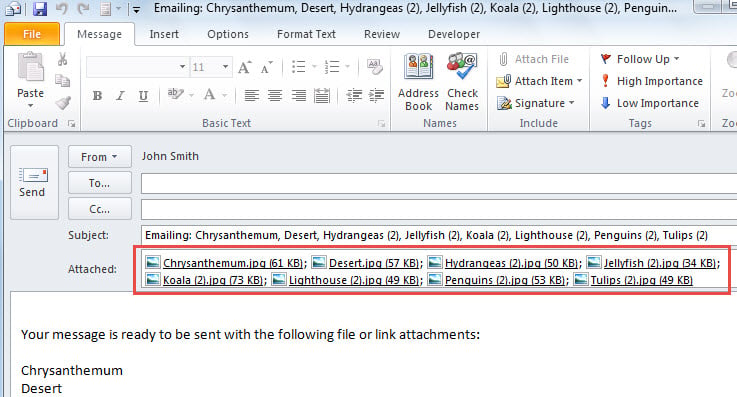
- Najednou se zobrazí nová pošta, ve které byly připojeny komprimované obrázky.

Metoda 2: Zip Všechny obrázkové přílohy po připojení
Pokud jste připojili obrázky k e-mailu a chcete je nyní zkomprimovat, stačí je zkomprimovat do zip soubor. Zde jsou podrobné kroky.
- Nejprve nechte aktuální e-mail otevřený.
- Poté stisknutím kombinace kláves „Alt + F11“ spusťte editor Outlook VBA.
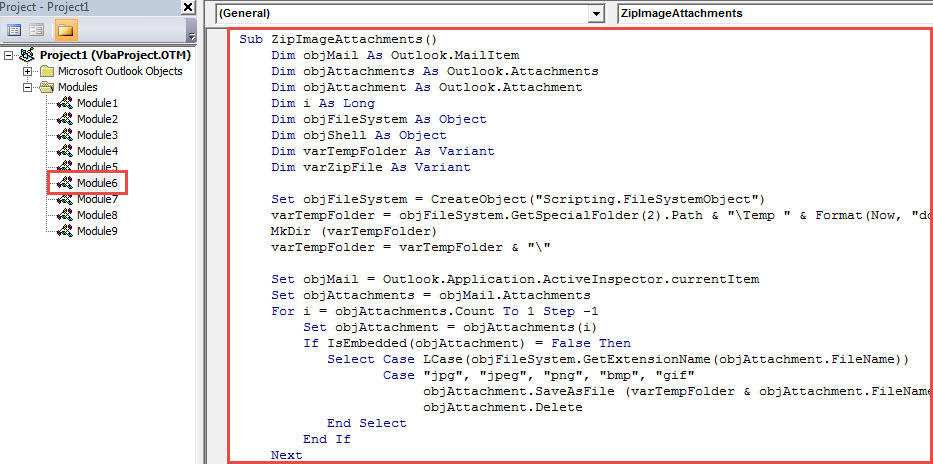
- Dále vložte následující kód do modulu.
Sub ZipImageAttachments()
    Dim objMail As Outlook.MailItem
    Dim objAttachments As Outlook.Attachments
    Dim objAttachment As Outlook.Attachment
    Dim i As Long
    Dim objFileSystem As Object
    Dim objShell As Object
    Dim varTempFolder As Variant
    Dim varZipFile As Variant

    Set objFileSystem = CreateObject("Scripting.FileSystemObject")
    varTempFolder = objFileSystem.GetSpecialFolder(2).Path & "\Temp " & Format(Now, "dd-mm-yyyy- hh-mm-ss-")
    MkDir (varTempFolder)
    varTempFolder = varTempFolder & "\"

    Set objMail = Outlook.Application.ActiveInspector.currentItem
    Set objAttachments = objMail.Attachments
    For i = objAttachments.Count To 1 Step -1
        Set objAttachment = objAttachments(i)
        If IsEmbedded(objAttachment) = False Then
           Select Case LCase(objFileSystem.GetExtensionName(objAttachment.FileName))
                  Case "jpg", "jpeg", "png", "bmp", "gif"
                        objAttachment.SaveAsFile (varTempFolder & objAttachment.FileName)
                        objAttachment.Delete
           End Select
        End If
    Next

    varZipFile = objFileSystem.GetSpecialFolder(2).Path & "\Images.zip"
    Open varZipFile For Output As #1
    Print #1, Chr$(80) & Chr$(75) & Chr$(5) & Chr$(6) & String(18, 0)
    Close #1

    Set objShell = CreateObject("Shell.Application")
    objShell.NameSpace(varZipFile).CopyHere objShell.NameSpace(varTempFolder).Items

    On Error Resume Next
    Do Until objShell.NameSpace(varZipFile).Items.Count = objShell.NameSpace(varTempFolder).Items.Count
       Application.Wait (Now + TimeValue("0:00:01"))
    Loop
    On Error GoTo 0

    objMail.Attachments.Add varZipFile
End Sub

Function IsEmbedded(objCurrentAttachment As Outlook.Attachment) As Boolean
    Dim objPropertyAccessor As Outlook.PropertyAccessor
    Dim strProperty As String

    Set objPropertyAccessor = objCurrentAttachment.PropertyAccessor
    strProperty = objPropertyAccessor.GetProperty("http://schemas.microsoft.com/mapi/proptag/0x3712001E")

    If InStr(1, strProperty, "@") > 0 Then
       IsEmbedded = True
    Else
       IsEmbedded = False
    End If
End Function
- Poté stiskněte klávesová tlačítka „F5“.
- Po dokončení makra se vraťte do okna e-mailu.
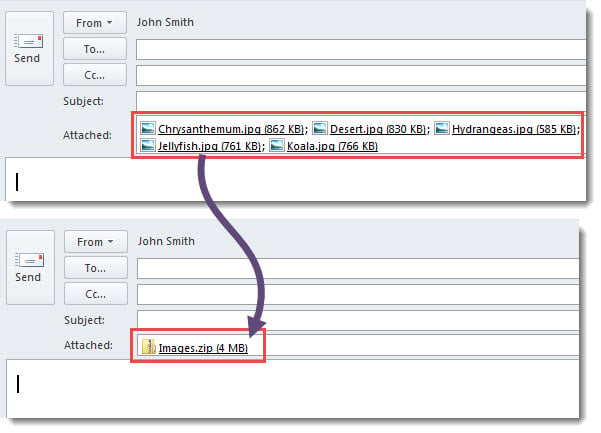
- Uvidíte, že všechny obrázkové přílohy byly převedeny na a zip soubor, jak je znázorněno na následujícím snímku obrazovky.

Metoda 3 : Automatická změna velikosti před odesláním e-mailu
Pokud je nechcete komprimovat pomocí archivu ZIP, můžete Outlook nakonfigurovat tak, aby před odesláním automaticky měnil velikost velkých obrázků.
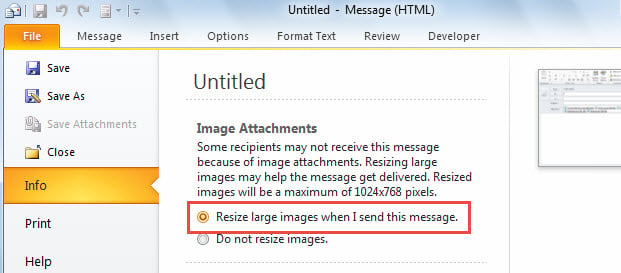
- Začněte tím, že v aktuální poště kliknete na „Soubor“ v pravém horním rohu.
- Poté na kartě „Informace“ vyberte „Změnit velikost velkých obrázků při odeslání této zprávy“.

- Nakonec se vraťte ke zprávě a pokračujte v jejím vytváření podle libosti.
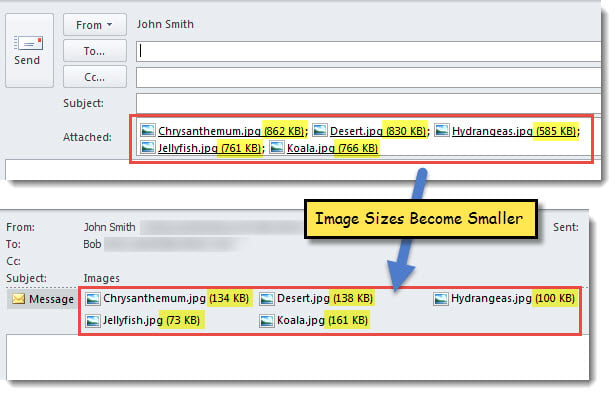
- Když kliknete na „Odeslat“, Outlook automaticky komprimuje obrázky.
- Po odeslání jej můžete zkontrolovat ve složce „Odeslaná pošta“. Velikost obrazu je menší než dříve.

Opravte poškozený soubor PST aplikace Outlook
Jak všichni víme, čím větší je váš soubor PST aplikace Outlook, tím jednodušší může být poškozený soubor aplikace Outlook. Proto je nezbytné vždy udržovat datový soubor aplikace Outlook v malé velikosti. Toho lze dosáhnout odstraněním zbytečných příloh, archivací nepotřebných položek atd. Navíc, abyste zajistili včasnou záchranu, musíte se zmocnit mocného Oprava PST nástroj, jako je DataNumen Outlook Repair. Pomůže vám snadno opravit napadený soubor PST.
Úvod autora:
Shirley Zhang je expertem na obnovu dat DataNumen, Inc., která je světovým lídrem v oblasti technologií pro obnovu dat, včetně oprava sql a výhledové softwarové produkty pro opravy. Pro více informací navštivte www.datanumen.com