
V tomto článku vám ukážeme 3 rychlé způsoby, jak převést tabulky na obrázky v dokumentu aplikace Word.
Proč potřebujete převádět tabulky Word na obrázky?
Tady jsou 3 hlavní důvody pro tuto otázku.
- Aby se zabránilo nechtěné změně velikosti buňky. Uložení tabulek Wordu jako obrázků vám pomůže zajistit, aby se formát vaší tabulky už nezměnil, takže celý dokument zůstane tak, jak je. Nemusíte to tedy neustále upravovat.
- K ochraně integrity dat. Převedení tabulek na obrázky může zabránit ostatním v nechtěné úpravě dat v tabulkách.
- Snadnější sdílení dat v tabulce. Je zřejmé, že v případě sdílení souborů je pohodlnější poslat obrázek než celý dokument. Navíc, pokud jde o mobilní zařízení, někteří lidé prostě nemají nainstalovaný Word.
Pojďme se tedy podívat, jak tyto 3 způsoby fungují.
Metoda 1: Pořiďte snímek obrazovky z tabulky
- V první řadě otevřete slovo, které obsahuje tabulku.
- Pak, pokud máte v počítači nainstalovaný software pro snímky obrazovky, můžete jej použít k pořízení snímku obrazovky tabulky a uložení jako obrázku.
- Nebo můžete k provedení úkolu využít vestavěné „Malování“. Nejprve stiskněte klávesu „Tisknout obrazovku“.
- Dále otevřete „Malování“.
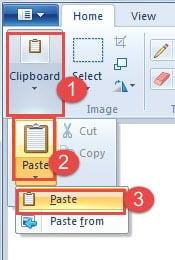
- Klikněte na „Schránka“.
- Poté klikněte na možnost „Vložit“.
- Znovu klikněte na „Vložit“ v nabídce seznamu.

- Dále můžete zvolit oříznutí obrázku, aby se uložila pouze tabulka.
- Klikněte na tlačítko „Uložit“ a vyberte umístění úložiště.

Pokud je tabulka extrémně dlouhá, možná budete muset opakovat krok obrazovky několikrát a vložit je jako jeden obrázek.
Metoda 2: Převod dokumentu do PDF
- Nejprve otevřete dokument aplikace Word.
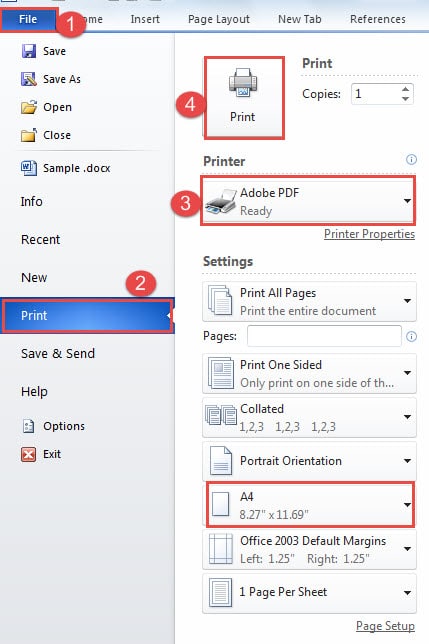
- Poté klikněte na kartu „Soubor“.
- Dále klikněte na „Tisk“.
- A v části „Tiskárna“ vyberte „Adobe PDF“.
- Poté klikněte na tlačítko „Tisk“.

- Nyní bude dokument uložen PDF formát. Otevři PDF soubor.
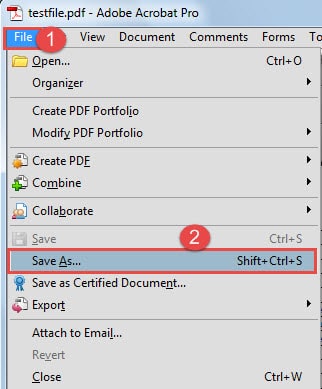
- Klikněte na záložku „Soubor“.
- Poté klikněte na „Uložit jako“.
- V dialogovém okně „Uložit jako“ vyberte formát obrázku pro typ uložení.
- Poté klikněte na „Uložit“.


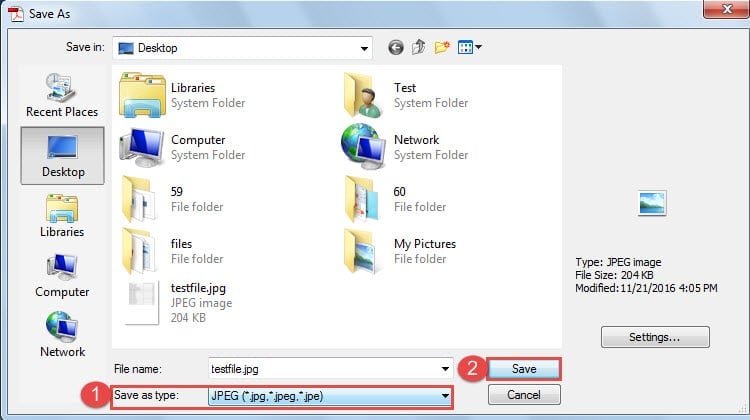

Určitě můžete použít „Malování“ k oříznutí obrázku.
Pokud máte dlouhý stůl přesahující jednu stránku, můžete nastavit velikost papíru. Můžete například zvolit „A3“ nebo ještě větší.
Metoda 3: Vložení objektu
- Nejprve zkopírujte a vložte tabulku do nového dokumentu.
- Poté dokument uložte a zavřete jej.
- Nyní otevřete další nový dokument.
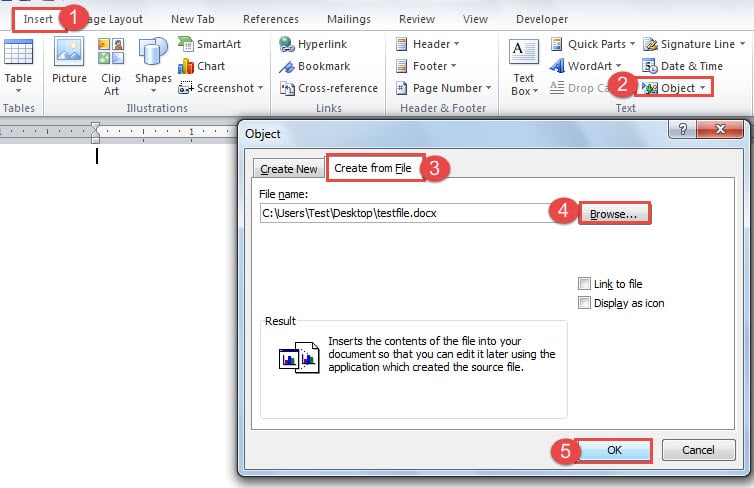
- Nejprve klikněte na kartu „Vložit“.
- Poté klikněte na „Objekt“.
- Dále klikněte na „Vytvořit ze souboru“ v dialogovém okně „Objekt“.
- Poté klikněte na „Procházet“.
- Dále vyberte soubor, který obsahuje vaši tabulku.
- V dialogovém okně „Objekt“ klikněte na „OK“.

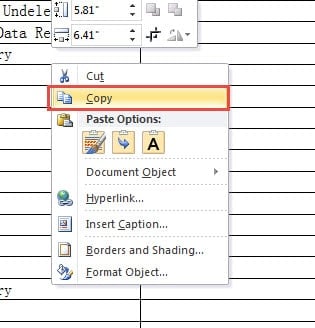
- Nyní se tabulka zobrazí na dokumentu. Klikněte na něj.
- Poté klikněte pravým tlačítkem.
- A zvolte „Kopírovat“.

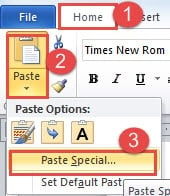
- Dále klikněte na záložku „Domů“.
- A klikněte na převrácený trojúhelník na možnost „Vložit“.
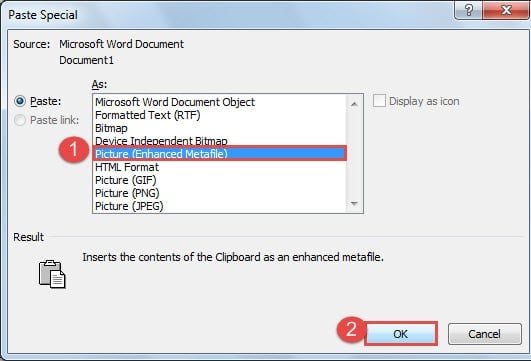
- V seznamu - nabídce klikněte na „Vložit jinak“.

- Nyní v dialogovém okně „Vložit“ stačí zvolit formát obrázku, například „Obrázek (vylepšený metasoubor)“. Nelze však zvolit „Obrázek (JPEG)“, protože získáte černou tabulku, na které nevidíte data.
- Poté klikněte na „OK“.

- Nezapomeňte dokument uložit.
Pokud je tabulka dlouhá, můžete ji před převedením tabulky na obrázek provést podle níže uvedených kroků.
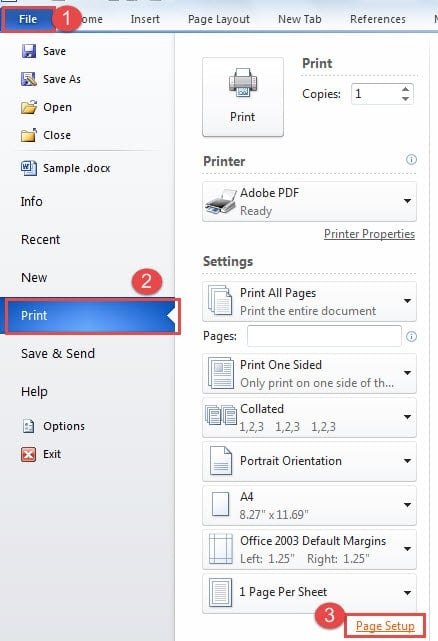
- Klikněte na „Soubor“.
- Poté přejděte na „Tisk“.
- Dále klikněte na „Nastavení stránky“.

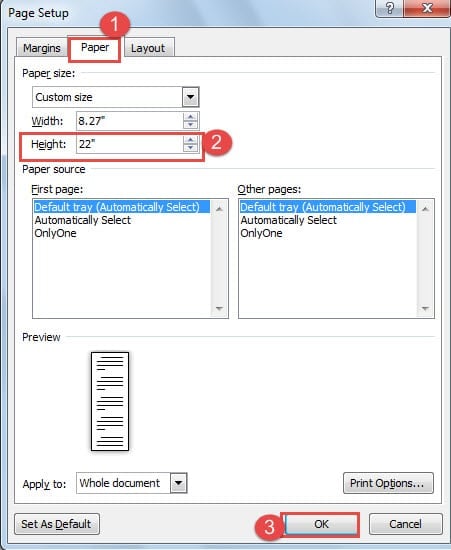
- V dialogovém okně „Vzhled stránky“ nejprve klikněte na „Papír“.
- Poté můžete v číselníku za položkou „Výška“ zvolit největší číslo.
- Dále klikněte na „OK“.

Srovnání 3 metod
| Metody | Výhody | Nevýhody |
| Pořiďte snímek obrazovky tabulky | Je to rychlý a jednoduchý způsob převodu tabulky na obrázek. | 1. Chcete-li dlouhodobě pracovat, musíte pořídit několik snímků obrazovky a vložit obrázky dohromady.
2. Naraz můžete mít pouze jeden obrázek. |
| Převést dokument do PDF | 1. Dlouhou tabulku můžete převést na obrázek na jedné stránce.
2. Můžete převést několik tabulek na obrázky současně. |
1. K odstranění nepoužívaného textu musíte použít nástroj pro práci s obrázky.
2. Abyste získali obraz dlouhé tabulky, nemusíte vložit několik obrázků do jednoho. |
| Vložte objekt | Můžete získat obraz dlouhého stolu s jasným výhledem. | 1. Můžete získat pouze jeden obrázek najednou.
2. Abyste získali obraz dlouhé tabulky, nemusíte vložit několik obrázků do jednoho. |
Věnujte pozornost obnovení souborů
Všichni víme, že Word má vestavěnou funkci opravy souborů. Přesto to funguje mnohem méně než uspokojivě. Proto specializovaný poškozený nástroj pro opravu souborů může být velkou pomocí ve vašem potřebném čase. Je nejvyšší čas věnovat pozornost obnovení souborů.
Úvod autora:
Vera Chen je expertka na obnovu dat DataNumen, Inc., která je světovým lídrem v oblasti technologií pro obnovu dat, včetně poškozené obnovení souboru Excel a pdf opravy softwarových produktů. Pro více informací navštivte www.datanumen.com