
Aplikace Outlook umožňuje vytvářet vlastní hlasovací tlačítka, ale nelze je uložit pro opětovné použití. Proto vás tento článek naučí 3 řešení, jak uložit a znovu použít sadu vlastních hlasovacích tlačítek pro e-mail.
Ve výchozím nastavení jsou v e-mailu aplikace Outlook vestavěny tři sady hlasovacích tlačítek, a to „Schválit; Zamítnout“, „Ano; Ne“ a „Ano; Ne; Možná“. Většinou však musíte použít vlastní hlasovací tlačítka. Outlook vám samozřejmě umožňuje vytvořit si vlastní tlačítka. Nepodporuje však jejich uložení pro opětovné použití. Pokud si tedy chcete uložit sadu vlastních hlasovacích tlačítek pro opětovné použití, měli byste hledat jiné způsoby. Zde se s vámi podělíme o 3 způsoby.
Metoda 1: Uložte koncept e-mailu pomocí vlastních hlasovacích tlačítek
- Nejprve vytvořte nový e-mail.
- Poté přejděte na kartu „Možnosti“ a klikněte na tlačítko „Použít tlačítka hlasování“.
- Dále v rozevíracím seznamu vyberte možnost „Vlastní“.
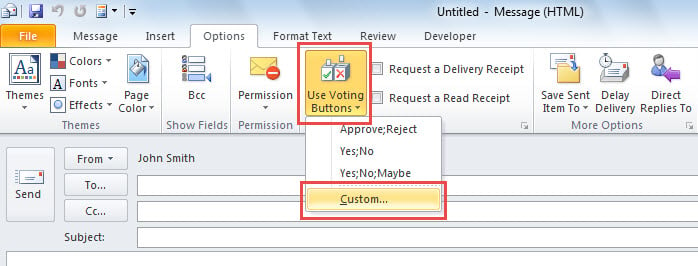
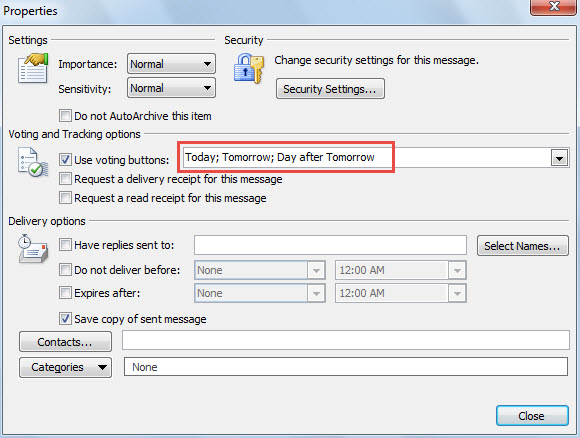
- V následujícím dialogovém okně zadejte možnosti hlasování, které chcete, do pole „Použít tlačítka hlasování“. Použijte „;“ pro připojení tlačítek, například „Dnes; Zítra; Pozítří".

- Poté kliknutím na „Zavřít“ uložte vlastní hlasovací tlačítka.
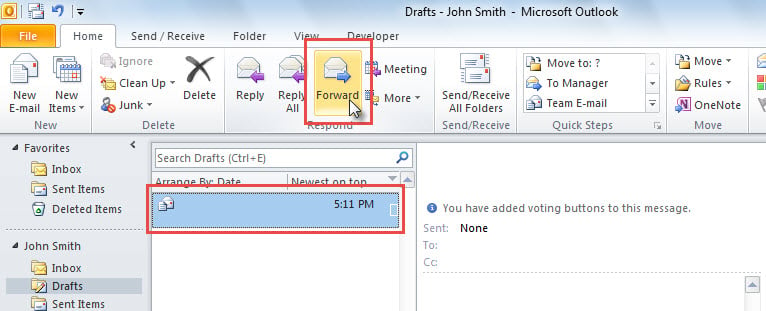
- Nakonec stisknutím „Ctrl + S“ uložíte aktuální e-mail jako koncept.
- Od té doby pokaždé, když budete chtít použít tuto sadu vlastních hlasovacích tlačítek, stačí najít koncept e-mailu a kliknout na tlačítko „Přeposlat“.

Metoda 2: Uložit šablonu s vlastními hlasovacími tlačítky
- Pro začátek postupujte podle kroků 1 až 5 v metodě 1 a vytvořte e-mail s vlastními hlasovacími tlačítky.
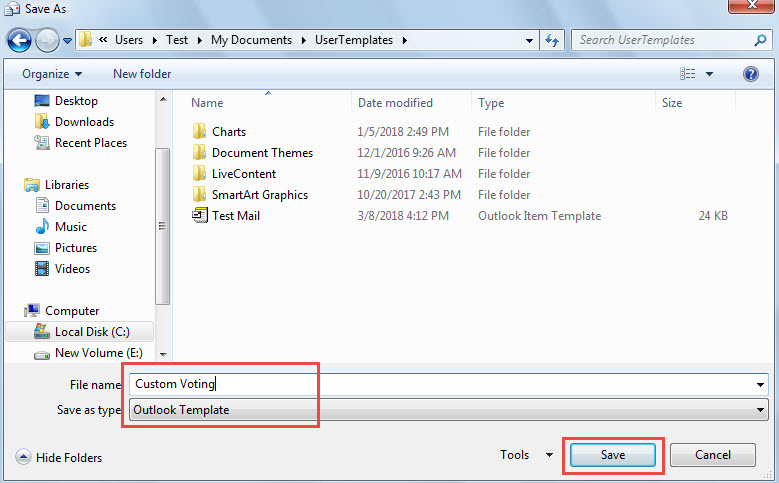
- Poté přejděte na „Soubor“ a klikněte na tlačítko „Uložit jako“.
- V okně „Uložit jako“ vyberte v poli „Uložit jako typ“ „Šablona aplikace Outlook“.
- Dále zadejte název této šablony, například „Vlastní hlasování“.
- Nakonec klikněte na „Uložit“.

- Pokud od této chvíle chcete znovu používat vlastní hlasovací tlačítka, postupujte takto:
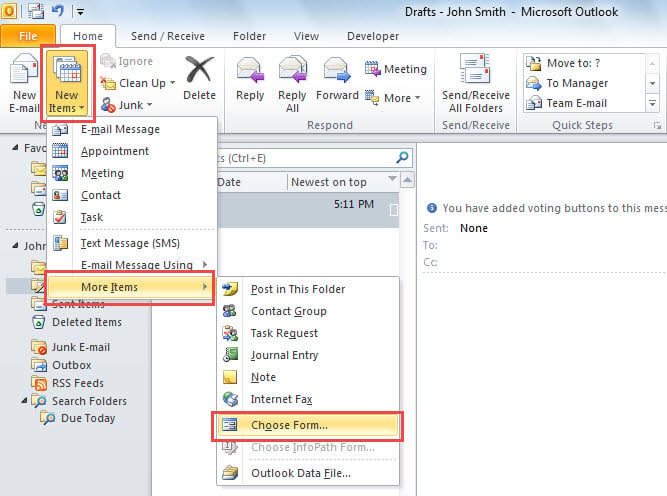
- Nejprve klikněte na „Nové položky“ > „Další položky“ > „Vybrat formulář“.

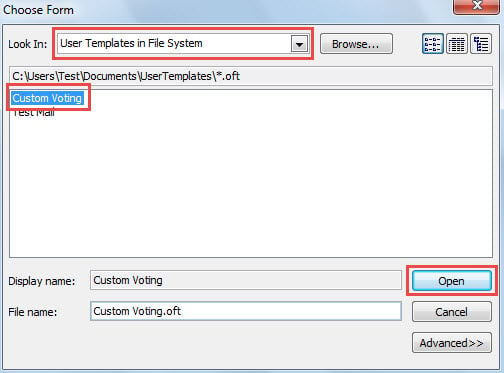
- V novém okně vyberte "Uživatelské šablony v systému souborů" v "Look In".
- Poté vyberte šablonu „Vlastní hlasování“ a klikněte na „Otevřít“.

Metoda 3: Přidejte vlastní hlasovací tlačítka prostřednictvím VBA
- Na začátku spusťte editor Outlook VBA pomocí „Alt + F11“.
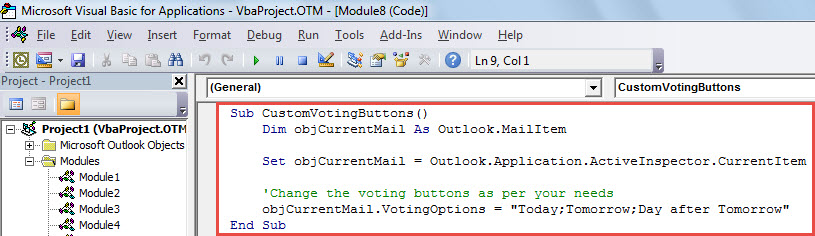
- Poté otevřete nový modul a vložte do něj následující kód.
Sub CustomVotingButtons()
    Dim objCurrentMail As Outlook.MailItem

    Set objCurrentMail = Outlook.Application.ActiveInspector.CurrentItem

    'Change the voting buttons as per your needs
    objCurrentMail.VotingOptions = "Today;Tomorrow;Day after Tomorrow"
End Sub
- Poté zavřete editor VBA.
- Dále vytvořte nový e-mail a přejděte do nabídky „Soubor“ a klikněte na „Možnosti“.
- V okně „Možnosti aplikace Outlook“ přejděte na kartu „Panel nástrojů pro rychlý přístup“.
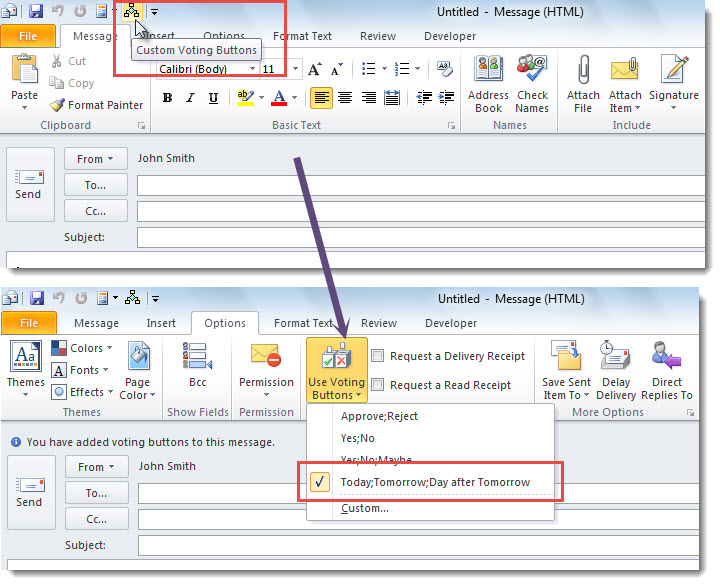
- Nakonec postupujte podle „Volitelného kroku“ v příspěvku – „Jak spustit kód VBA ve vašem Outlooku” pro přidání nového makra na panel nástrojů Rychlý přístup (QAT).
- Nyní, když kliknete na makro tlačítko v QAT, budou uživatelská hlasovací tlačítka rychle přidána do aktuální pošty.

Vyčistěte zbytečné e-maily
Možná máte v Outlooku uloženo velké množství e-mailů. Většina z nich může být kvůli velkým přílohám velká. Upřímně řečeno, důrazně se doporučuje pravidelně mazat velké a nepotřebné e-maily, aby soubor PST aplikace Outlook zůstal malý. V opačném případě, pokud je soubor Outlooku příliš velký, budou data Outlooku náchylnější k poškození. Jakmile jsou data Outlooku poškozena, nemáte jinou možnost než využít zkušeného nástroje pro opravu Outlooku, jako je DataNumen Outlook Repair, Na opravit PST soubor.
Úvod autora:
Shirley Zhang je expertem na obnovu dat DataNumen, Inc., která je světovým lídrem v oblasti technologií pro obnovu dat, včetně zkažený SQL Server a výhledové softwarové produkty pro opravy. Pro více informací navštivte www.datanumen.com