
V tomto článku vám ukážeme 3 metody, jak použít stejný styl na všechna textová pole v dokumentu Word.
Napadlo vás někdy, že jak můžete sjednotit styl všech textových polí v dokumentu? Dnes vám zde nabídneme 3 způsoby, jak to udělat bez ručně nastaveného stylu pro každé textové pole.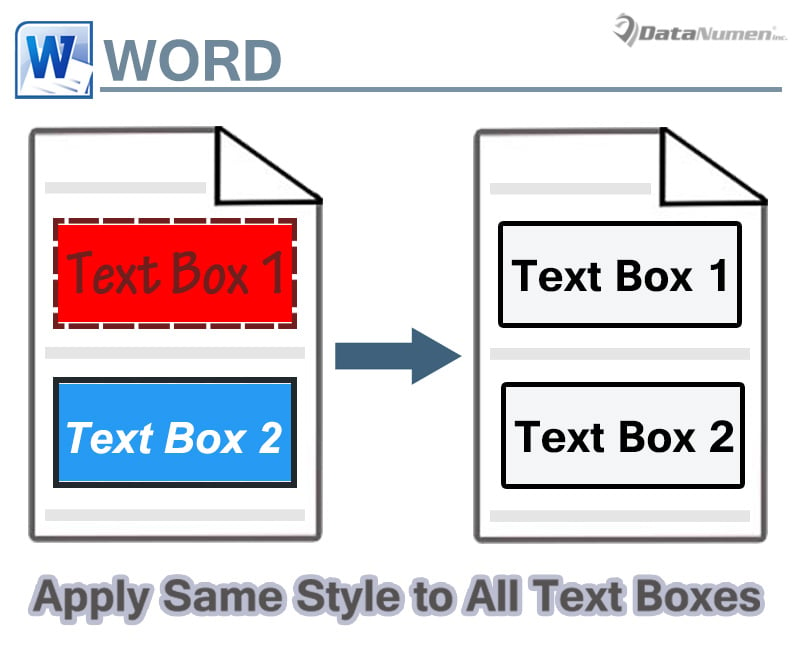
Metoda 1: Uložení textového pole do galerie
Styl textových polí můžete sjednotit tím, že začnete s prvním z nich.
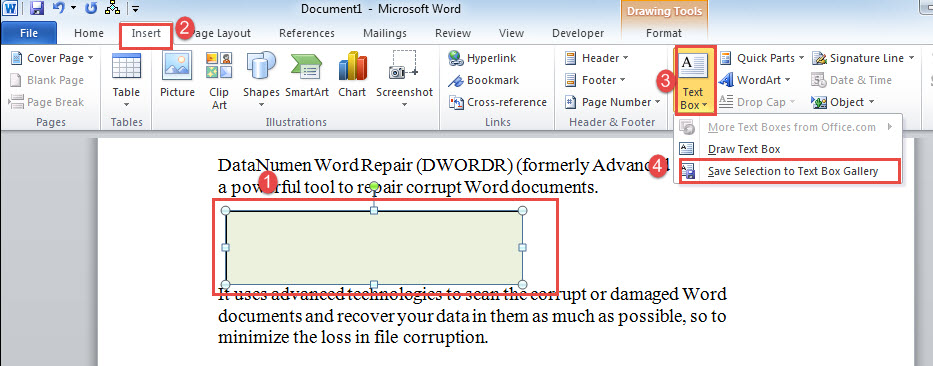
- Nejprve vložte textové pole do dokumentu.
- Dále použijte styl pro pole. Například nastavte obrys tvaru, výplň tvaru, barvu písma atd.
- Poté jej vyberte kliknutím na obrys textového pole.
- Klikněte na kartu „Vložit“ a poté na „Textové pole“.
- Nyní zvolte „Uložit výběr do galerie textových polí“.

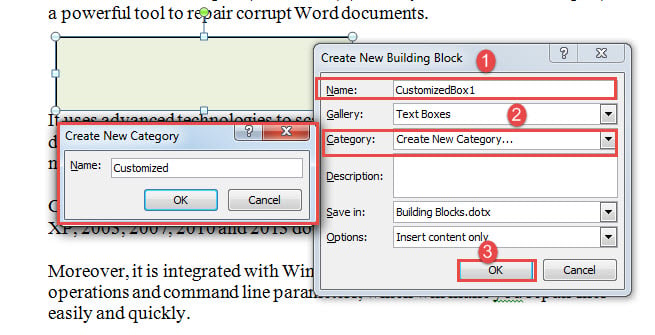
- Zobrazí se dialogové okno „Vytvořit nový stavební blok“. Do prvního textového pole zadejte název.
- Poté klikněte na rozevírací tlačítko v kategorii „Kategorie“.
- Do pole „Vytvořit novou kategorii“ zadejte název nové kategorie.
- Nakonec v obou polích klikněte na „OK“.

Až příště budete potřebovat textové pole, klikněte na „Vložit“ a „Textové pole“. Poté přejděte dolů a vyberte své přizpůsobené textové pole.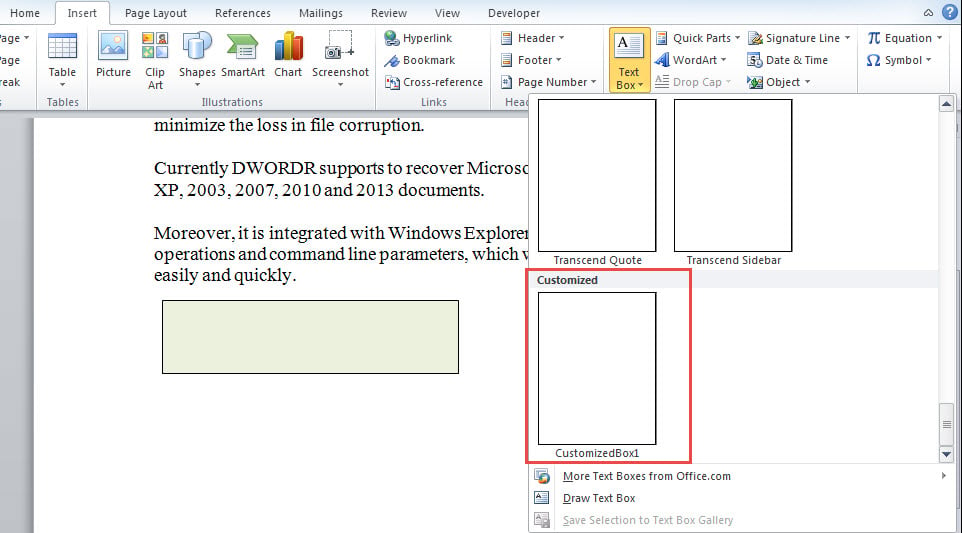
Metoda 2: Použít styl na všechna textová pole na jedné stránce
Tato metoda funguje nejlépe, když má dokument několik stránek a není tolik textových polí ke zpracování.
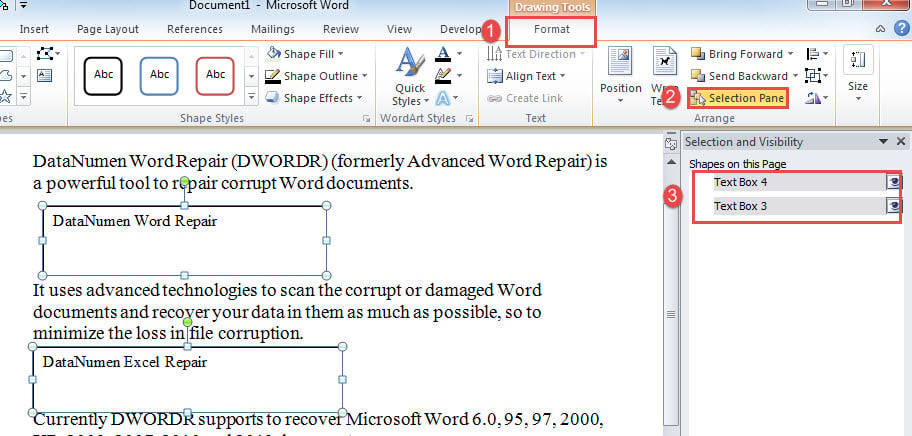
- Nejprve kliknutím na jedno textové pole aktivujte kartu „Formát“.
- Poté klikněte ve skupině „Uspořádat“ na „Podokno výběru“.
- V okně otevřeném na pravé straně pomocí klávesy „Ctrl“ vyberte všechna textová pole na konkrétní stránce.

- Nyní můžete nastavit stejný styl pro všechna vybraná textová pole. Výše uvedené kroky opakujte, pokud máte více textových polí na různých stránkách.
Metoda 3: Spusťte makro aplikace Word
V případě, že potřebujete zpracovat všechna existující textová pole v dokumentu, raději zvolte způsob makra, abyste ušetřili čas.
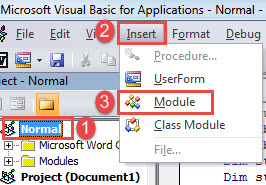
- Nejprve stiskněte klávesy „Alt+F11“ pro otevření editoru VBA ve Wordu.
- Poté klikněte na „Normální“ a poté na „Vložit“.
- Poté v rozevírací nabídce vyberte možnost „Modul“.

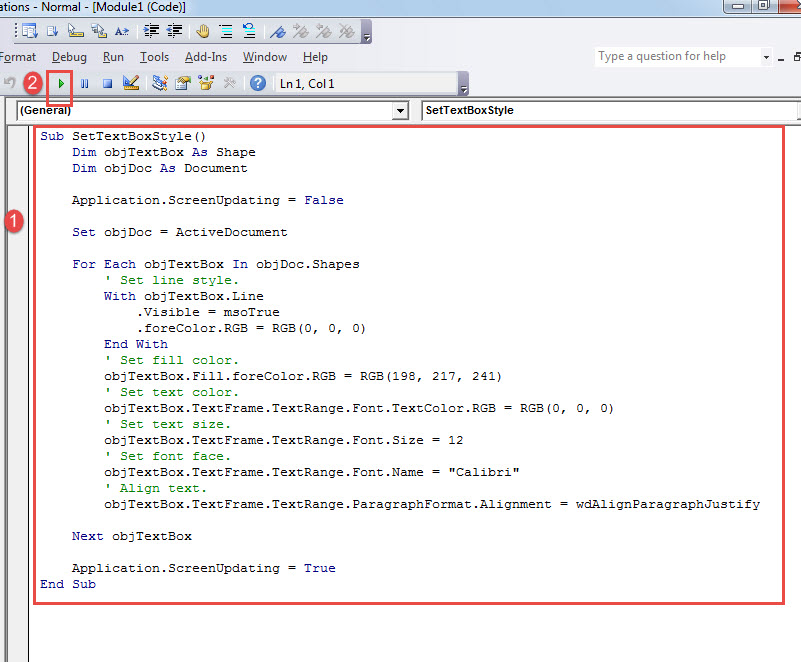
- Poklepáním otevřete modul a vložte následující kódy:
Sub SetTextBoxStyle()
  Dim objTextBox As Shape
  Dim objDoc As Document

  Application.ScreenUpdating = False

  Set objDoc = ActiveDocument

  For Each objTextBox In objDoc.Shapes
    ' Set line style.
    With objTextBox.Line
      .Visible = msoTrue
      .foreColor.RGB = RGB(0, 0, 0)
    End With
    ' Set fill color.
    objTextBox.Fill.foreColor.RGB = RGB(198, 217, 241)
    ' Set text color.
    objTextBox.TextFrame.TextRange.Font.TextColor.RGB = RGB(0, 0, 0)
    ' Set text size.
    objTextBox.TextFrame.TextRange.Font.Size = 12
    ' Set font face.
    objTextBox.TextFrame.TextRange.Font.Name = "Calibri"
    ' Align text.
    objTextBox.TextFrame.TextRange.ParagraphFormat.Alignment = wdAlignParagraphJustify

  Next objTextBox

  Application.ScreenUpdating = True
End Sub
- V neposlední řadě spustíte kódy kliknutím na „Spustit“ nebo stisknutím „F5“.

Určitě můžete změnit kódy tak, aby vyhovovaly vašim konkrétním potřebám.
Vypořádat se s chybami slov
Chyby se mohou objevit kdykoli. Nedají se napravit. Nejdůležitější je, jak s nimi naložíte. Jakmile si všimnete poškození dokumentu, měli byste co nejdříve získat nástroj pro opravu. Nebo může dojít k dalším škodám na vašem souboru a budete riskovat jeho navždy ztrátu.
Úvod autora:
Vera Chen je expertka na obnovu dat DataNumen, Inc., která je světovým lídrem v oblasti technologií pro obnovu dat, včetně xlsx oprava a pdf opravy softwarových produktů. Pro více informací navštivte www.datanumen.com