
V tomto článku máme k dispozici 3 efektivní způsoby, které nejen umožňují zarovnat, ale ukotvit texty na určitém místě v dokumentu Word.
Pokaždé, když vytváříme dokument Word, neshromažďujeme jen slova, ale musíme se postarat o formát souboru. A jedna věc je zarovnat texty, ať už doleva, na střed nebo doprava. Můžete jej použít při vytváření obsahu, životopisu nebo dotazníku. Pak je tu otázka: jak můžete zarovnat texty a nechat je zůstat na místě?
Někteří z vás mohou přejít na myšlenku stisknout klávesu „Blank“. Bohužel, pokud text zarovnáte tímto způsobem, po přidání dalších textů se formát změní.
Můžete si prohlédnout následující video:
Chcete-li tedy vyřešit tento trikový problém, můžete vyzkoušet 3 metody v následujících textech. Jako příklad si vezmeme zarovnávání textů vlevo.
Metoda 1: Použití tabulky
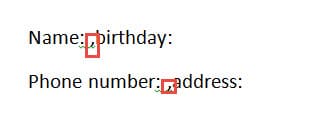
- Nejprve přidejte čárky mezi 2 sloupce. Níže je uveden příklad:

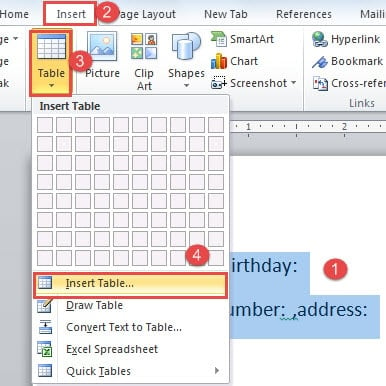
- Poté vyberte texty.
- Dále klikněte na kartu „Vložit“.
- A klikněte na „Tabulka“.
- Pokračujte v nabídce seznamu v nabídce „Vložit tabulku“.

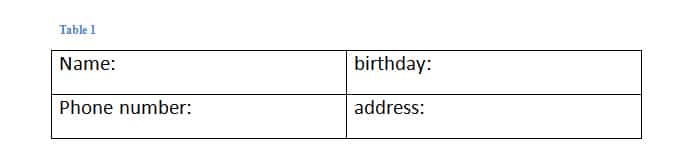
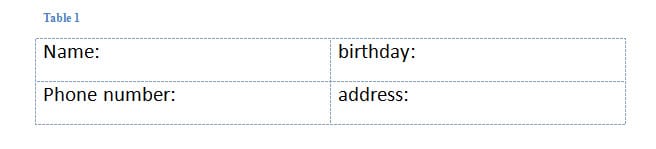
- Nyní jste převedli texty do tabulky.

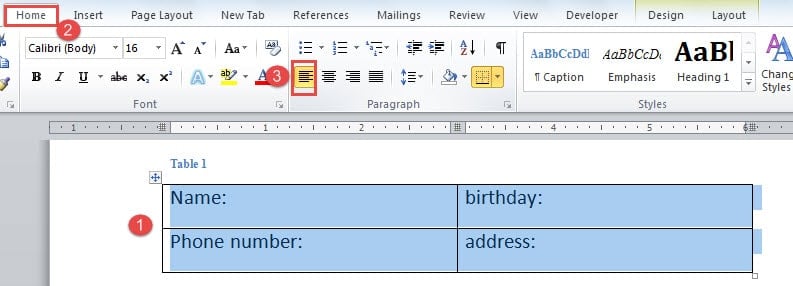
Kliknutím na znaménko plus v levém rohu tabulky jej vyberte.
- Znovu klikněte na kartu Domů.
- Poté klikněte na možnost „Zarovnat texty vlevo“ ve skupině „Odstavec“.

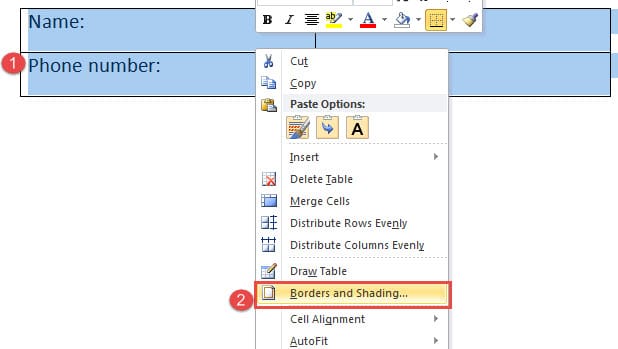
- Další věcí je odstranění okrajů tabulky. Ujistěte se tedy, že je tabulka vybrána a klikněte pravým tlačítkem.
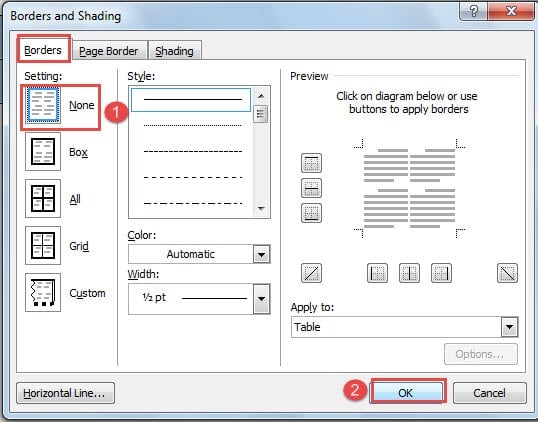
- Poté zvolte „Ohraničení a stínování“ a otevřete dialogové okno se stejným názvem.

- V nabídce „Nastavení“ klikněte na „Žádný“.
- Poté změnu uložte kliknutím na „OK“.


Chcete-li zobrazit celou operaci, můžete zkontrolovat toto video:
Metoda 2: Použijte tabulátor
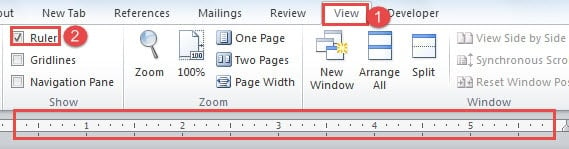
- Nejprve musíte pravítko zobrazit v horní části dokumentu. Klikněte tedy na kartu „Zobrazit“.
- Poté ve skupině „Zobrazit“ zaškrtněte políčko „Pravítko“.

- Dále vyberte texty.
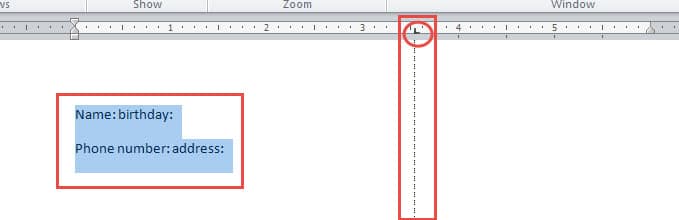
- Poté kliknutím na pravítko přidejte zarážku tabulátoru. Zarážka je znamením tvaru „L“. Když kliknete na zarážku tabulátoru, uvidíte svislou tečkovanou čáru, kde se vaše texty zarovnají.

- Nyní umístěte kurzor před texty druhého sloupce v prvním řádku. V našem příkladu umístíme kurzor před slovo „narozeniny“.
- Poté stiskněte klávesu „Tab“. Texty automaticky přeskočí na místo, kde jsou ve stejné svislé linii jako předchozí zarážka tabulátoru.
- Opakováním kroků 5 a 6 nastavte další řádky textů.
- Pokud chcete mít jiné typy zarovnání, můžete dvojitým kliknutím na zarážku otevřít dialogové okno „Karty“. Zde můžete zvolit zarovnání a další nastavení.
Toto video můžete zkontrolovat:
Metoda 3: Vložení textů do více sloupců
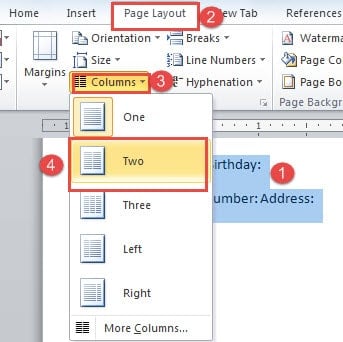
- Nejprve vyberte texty, které potřebujete zarovnat.
- Poté klikněte na kartu „Rozvržení stránky“.
- Poté klikněte ve skupině „Vzhled stránky“ na „Sloupce“.
- A v nabídce seznamu vyberte počet sloupců, které chcete rozdělit, například „Dva“

- Nyní jste vložili texty do 2 sloupců. Poté umístěte kurzor správně a stisknutím klávesy „Enter“ vložte texty do řádků v každém sloupci.

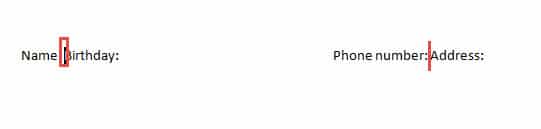
Tady dosáhnete: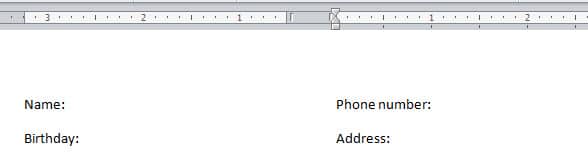
Porovnání
| Metody | Výhody | Nevýhody |
| Použijte tabulku | 1. K úpravě pořadí textů jako v metodě 3 nemusíte stisknout „Enter“.
2. Můžete zarovnat více řádků textů najednou. |
1. Nejprve musíte převést texty do tabulky.
2. Musíte odstranit okraje tabulky. |
| Použijte tabulátor | 1. Je to nejrychlejší způsob zarovnání textů.
2. K úpravě pořadí textů jako v metodě 3 nemusíte stisknout „Enter“. |
1. Nejprve musíte ukázat „Pravítko“.
2. Chcete-li zarovnat všechny texty, musíte několikrát stisknout klávesu „Tab“. |
| Umístěte texty do více sloupců | 1. Rychlé zarovnání a ukotvení více textů. | 1. Chcete-li upravit pozice textu, musíte stisknout „Enter“.
2. Pokud je velikost zadaného textu <= jeden řádek, pak se ukotvené texty nebudou pohybovat. Jinak se texty přesunou. |
Vyrovnejte se s poškozením souboru
Ačkoli Word má tolik možností, což nám umožňuje plnit různé úkoly, stále je otevřené nedostatkům. A jakmile se Word vypne, váš soubor bude ovlivněn. Pak potřebujete pokročilý nástroj opravit soubor Word.
Úvod autora:
Vera Chen je expertka na obnovu dat DataNumen, Inc., která je světovým lídrem v oblasti technologií pro obnovu dat, včetně Oprava chyby souboru xls a pdf opravy softwarových produktů. Pro více informací navštivte www.datanumen.com