
V tomto článku vám chceme ukázat 3 snadné a efektivní metody, jak nahradit konkrétní písmo v dokumentu Word.
Zpracování dokumentu v aplikaci Word často vyžaduje více než úpravy. Například bychom měli také považovat takové prvky jako styl, rozložení stránky atd. A jedním ze všech druhů je použití písma. Vzhledem k tomu, že je pravděpodobné, že změníme písmo na jiné často, máme zde 3 způsoby, jak nám tento úkol usnadnit.
Metoda 1: Použijte funkci „Najít a nahradit“
- Nejprve klikněte na kartu „Domů“.
- Poté klikněte ve skupině „Úpravy“ na „Nahradit“.

- Dále v dialogovém okně „Najít a nahradit“ se ujistěte, že se nacházíte na kartě „Nahradit“. Vložte ukazatel vložení do pole „Najít co“ a ujistěte se, že je prázdný.
- Kliknutím na tlačítko „Více“ v levém dolním rohu můžete rozšířit další možnosti.
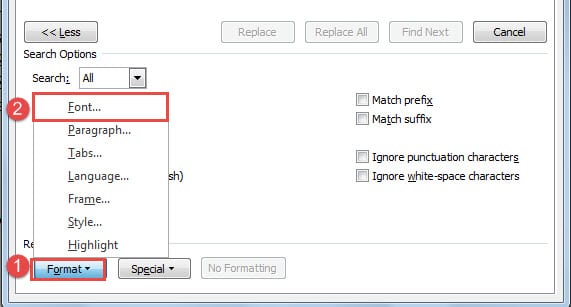
- Nyní nejprve klikněte na „Formátovat“.
- Poté zvolte „Písmo“ a otevřete pole „Najít písmo“.
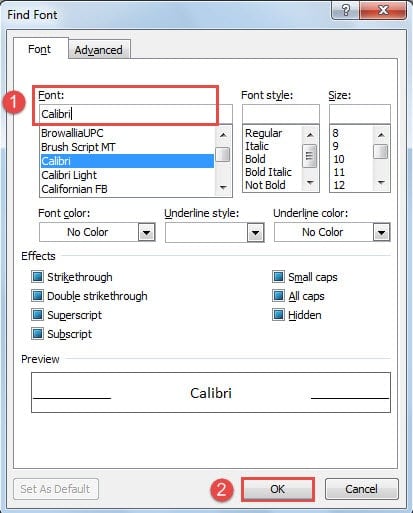
- Vyberte typ písma, který chcete nahradit.
- Dále klikněte na „OK“.

- Poté umístěte ukazatel vložení do textového pole „Nahradit za“ a ujistěte se, že neexistuje jediný znak.
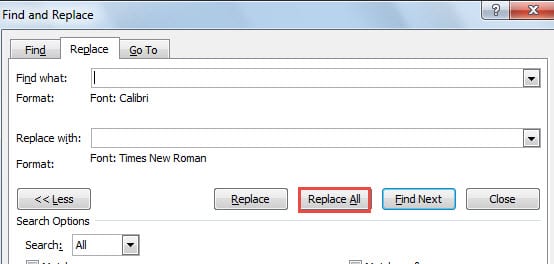
- Opakujte kroky 5 a 6. Pouze tentokrát v poli „Najít písmo“ byste měli vybrat písmo, které chcete nahradit. Poté klikněte na „OK“.
- Nakonec klikněte na „Nahradit vše“ v poli „Najít a nahradit“.

Metoda 2: Použití makra k nahrazení písma v jednom dokumentu
- Nejprve stiskněte „Alt + F11“ a spusťte editor Word VBA.
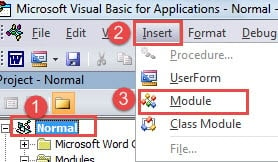
- Poté klikněte na „Normální“ a poté na „Vložit“.
- Zvolte „Modul“ pro vložení nového modulu pod „Normální“ projekt.

- Dalším dvojitým kliknutím na něj otevřete editační prostor.
- Vložte následující kódy:
Sub ReplaceFontForOneDocument()
  Dim objSingleWord As Range
  Dim objDoc As Document

  Set objDoc = ActiveDocument

  With objDoc
    For Each objSingleWord In .Words
      If objSingleWord.Font.Name = "Calibri" Then
        objSingleWord.Font.Name = "Times New Roman"
      End If
    Next
  End With
End Sub
- Nakonec nezapomeňte kliknout na tlačítko „Spustit“.

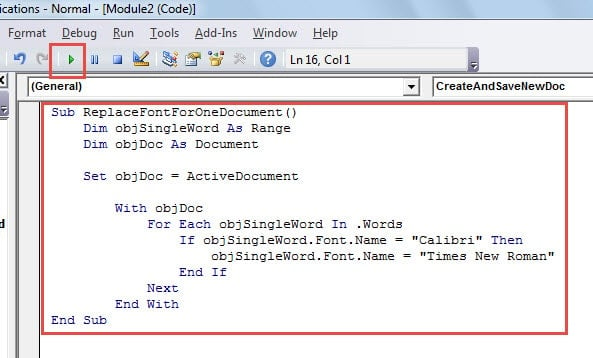
Poznámky:
- V řádku kódu “If objSingleWord.Font.Name = “Calibri” Pak”, Nahradit„Calibri„S typem písma v dokumentu, který již nepotřebujete.
- V řádku kódu “Font.Name = „Times New Roman“", změna "Times New Roman„S písmem, které chcete pro soubor použít.
Metoda 3: Spuštění makra k nahrazení písma ve více dokumentech
Všechny výše uvedené 2 metody hovoří o pokynech k nahrazení písma v jednom dokumentu. Nyní se podívejme, jak nahradit písmo ve více dokumentech. Řešením je samozřejmě spuštění makra Wordu.
- Nejprve uspořádejte všechny cílové dokumenty do jedné složky.
- Poté otevřete Word a spusťte editor VBA a prostor pro úpravy kódu pomocí kroků v metodě 2.
- Dále vložte následující kódy:
Sub BatchReplaceFont()
  Dim objDoc As Document
  Dim objSingleWord As Range
  Dim strFile As String, strFolder As String

  'Initialization
  strFolder = "C:\Users\Test\Desktop\test files\"
  strFile = Dir(strFolder & "*.docx", vbNormal)

  'Replace a specific font with another in all files under the same folder.
  While strFile <> ""
  Set objDoc = Documents.Open(FileName:=strFolder & strFile)

  For Each objSingleWord In objDoc.Words
    If objSingleWord.Font.Name = "Calibri" Then
      objSingleWord.Font.Name = "Time New Roman"
    End If
  Next objSingleWord

  objDoc.Save
  objDoc.Close
  strFile = Dir()
  Wend
End Sub
- Nakonec stiskněte tlačítko „Spustit“.

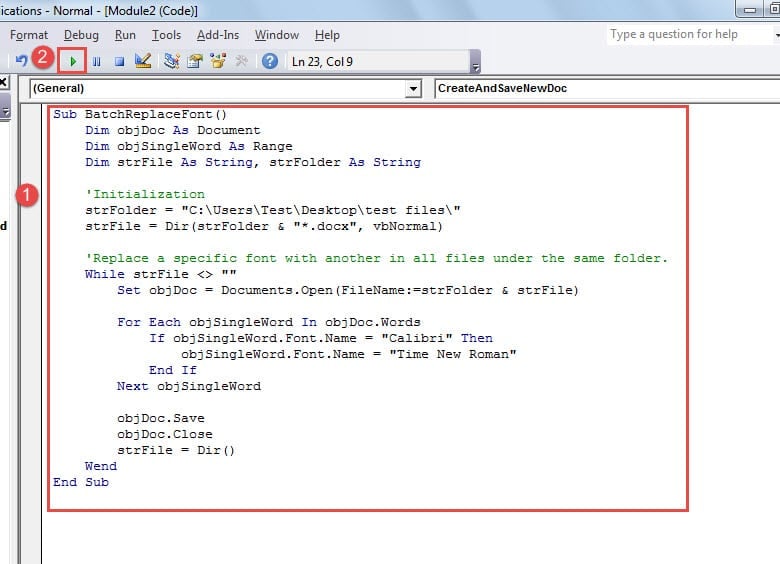
Poznámky:
- „Calibri“ je písmo, které nepotřebujete, a „Time New Roman“ je to, které chcete.
- V řádku kódu “strFolder = “C: \ Users \ Test \ Desktop \ test soubory \”“,„C: \ Users \ Test \ Desktop \ test files \”Představuje cestu ke složce. A nezapomeňte na poslední “\„Po cestě.
Opravte překvapivé chyby slov
V aplikaci Word se mohou občas objevit chyby. A důsledek je pro naše soubory Word smrtelný. Jedním ze způsobů řešení překvapivých kolapsů ve Wordu je časté zálohování. Pak se není čeho bát. Dalším způsobem je znovu použít soubory poté, co se poškodí, tj Produkt opravy chyb Word Word.
Úvod autora:
Vera Chen je expertka na obnovu dat DataNumen, Inc., která je světovým lídrem v oblasti technologií pro obnovu dat, včetně poškozený nástroj pro obnovení xls a pdf opravy softwarových produktů. Pro více informací navštivte www.datanumen.com