
Někdy se můžete setkat s případem, že Outlook běží i po jeho ukončení. V této situaci bude váš datový soubor aplikace Outlook ohrožen. Tento článek se tedy bude věnovat tomuto problému a nabídne některá řešení.
Vždy se doporučuje Outlook správně zavírat, což ochrání vaše data z Outlooku. Někdy však možná zjistíte, že to nemůžete zcela ovládat. Outlook má tendenci běžet tiše na pozadí, což je pro vaše data Outlooku extrémně nebezpečné. Takže se zaměřením na tento problém zde poskytneme některé přístupy k jeho řešení.
Zajistěte, aby byl Outlook správně uzavřen
Nejprve se musíte naučit, jak potvrdit, zda byl Outlook zcela a správně uzavřen. Můžete využít Správce úloh systému Windows.
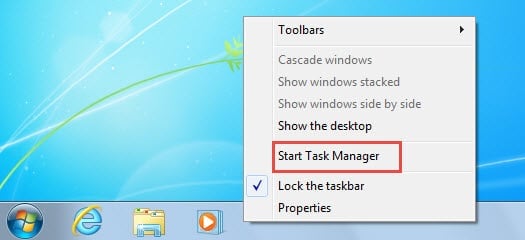
- Na začátku klikněte pravým tlačítkem myši na hlavní panel systému Windows a v kontextové nabídce vyberte možnost „Spustit Správce úloh“.
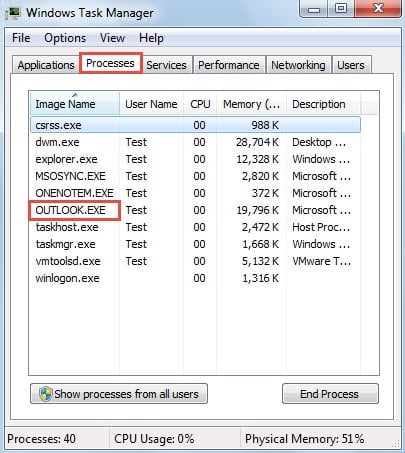
- Dále v rozbalovacím dialogovém okně „Správce úloh systému Windows“ přepněte na kartu „Procesy“. Nyní na této kartě můžete zkontrolovat, zda existuje „OUTLOOK.EXE“.

Důvody, proč Outlook běží i po jeho ukončení
Přestože stačí kliknout na tlačítko „Ukončit procesy“ a pevně zavřít OUTLOOK.EXE, nedoporučuje se to. Operace je naprosto stejná jako nesprávné zavření aplikace Outlook. Ve skutečnosti, abyste správně zavřeli Outlook, měli byste nejprve zjistit důvody tohoto problému.
Důvod 1: Doplňky třetích stran
Jedním z nejčastějších viníků jsou doplňky třetích stran, jako je Outlook Change Notifier, doplněk pro iPhone, ActiveSync, doplňky antivirového softwaru atd. V případě doplňků antivirového softwaru se po instalaci antivirového softwaru do počítače automaticky integruje s Outlookem přidáním pluginu. Aby software mohl i nadále skenovat všechny příchozí a odchozí e-maily, vynutí spuštění Outlooku i po jeho zavření.
Řešení: Chcete-li tento problém vyřešit, měli byste deaktivovat doplňky třetích stran. Přejděte do nabídky „Soubor“ aplikace Outlook a vyberte „Možnosti aplikace Outlook“. Poté přepněte na kartu „Doplňky“ a klikněte na tlačítko „Přejít“. V konečně vyskakovacím dialogovém okně můžete doplňky podle potřeby deaktivovat.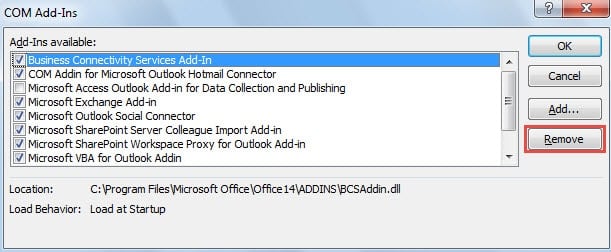
Důvod 2: Možnost „Prázdná složka odstraněných položek při ukončení aplikace Outlook“
Kromě toho mohou uživatelé nechat Outlook při každém zavření vyčistit odstraněné položky. Aplikace Outlook proto stále běží, aby odstranila položky, i když jste ji opustili. To znamená, že se uzavře mnohem pomaleji.
Řešení: V tomto scénáři byste měli tuto možnost zakázat. Přejděte do nabídky „Soubor“ a klikněte na „Možnosti“. V následujícím okně „Možnosti Outlooku“ přejděte na kartu „Upřesnit“ a v části „Spuštění a ukončení Outlooku“ vyhledejte a zrušte zaškrtnutí možnosti „Vyprázdnit složku Odstraněné položky při ukončení Outlooku“.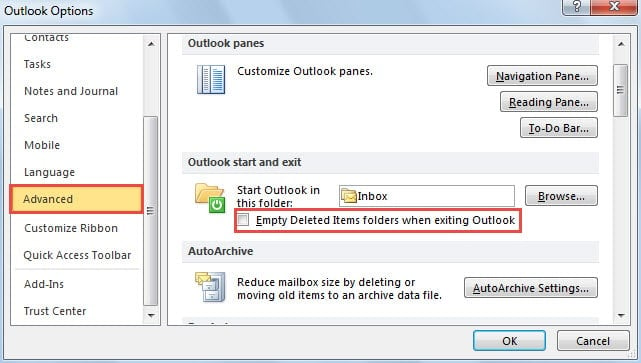
Důvod 3: Poškozený soubor SRS
Kromě výše uvedených dvou důvodů může být na vině také poškozený soubor SRS (soubor nastavení odesílání a přijímání), zejména pokud používáte aplikaci Outlook 2003. Soubor může poškodit průběh odesílání a přijímání aplikace Outlook a poté aplikace Outlook stále běží k odesílání / přijímání položek, i když jste to již opustili.
Řešení: Abyste tuto příčinu vyřešili, měli byste ji nejprve najít v Průzkumníku Windows. Zkopírujte cestu „%USERPROFILE%\Application Data\Microsoft\Outlook“ do adresního řádku Průzkumníka Windows a stisknutím klávesy Enter přejděte do cílové složky. Později soubor SRS přejmenujte, například přidáním přípony „.old“. Při příštím restartu Outlooku Outlook soubor automaticky znovu vytvoří.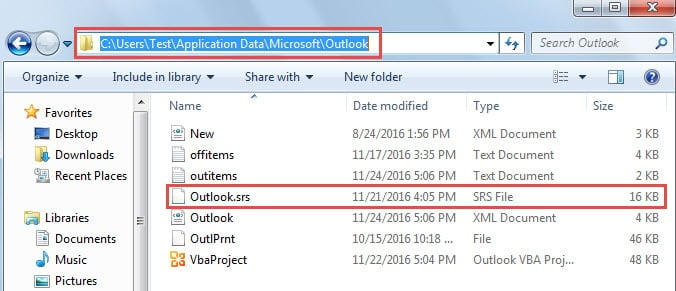
Řešení chyb v souborech aplikace Outlook
Při používání Outlooku narazíte na několik chyb, včetně chyb v souborech PST. V tomto případě musíte použít nástroj pro opravu doručené pošty aplikace Outlook, konkrétně Scanpst.exe. Může skenovat, najít a pokusit se opravit tento druh chyb. Ale často to selže. V tomto okamžiku budete možná potřebovat výkonnější nástroj třetí strany, například DataNumen Outlook Repair. To může opravit chybu dat aplikace Outlook snadno.
Úvod autora:
Shirley Zhang je expertem na obnovu dat DataNumen, Inc., která je světovým lídrem v oblasti technologií pro obnovu dat, včetně opravit SQL Server databáze a výhledové softwarové produkty pro opravy. Pro více informací navštivte www.datanumen.com