
V tomto článku vám ukážeme 2 způsoby, jak rychle získat alternativní texty obrázků, tvarů, tabulek, grafů, obrázků SmartArt nebo jiných objektů v dokumentu Word.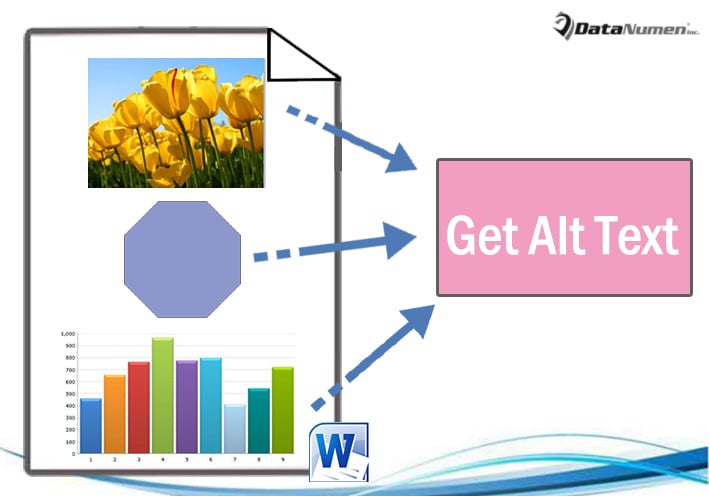
Někdy objekty jako tvary nebo obrázky vložené do dokumentu obsahují alternativní texty. Pomáhají vysvětlit podrobnosti objektu. Tyto texty se však přímo nezobrazují. Místo toho musíte na objekt kliknout pravým tlačítkem. A výběrem „Format Object“ otevřete pole „Format Shape“. Poté klikněte na „Alt Text“, abyste viděli takové informace jako „Název“ a „Popis“.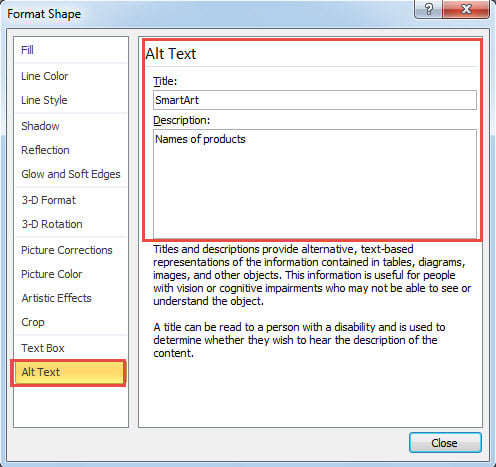
To je těžkopádné a není dostatečně intuitivní. Proto bychom vám chtěli nabídnout 2 rychlejší způsoby, jak zobrazit nebo vložit alternativní texty objektů do dokumentu.
Metoda 1: Podívejte se na alternativní texty všech objektů
Pro vaši informaci máme tendenci to dělat makro způsobem.
- Nejprve, pokud vše, stisknutím klávesy „Alt + F11“ v aplikaci Word spustíte editor VBA.
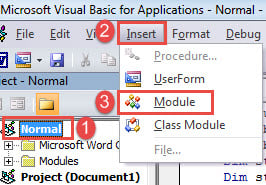
- Dále vytvořte nový modul v projektu „Normální“. Chcete-li tak učinit, klikněte na „Normální“.
- Poté klikněte na kartu „Vložit“ a v rozevírací nabídce vyberte možnost „Modul“.

- Dvojitým kliknutím na nový modul otevřete editační prostor na pravé straně.
- Vložte následující kódy:
Sub ShowAltText()
  Dim objDoc As Document
  Dim objShape As Object

  Set objDoc = ActiveDocument

  With objDoc
    For Each objShape In .Shapes
      If objShape.AlternativeText <> "" Then
        MsgBox ("Title: " & objShape.Title & vbNewLine & "Description:" & vbNewLine & objShape.AlternativeText)
      Else
        MsgBox ("There is no Alt Text.")
      End If
    Next

    For Each objShape In .InlineShapes
      If objShape.AlternativeText <> "" Then
        MsgBox ("Title: " & objShape.Title & vbNewLine & "Description:" & vbNewLine & objShape.AlternativeText)
      Else
        MsgBox ("There is no Alt Text.")
      End If
    Next

    For Each objShape In .Tables
      If objShape.Descr <> "" Then
        MsgBox ("Title: " & objShape.Title & vbNewLine & "Description:" & vbNewLine & objShape.Descr)
      Else
        MsgBox ("There is no Alt Text.")
      End If
    Next
  End With
End Sub
- V neposlední řadě klikněte na tlačítko „Spustit“.

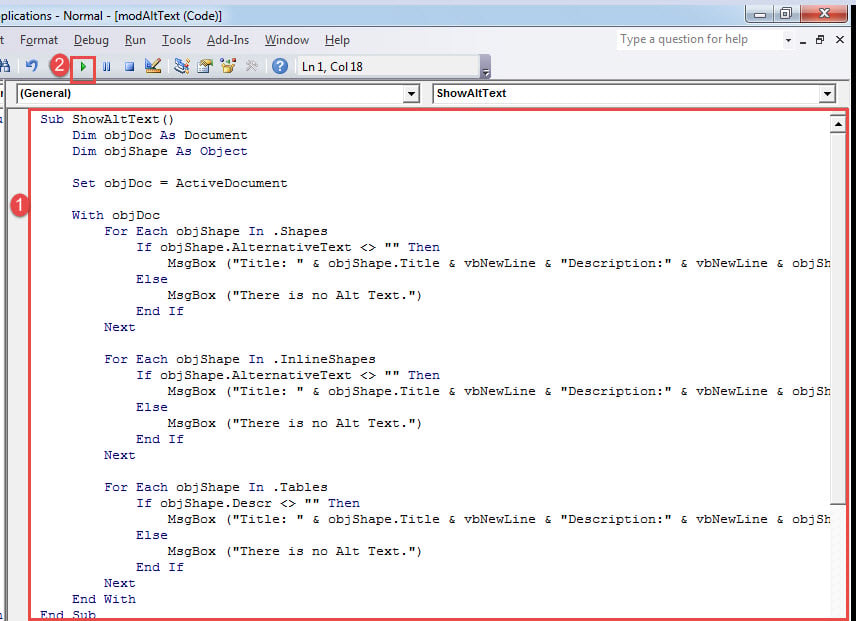
Uvidíte okno se zprávou vyskakující jeden po druhém. Získáte alternativní text každého objektu v dokumentu.
Zde je příklad: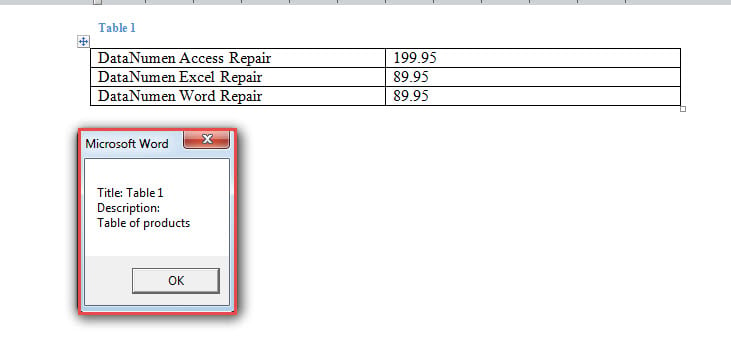
Metoda 2: Vložte alternativní text do dokumentu
Nyní existuje další případ, který má extrahovat a vložit alternativní text objektu do dokumentu pomocí VBA. Tímto způsobem fungují alternativní texty podobně jako „Titulek“ pro obrázky a tabulky.
Takto to děláme:
- Nejprve postupujte podle přesných kroků v metodě 1 k instalaci a spuštění makra.
- Zadruhé vložte toto makro:
Sub ShowAltTextBelowPic()
  Dim objDoc As Document
  Dim objShape As Object

  Set objDoc = ActiveDocument

  With objDoc
    For Each objShape In .Shapes
      objShape.ConvertToInlineShape
    Next

    For Each objShape In .InlineShapes
      objShape.Range.InsertAfter vbNewLine & objShape.Title & vbNewLine & objShape.AlternativeText
    Next

    For Each objShape In .Tables
      objShape.Select
      Selection.Collapse wdCollapseEnd
      Selection.InsertAfter vbNewLine & objShape.Title & vbNewLine & objShape.Descr
    Next

  End With
End Sub
Zkontrolujte výsledek: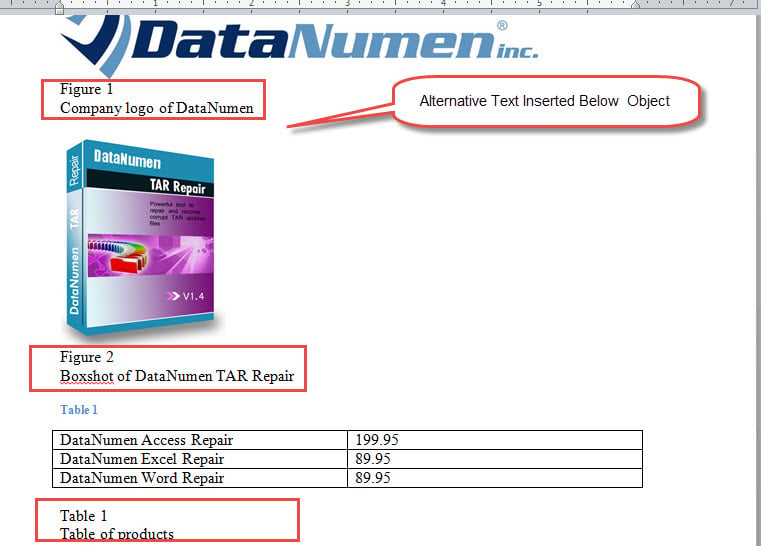
Zpracování instancí poškozených dokumentů
Už jste někdy narazili na poškozený docxPokud je to pravda, pravděpodobně chápete ten pocit, když se škrábete ve vlasech a hledáte řešení, jak znovu zobrazit nepřístupné dokumenty. Abychom vás ušetřili takové nepříjemné situace, doporučujeme vám použít profesionální nástroj pro opravu ztracených dat.
Úvod autora:
Vera Chen je expertka na obnovu dat DataNumen, Inc., která je světovým lídrem v oblasti technologií pro obnovu dat, včetně opravit Excel a pdf opravy softwarových produktů. Pro více informací navštivte www.datanumen.com