
Pokud každý list v sešitu aplikace Excel obsahuje několik grafů a nyní byste chtěli všechny grafy hromadně přesunout do nově vytvořeného listu, můžete se podívat na tento příspěvek. Zde vám představíme 2 snadné způsoby.
Po vytvoření grafů pro data v každém listu sešitu aplikace Excel, abyste mohli lépe analyzovat data podle těchto grafů, možná budete chtít shromáždit všechny tyto grafy do stejného listu. Jinými slovy, můžete doufat, že všechny přesunete do nového listu. Pokud existuje několik grafů, můžete použít následující metodu 1 k přesunutí jeden po druhém. Přesto, pokud existuje nesčetné množství grafů, je lepší využít ten druhý.
Metoda 1: Ruční přesunutí grafu jeden po druhém
- Nejprve vytvořte nový list, kam chcete přesunout všechny grafy.
- Poté otevřete list a přidejte jej do grafu.
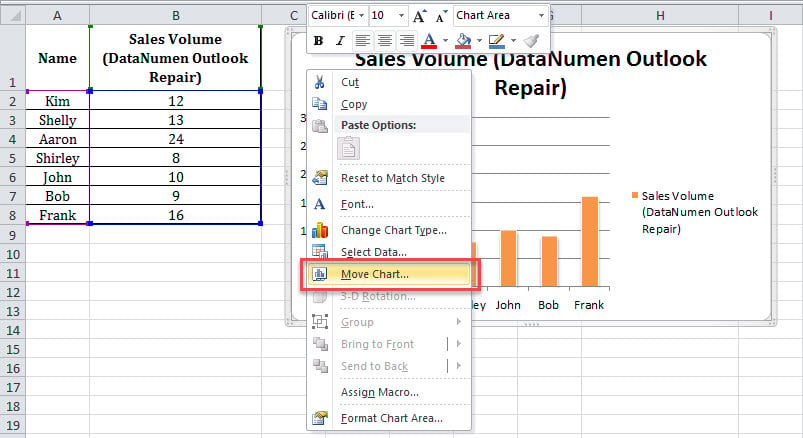
- Poté klikněte pravým tlačítkem na graf a v místní nabídce vyberte možnost „Přesunout graf“.
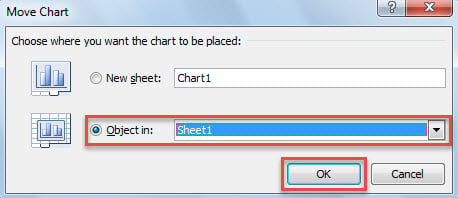
- V rozbalovacím dialogovém okně „Přesunout graf“ vyberte nový list v seznamu „Objekt v“ a klikněte na „OK“.

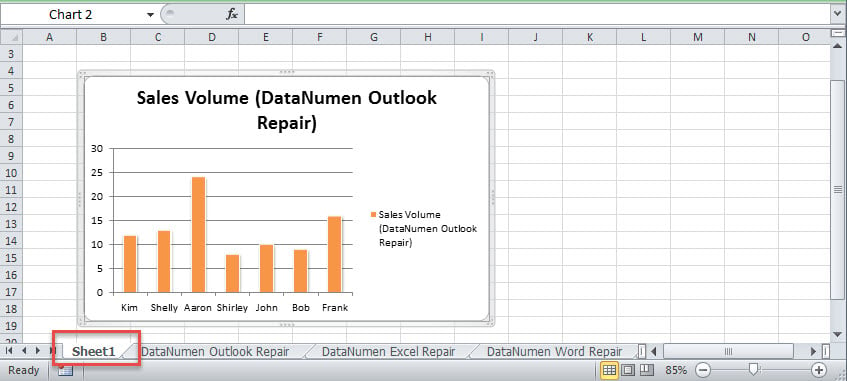
- Vybraný graf bude najednou přesunut.

- Nyní můžete tímto způsobem zpracovat všechny grafy ve všech pracovních listech jeden po druhém.
Metoda 2: Dávkové přesouvání pomocí aplikace Excel VBA
- Nejprve spusťte editor Excel VBA podle „Jak spustit kód VBA v aplikaci Excel".
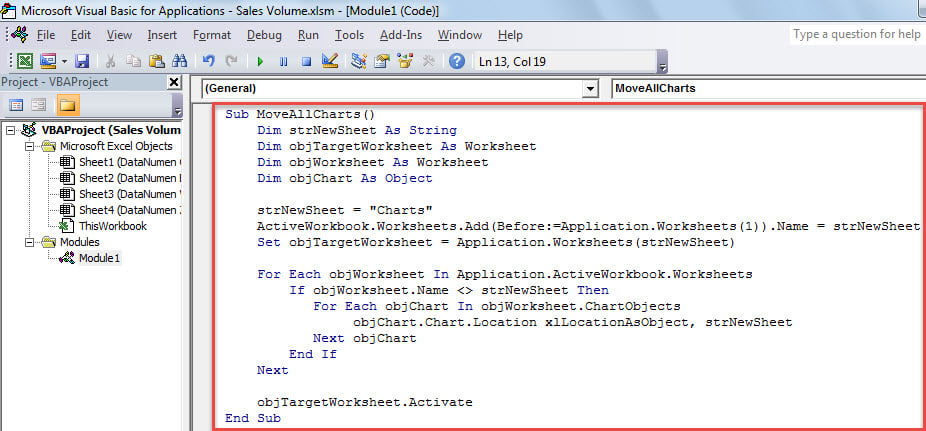
- Poté vložte následující kód do modulu nebo projektu.
Sub MoveAllCharts()
    Dim strNewSheet As String
    Dim objTargetWorksheet As Worksheet
    Dim objWorksheet As Worksheet
    Dim objChart As Object

    'Create a new sheet
    strNewSheet = "Charts"
    ActiveWorkbook.Worksheets.Add(Before:=Application.Worksheets(1)).Name = strNewSheet
    Set objTargetWorksheet = Application.Worksheets(strNewSheet)

    For Each objWorksheet In Application.ActiveWorkbook.Worksheets
        If objWorksheet.Name <> strNewSheet Then
           'Move each chart to the new sheet one by one
           For Each objChart In objWorksheet.ChartObjects
               objChart.Chart.Location xlLocationAsObject, strNewSheet
           Next objChart
        End If
    Next

    objTargetWorksheet.Activate
End Sub
- Poté přímo spusťte toto makro přímo stisknutím klávesy „F5“.
- Po dokončení makra ukončete editor VBA.
- V hlavním okně aplikace Excel můžete vidět nový list, ve kterém vidíte všechny grafy.

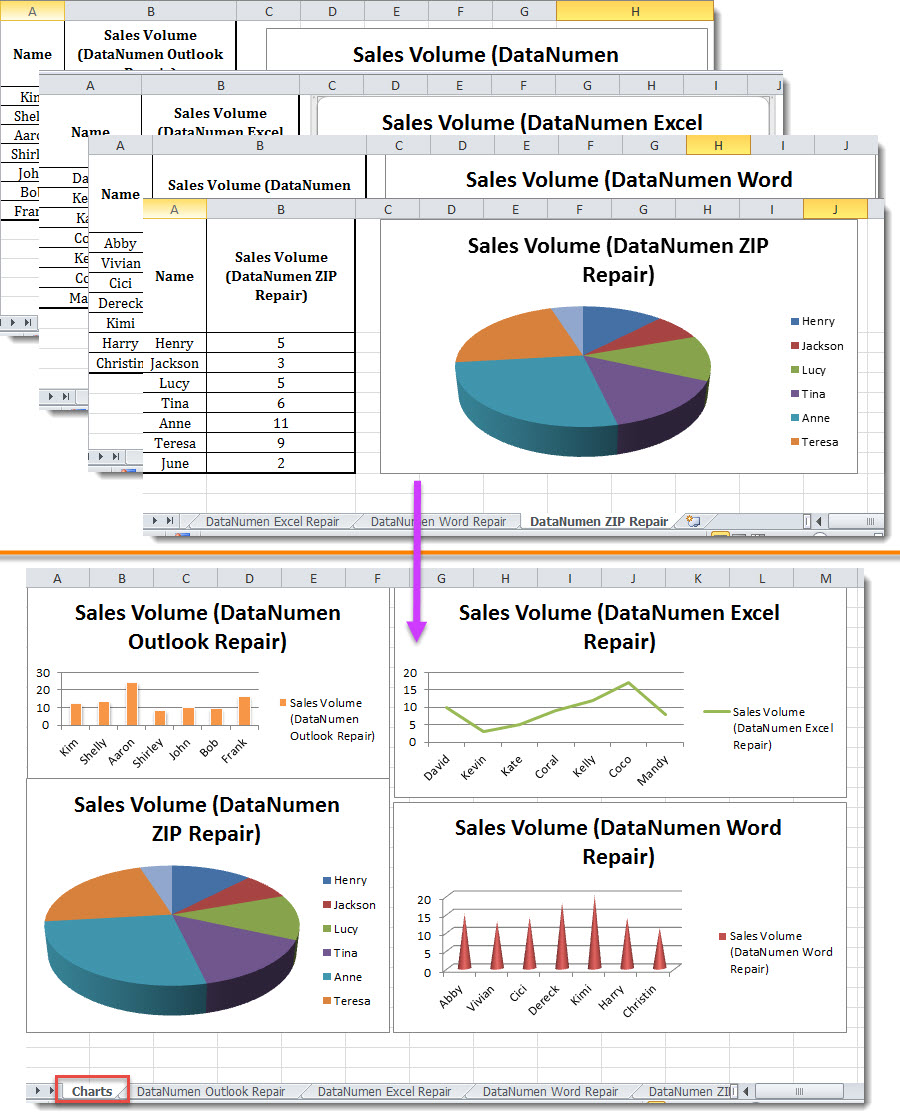
Porovnání
| Výhody | Nevýhody | |
| Metoda 1 | Snadná obsluha | Musíte se pohybovat jeden po druhém |
| Metoda 2 | Může zpracovávat všechny grafy hromadně | Uživatelé si musí dávat pozor na externí makra |
Opravte poškozený soubor aplikace Excel
Soubor Excel je náchylný k poškození, protože Excel může občas selhat. Za takových okolností si raději připravte mocného a důvěryhodného xlsx zotavení nástroj, jako je DataNumen Excel Repair. Bude to užitečné, když dojde k poškození souboru aplikace Excel a funkce automatického obnovení aplikace Excel nebude fungovat.
Úvod autora:
Shirley Zhang je expertem na obnovu dat DataNumen, Inc., která je světovým lídrem v oblasti technologií pro obnovu dat, včetně oprava sql a výhledové softwarové produkty pro opravy. Pro více informací navštivte www.datanumen.com