
V tomto příspěvku si klademe za cíl ukázat vám 2 způsoby, jak zobrazit navigační panel pouze v jednom konkrétním dokumentu Wordu.
Pro ty, kteří často používají navigační panel, jste si museli všimnout, že zůstane pro všechny dokumenty otevřené v budoucnu, jakmile je spuštěn. Chcete-li jej zavřít, musíte ručně kliknout na tlačítko „Zavřít“. Tato globální funkce může být někdy otravná, zvláště když ji chceme otevřít pouze pro jeden konkrétní dokument.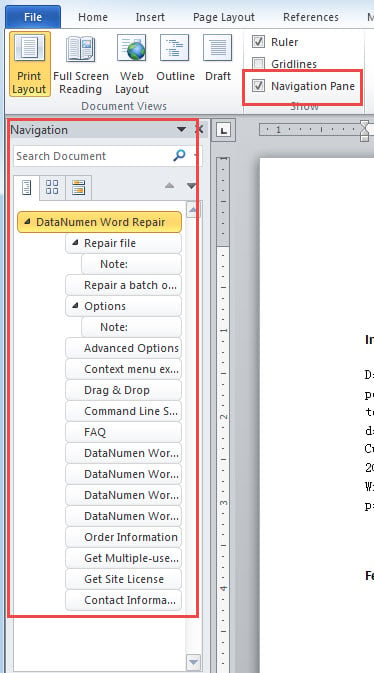
K vyřešení tohoto problému potřebujeme pomoc s makrem aplikace Word.
Metoda 1: Makro pro dokumenty vyžadující častou změnu názvu a cesty
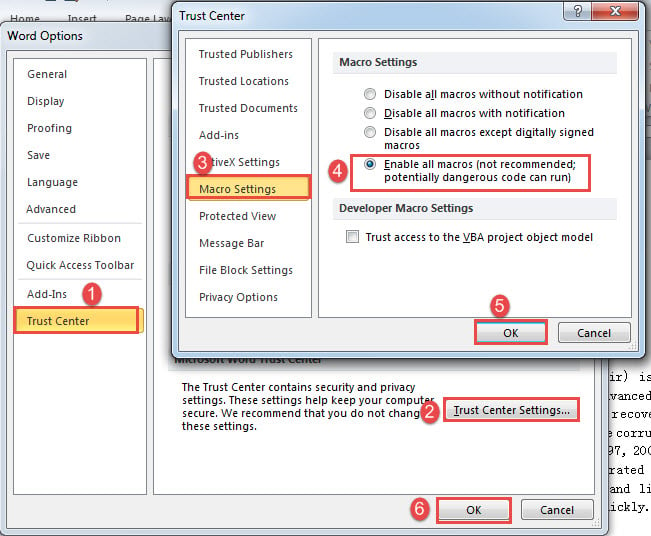
- Za prvé, protože potřebujeme mít možnost spustit makro v konkrétním dokumentu, musíme nejprve změnit nastavení makra. Kliknutím na „Soubor“ a poté na „Možnosti“ otevřete dialogové okno „Možnosti aplikace Word“. Poté klikněte na tlačítko „Centrum důvěryhodnosti“ a „Nastavení Centra důvěryhodnosti“. Dále klikněte na „Nastavení maker“ a vyberte „Povolit všechna makra“. Klikněte na „OK“ v obou polích.

- Nyní stiskněte „Alt+ F11“ pro otevření editoru VBA.
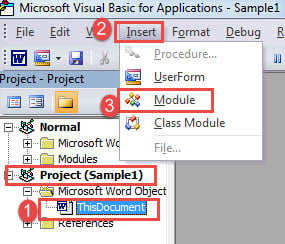
- Dále klikněte na „ThisDocument“ pod projektem tohoto konkrétního dokumentu.
- Klikněte na kartu „Vložit“ a vyberte „Modul“.

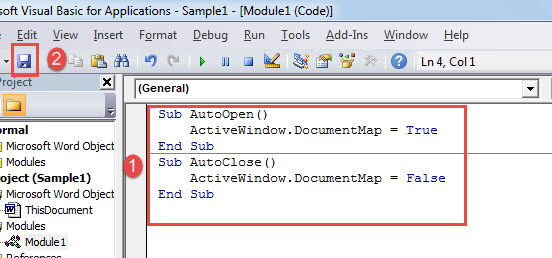
- Poté dvakrát klikněte na modul a vložte následující kódy do prostoru na pravé straně:
Sub AutoOpen()
  ActiveWindow.DocumentMap = True
End Sub
Sub AutoClose()
  ActiveWindow.DocumentMap = False
End Sub
- Klikněte na tlačítko „Uložit“.

- Nyní tam bude schránka se zprávou. Klikněte na „Ne“.

- V okně „Uložit jako“ vyberte jako typ uložení „Makro s podporou maker Wordu“.
- Klikněte na tlačítko Uložit.

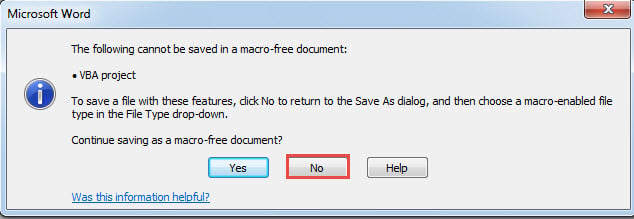
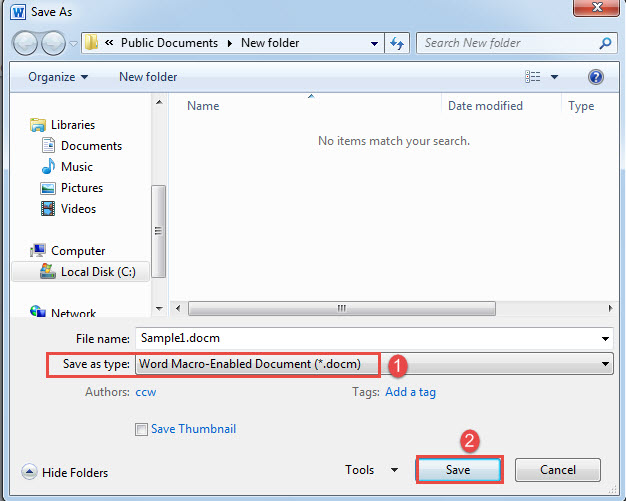
Nyní budete mít navigační panel otevřený pouze pro konkrétní dokument.
Metoda 2: Makro aplikace Word pro dokumenty s pevným názvem a cestou
- Chcete-li začít, otevřete Word a stiskněte klávesy „Alt + F11“ pro spuštění editoru VBA.
- V projektu „Normální“ klikněte na „Vložit“ a vyberte „Modul“.
- Stále dvakrát klikněte na modul, abyste otevřeli oblast kódování a vložili následující makro:
Sub AutoOpen()
  Dim strDocName As String
  Dim strDocpath As String
  Dim nDocName As Integer
  Dim nDocpath As Integer

  strDocName = "Sample.docx"
  strDocpath = "E:\Temp"
  '  If the two strings sort equally, Returns 0.
  nDocName = StrComp(ActiveDocument.Name, strDocName, vbTextCompare)
  nDocpath = StrComp(ActiveDocument.Path, strDocpath, vbTextCompare)

  If nDocName = 0 Then
    If nDocpath = 0 Then
      ActiveWindow.DocumentMap = True
    End If
  Else
    ActiveWindow.DocumentMap = False
  End If
End Sub
- Dále klikněte na „Uložit“.

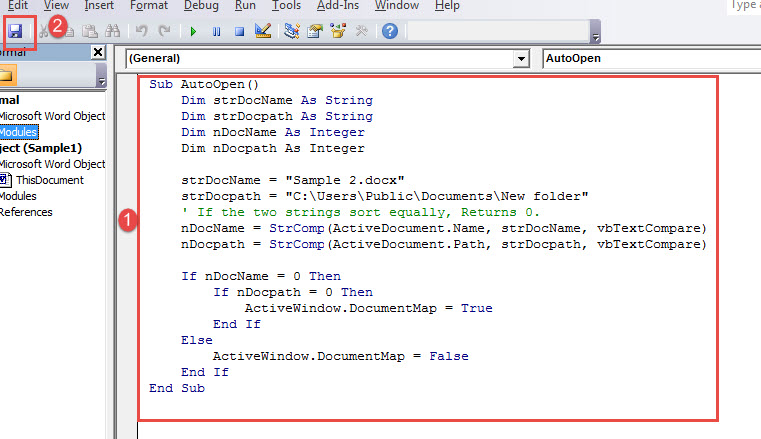
Poznámky:
- V řádku kódu „strDocName = „Sample 2.docx“ nahraďte „Sample 2.docx“ svým názvem souboru.
- V řádku kódu „strDocpath = „C:\Users\Public\Documents\New folder“ nahraďte „C:\Users\Public\Documents\New folder“ cestou ke složce, kde je soubor uložen. Pamatujte, že na konci není žádné „\“.
Srovnání 2 metod
| Metody | Výhody | Nevýhody |
| Metoda 1: Makro pro dokumenty vyžadující častou změnu názvu a cesty | Změna názvu nebo cesty dokumentu neovlivní účinek. | 1. Musíte uložit dokument jako typ .docm, což vyžaduje několik dalších kroků.
2. Před uložením souboru jako typu .docm musíte změnit nastavení makra. 3. Někdy funkce není příliš stabilní. |
| Metoda 2: Makro aplikace Word pro dokumenty s pevným názvem a cestou | 1. Dokument nemusíte ukládat v jiném typu.
2. Vyhovuje těm dokumentům s pevným názvem a cestou. |
Pokud chcete dokument přesunout nebo změnit jeho název, budete muset upravit makro. |
Řešte problémy se slovy
S chybami ve Wordu jsme se setkali víceméně při každodenním používání. A neočekávané přichází zcela bez známek. Z tohoto důvodu ke snížení účinků poškození docx, doporučujeme vám předem držet prominentní nástroj pro obnovu.
Úvod autora:
Vera Chen je expertka na obnovu dat DataNumen, Inc., která je světovým lídrem v oblasti technologií pro obnovu dat, včetně poškozený Excel a pdf opravy softwarových produktů. Pro více informací navštivte www.datanumen.com