
V tomto příspěvku vám s potěšením ukážeme 2 způsoby, jak rychle přejít na konkrétní odstavec v dokumentu Word.
Ve Wordu je funkce „Přejít na“, pomocí které můžeme rychle přeskočit na konkrétní stránku, sekci, záložku atd. Je ale taková škoda, že nás zabudovaná funkce nedokáže jedním kliknutím dostat na určený odstavec. Jak již bylo řečeno, cítíme se povinni představit vám některá řešení.
Metoda 1: Přejít na konkrétní odstavec v dokumentu bez čísel odstavců
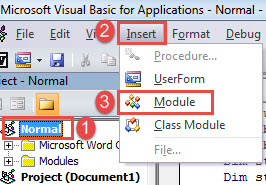
- Nejprve stiskněte klávesy „Alt+F11“ pro spuštění editoru VBA ve Wordu.
- Poté klikněte na „Normální“ v levém sloupci.
- Dále klikněte na „Vložit“ a v rozbalovací nabídce vyberte „Modul“.

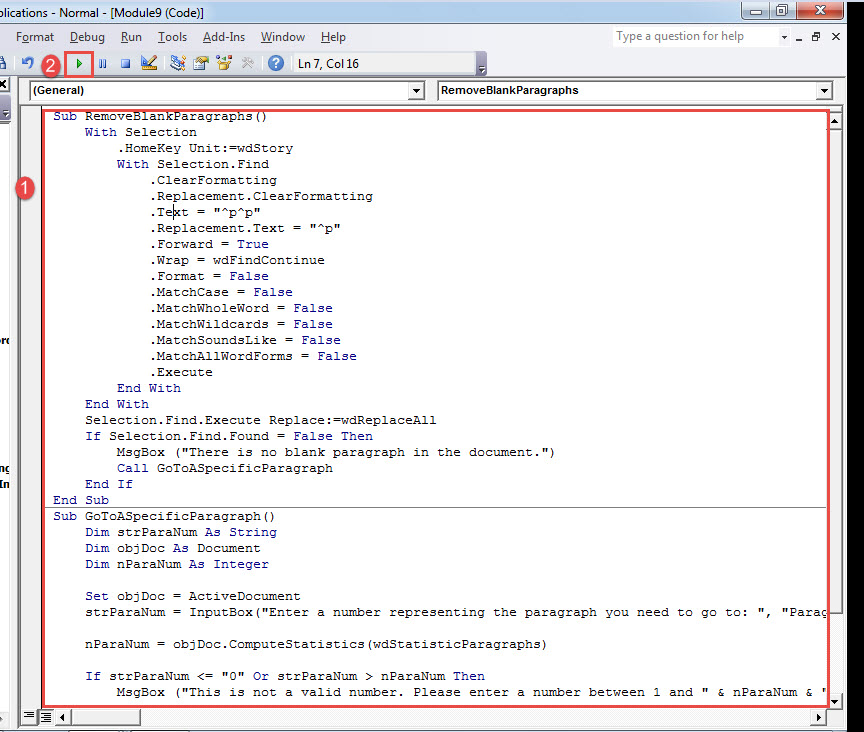
- Nyní dvakrát klikněte na nový modul a otevřete jej. Vložte tam následující kódy:
Sub RemoveBlankParagraphs()
  With Selection
    .HomeKey Unit:=wdStory
    With Selection.Find
      .ClearFormatting
      .Replacement.ClearFormatting
      .Text = "^p^p"
      .Replacement.Text = "^p"
      .Forward = True
      .Wrap = wdFindContinue
      .Format = False
      .MatchCase = False
      .MatchWholeWord = False
      .MatchWildcards = False
      .MatchSoundsLike = False
      .MatchAllWordForms = False
      .Execute
    End With
  End With
  Selection.Find.Execute Replace:=wdReplaceAll
  If Selection.Find.Found = False Then
    MsgBox ("There is no blank paragraph in the document.")
    Call GoToASpecificParagraph
  End If
End Sub

Sub GoToASpecificParagraph()
  Dim strParaNum As String
  Dim objDoc As Document
  Dim nParaNum As Integer

  Set objDoc = ActiveDocument
  strParaNum = InputBox("Enter a number representing the paragraph you need to go to: ", "Paragraph Number")

  nParaNum = objDoc.ComputeStatistics(wdStatisticParagraphs)

  If strParaNum <= "0" Or strParaNum > nParaNum Then
    MsgBox ("This is not a valid number. Please enter a number between 1 and " & nParaNum & ".")
  End If

  objDoc.Paragraphs(strParaNum).Range.Select

End Sub
- Klikněte na „Spustit“.

- Spusťte makro několikrát, dokud se nezobrazí následující okno se zprávou.

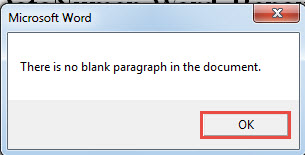
Poté klikněte na „OK“. Důvodem, proč několikrát klikneme na tlačítko „Spustit“, je odstranění všech prázdných odstavců v dokumentu. Ve výchozím nastavení je Word považuje za normální odstavec. Takže konečný výsledek nemusí být přesný odstavec, ke kterému chceme jít.
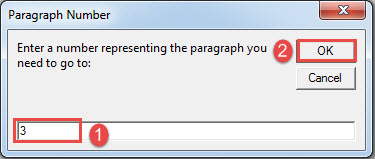
- Poté do dalšího otevřeného pole zadejte číslo představující odstavec, který potřebujete navštívit.
- A klikněte na „OK“.

Uvidíte, že cílový odstavec je ve výběru.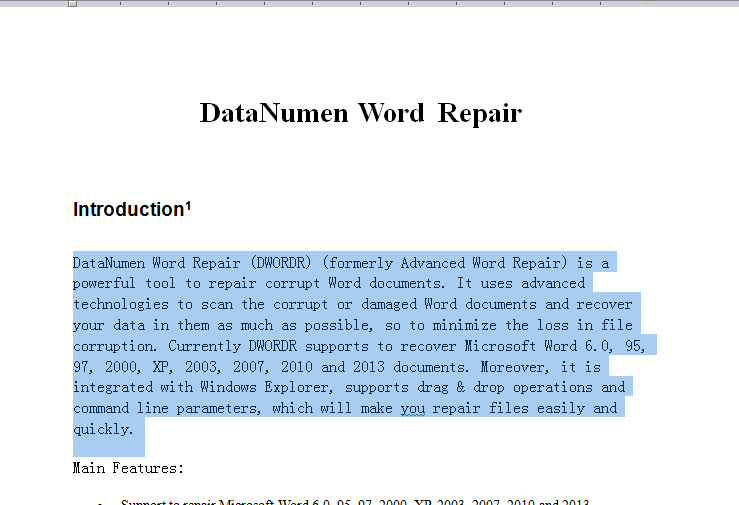
Metoda 2: Přejít na konkrétní odstavec v dokumentu s čísly odstavců
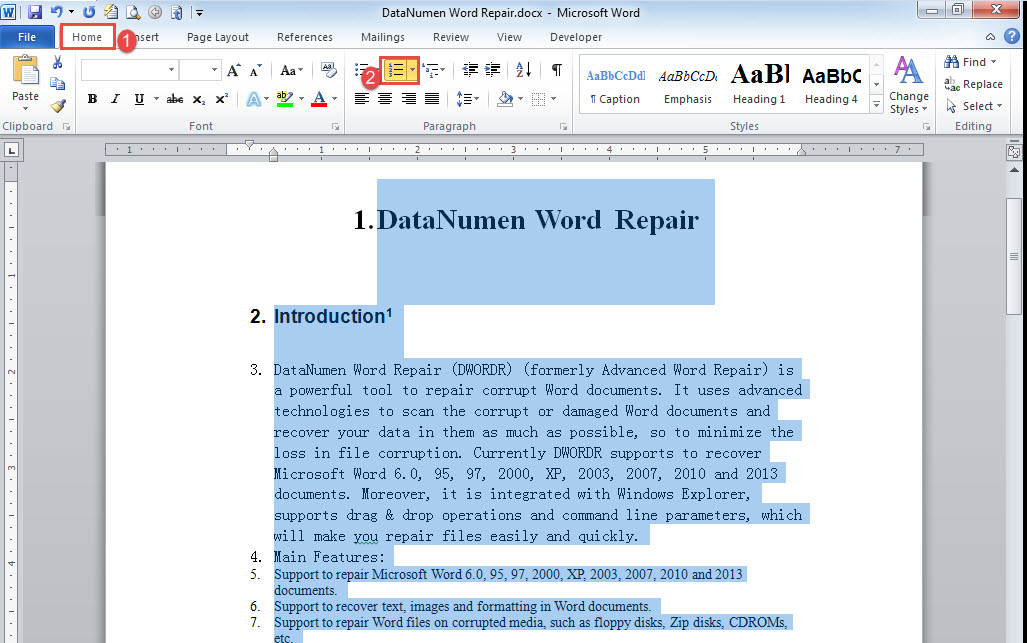
- Nejprve stiskněte „Ctrl+A“ pro výběr všech textů v dokumentu.
- Poté klikněte na „Číslování“ na kartě „Domů“.

- Dále postupujte podle stejných kroků v metodě 1 pro instalaci a spuštění makra.
- Pouze tentokrát nahraďte makro následujícím:
Sub GoTOParaInDocWithParaNum()
  Dim strParaNum As String
  Dim objPara As Paragraph
  Dim objDoc As Document
  Dim nParaNum As Integer

  Set objDoc = ActiveDocument

  strParaNum = InputBox("Enter a paragraph number following with a period:", "Paragraph Number")

  nParaNum = objDoc.ComputeStatistics(wdStatisticParagraphs)

  If strParaNum <= "0" Or strParaNum > nParaNum Then
    MsgBox ("This is not a valid number. Please enter a number between 1 and " & nParaNum & ".")
  End If

  For Each objPara In objDoc.Paragraphs
    If strParaNum = objPara.Range.ListFormat.ListString Then
      objPara.Range.Select
    End If
  Next
End Sub
- Dále klikněte na „Spustit“ nebo stiskněte „F5“.
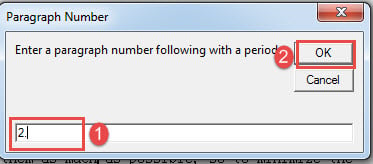
- V otevřené krabici zadejte číslo odstavce za tečkou v textovém poli.
- Pokračujte kliknutím na „OK“.

Podobně by měl být cílový odstavec již vybrán.
Oprava poškozených dokumentů
Jakmile zjistíte, že je váš dokument poškozený, nemohli jste nepotlačit své štěstí v naději, že se při příštím otevření vrátí. Místo toho musíte využít čas, abyste získali vynikající nástroj poškození dokumentu oprava, protože každá minuta se počítá v procesu opravy.
Úvod autora:
Vera Chen je expertka na obnovu dat DataNumen, Inc., která je světovým lídrem v oblasti technologií pro obnovu dat, včetně opravit xlsx a pdf opravy softwarových produktů. Pro více informací navštivte www.datanumen.com