
V tomto příspěvku se s vámi s nadšením podělíme o 2 způsoby, jak kopírovat texty z Wordu do Excelu, přičemž každé slovo je v samostatné buňce.
Pokud jste lingvista, pravděpodobně budete muset hodně počítat s četností slov. Pak vám naše dnešní téma bude velkým pomocníkem. Níže uvedené 2 metody vám umožní vložit texty z dokumentu do listu aplikace Excel a vypsat každé slovo v buňce sloupce.
Metoda 1: Využijte možnost „Najít a nahradit“.
- Nejprve si vytvořte kopii cílového dokumentu. To je nesmírně důležité a všechny operace budeme provádět v kopírovaném souboru, abychom zabránili ztrátě dat.
- Za druhé, vyberte všechny cílové texty a použijte na ně styl „Normální“. Chcete-li to provést, stiskněte klávesy „Alt+ Ctrl+ Shift+ S“ pro otevření okna „Styly“. Poté vyhledejte a klikněte na styl „Normální“.
- Za třetí, stisknutím kláves „Ctrl+H“ otevřete pole „Najít a nahradit“.
- Umístěte kurzor na textové pole „Najít co“ a zadejte tam mezeru.
- Dále umístěte kurzor do textového pole „Nahradit za“ a zadejte tam „^p“.
- Poté klikněte na „Nahradit vše“.

- V dalším vyskakovacím poli klikněte na „Ne“.

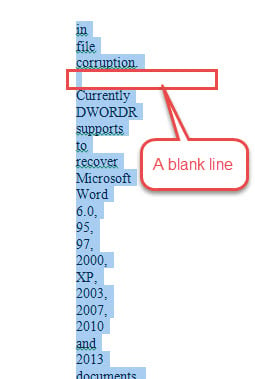
- Nyní můžete vidět, že každé slovo je na jednom řádku. Ale je tam také prázdný řádek takto:



Chcete-li jej odstranit, musíte znovu vyvolat pole „Najít a nahradit“.
- Tentokrát zadejte „^p^p“ do textového pole „Najít“ a „^p“ do pole „Nahradit čím“.
- Klikněte na „Nahradit vše“.

- Nyní stiskněte „Ctrl+C“ pro zkopírování seznamu slov.
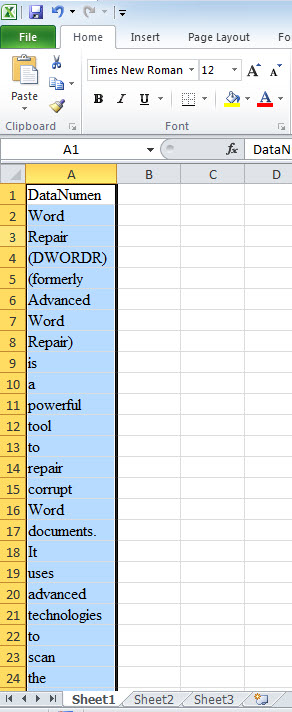
- Otevřete Excel a stisknutím „Ctrl+V“ vložte seznam.


Metoda 2: Použití kódů VBA ke snížení zátěže
- Podobně nejprve vytvořte kopii a vyberte všechny cílové texty.
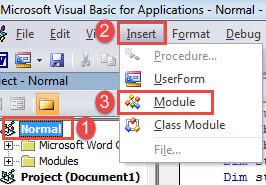
- Poté stisknutím „Alt+ F11“ otevřete editor VBA.
- Poté postupně klikněte na „Normální“ a „Vložit“.
- A zvolte „Modul“ a vytvořte nový.

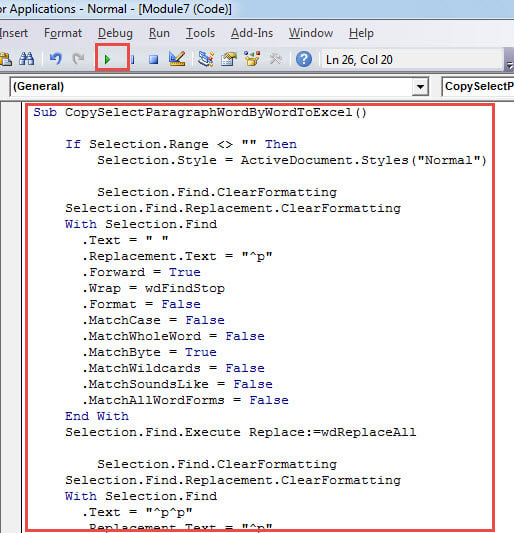
- Poklepáním otevřete modul a vložte následující kódy:
Sub CopySelectParagraphWordByWordToExcel()

  If Selection.Range <> "" Then
    Selection.Style = ActiveDocument.Styles("Normal")

    Selection.Find.ClearFormatting
    Selection.Find.Replacement.ClearFormatting
    With Selection.Find
      .Text = " "
      .Replacement.Text = "^p"
      .Forward = True
      .Wrap = wdFindStop
      .Format = False
      .MatchCase = False
      .MatchWholeWord = False
      .MatchByte = True
      .MatchWildcards = False
      .MatchSoundsLike = False
      .MatchAllWordForms = False
    End With
    Selection.Find.Execute Replace:=wdReplaceAll

    Selection.Find.ClearFormatting
    Selection.Find.Replacement.ClearFormatting
    With Selection.Find
      .Text = "^p^p"
      .Replacement.Text = "^p"
      .Forward = True
      .Wrap = wdFindStop
      .Format = False
      .MatchCase = False
      .MatchWholeWord = False
      .MatchByte = True
      .MatchWildcards = False
      .MatchSoundsLike = False
      .MatchAllWordForms = False
    End With
    Selection.Find.Execute Replace:=wdReplaceAll
    Selection.Copy

    MsgBox ("Now you can just open a Excel worksheet to paste the text")
  Else
    MsgBox ("There is no selected text ")
  End If

End Sub
- Poté klikněte na tlačítko „Spustit“.

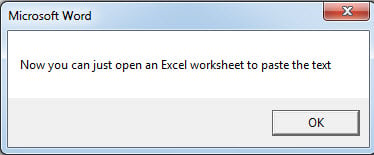
- Dále se zobrazí okno se zprávou, které uvádí, co musíte udělat dále.

- Otevřete Excel a stisknutím „Ctrl+V“ tam vložte texty. Účinek je stejný jako u metody 1.
Vypořádejte se s chybami dokumentu Word
Stali jste se někdy obětí? Slovo korupce? Pokud ano, pochopíte, jak zoufalý člověk může být. Proto se stává důležitější než kdy jindy získat kvalifikovaný opravný nástroj, který opraví váš poškozený dokument.
Úvod autora:
Vera Chen je expertka na obnovu dat DataNumen, Inc., která je světovým lídrem v oblasti technologií pro obnovu dat, včetně obnovit xlsx a pdf opravy softwarových produktů. Pro více informací navštivte www.datanumen.com