
V tomto článku vám budou k dispozici 2 různé způsoby, jak změnit výchozí úroveň přiblížení dokumentu Word tak, aby vyhovoval vašim konkrétním potřebám.
Obecně Word zobrazí úroveň přiblížení dokumentu na 100 %. Toto je široce přijímané nastavení. Situace se však liší případ od případu. Řekněme, že máte určité požadavky na písmo dokumentu, jako je velikost, ale chcete, aby věci na obrazovce vypadaly větší. Pak bude užitečné změnit úroveň přiblížení. Nebo někdy kvůli různým monitorům je vyžadována větší úroveň přiblížení.
Nyní je otázkou, jak můžeme mít pevnou úroveň přiblížení na tom, co chceme pro dokument aplikace Word, namísto výchozích 100%? Bude to mnohem pohodlnější.
Níže jsou uvedeny 2 způsoby, jak tento úkol splnit.
Metoda 1: Upravit úroveň přiblížení pro budoucí dokumenty
- Nejprve otevřete Word a vytvořte nový dokument.
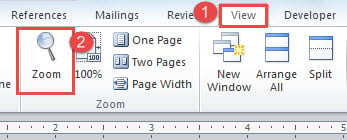
- Poté klikněte na kartu „Zobrazit“.
- Dále klikněte na „Zoom“.
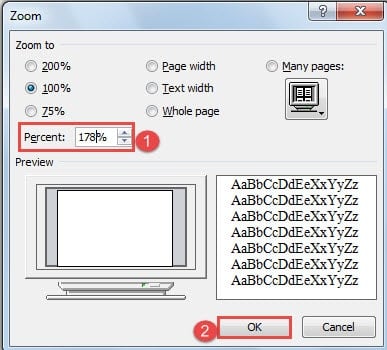
- V otevřeném dialogovém okně „Zoom“ můžete buď vybrat hodnotu v části „Přiblížit na“ nebo zadat konkrétní hodnotu do číselníku „Procenta“.
- Nakonec klikněte na „OK“.

Zde je video:
Nyní se úroveň přiblížení dokumentu, který právě vytvoříte, změní na vámi zvolenou hodnotu, stejně jako všechny budoucí dokumenty.
Poznámka: Při příštím otevření aplikace Word by výchozí úroveň přiblížení měla být jiná. Mimochodem, dokumenty, které jste vytvořili dříve, zůstanou na původní výchozí úrovni.
Metoda 2: Změna úrovně přiblížení pro předchozí dokumenty
Jak jsme uvedli výše, metoda 1 ovlivní pouze nové soubory vytvořené po nastavení. A co ty předchozí dokumenty? Metoda 2 je architektura k vyřešení tohoto problému. Řešením je použití VBA kódů pro práci kouzla.
- Nejprve otevřete existující soubor.
- Poté stiskněte „Alt + F11“ a otevřete editor VBA.
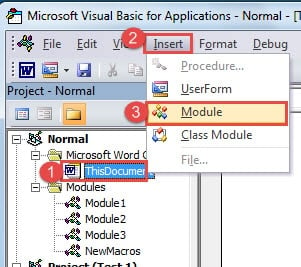
- V editoru VBA klikněte na „ThisDocument“ pod projektem „Normální“ vlevo.
- Dále klikněte na „Vložit“.
- Poté klikněte na „Modul“ v seznamu.

- Nyní dvojitým kliknutím na nový modul otevřete oblast úprav na pravé straně a vložte tam následující kódy:
Sub AutoOpen()
  ActiveWindow.ActivePane.View.Zoom.Percentage = 125
End Sub
- Nakonec klikněte na „Spustit“.
Níže si můžete prohlédnout ukázku:
Poznámka: Hodnota „125“ v kódech odkazuje na úroveň přiblížení, takže si můžete vybrat libovolné číslo. Toto nastavení navíc nezmění výchozí úroveň přiblížení budoucích souborů.
Poškození souboru aplikace Word
Pro ty z vás, kteří se zabývají kancelářskou prací, jistě znáte Word. Přesto vás může Word z ničeho nic selhat, je to skvělý pomocník. Proto získat pokročilé poškozený produkt na opravu docx by měl být na vašem seznamu úkolů.
Úvod autora:
Vera Chen je expertka na obnovu dat DataNumen, Inc., která je světovým lídrem v oblasti technologií pro obnovu dat, včetně nástroj na opravu poškozených souborů xls a pdf opravy softwarových produktů. Pro více informací navštivte www.datanumen.com