
Pokud chcete rychle změnit všechny schůzky, které se zobrazují jako „Nezávazně“, na „Obsazeno“, můžete si přečíst tento článek. Zde vám sdílíme 2 metody, které to mohou realizovat v dávkách.
Někteří uživatelé se setkali s takovým případem, že po importu schůzek do jejich Outlooku se všichni zobrazili jako „Nezávazně“. Chtějí je však ukázat jako „Obsazeno“. V této situaci můžete použít některou z následujících 2 metod.
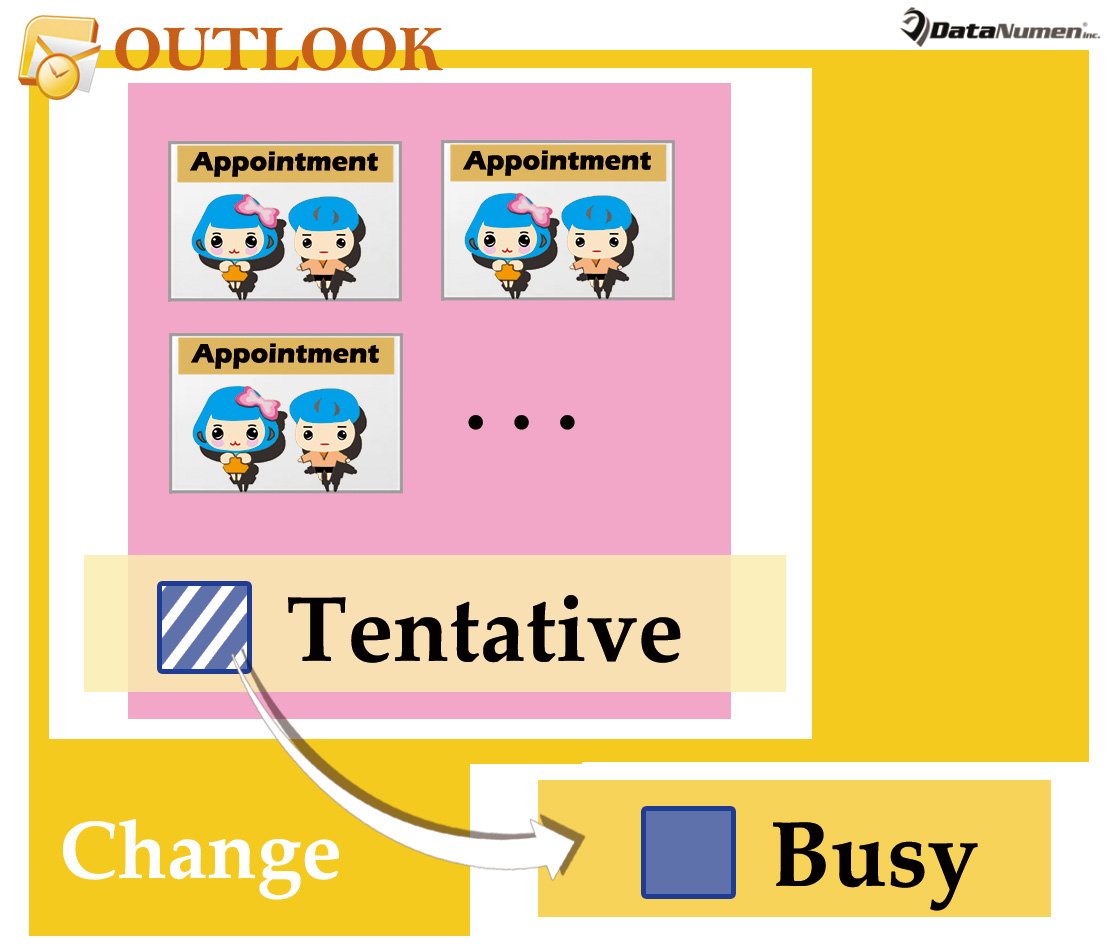
Metoda 1: Předběžné schůzky přetáhněte do skupiny „Obsazeno“
- Nejprve spusťte aplikaci Outlook.
- Poté přejděte do oblasti „Kalendář“ stisknutím tlačítek „Ctrl + 2“.
- Dále otevřete složku Kalendář.
- Poté přepněte na kartu „Zobrazit“ a vyberte „Změnit zobrazení“> „Seznam“.
- Později klikněte na tlačítko „Zobrazit nastavení“.
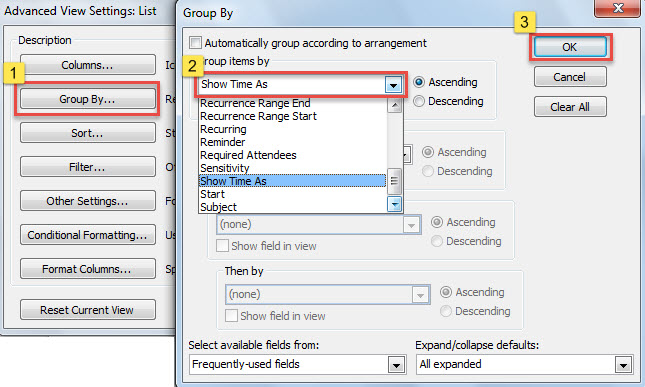
- V rozbalovacím dialogovém okně „Pokročilé nastavení zobrazení“ stiskněte tlačítko „Seskupit podle“.
- Následně v poli „Seskupit podle“ vyberte v poli „Seskupit položky podle“ možnost „Zobrazit čas jako“.

- Poté kliknutím na řadu „OK“ zavřete všechna dialogová okna.
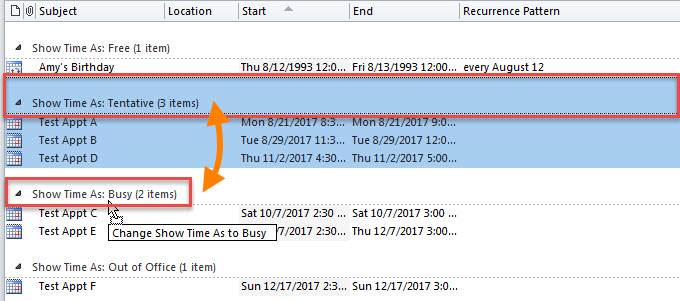
- Poté v seznamu schůzek zjistíte, že všechny schůzky byly na základě jejich stavů rozděleny do různých skupin.
- V tomto okamžiku můžete kliknout na záhlaví skupiny „Zobrazit čas jako: Předběžně“.
- Nakonec přetáhněte tuto skupinu do skupiny „Zobrazit čas jako: zaneprázdněn“, například následující snímek obrazovky:

- Najednou byly všechny předběžné schůzky změněny na stav „Obsazeno“.
Metoda 2: Dávková změna pomocí aplikace Outlook VBA
- Pro začátek v Outlooku stiskněte klávesy „Alt + F11“.
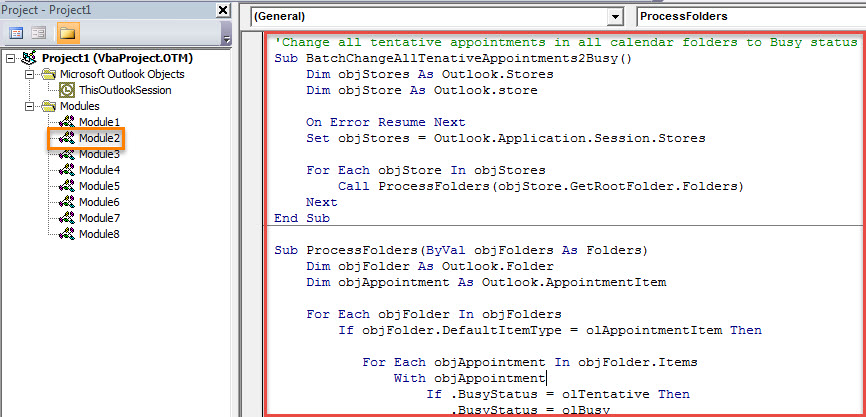
- Poté v následujícím okně editoru VBA otevřete nepoužívaný modul.
- Dále zkopírujte následující kód VBA do tohoto modulu.
'Change all tentative appointments in all calendar folders to Busy status
Sub BatchChangeAllTenativeAppointments2Busy()
    Dim objStores As Outlook.Stores
    Dim objStore As Outlook.store

    On Error Resume Next
    Set objStores = Outlook.Application.Session.Stores

    For Each objStore In objStores
        Call ProcessFolders(objStore.GetRootFolder.Folders)
    Next
End Sub

Sub ProcessFolders(ByVal objFolders As Folders)
    Dim objFolder As Outlook.Folder
    Dim objAppointment As Outlook.AppointmentItem

    For Each objFolder In objFolders
        If objFolder.DefaultItemType = olAppointmentItem Then

           For Each objAppointment In objFolder.Items
               With objAppointment
                    If .BusyStatus = olTentative Then
                       .BusyStatus = olBusy
                       .Save
                    End If
               End With
           Next

           Call ProcessFolders(objFolder.Folders)
        End If
    Next
End Sub
- Nakonec můžete toto makro spustit stisknutím klávesy F5 nebo stisknutím ikony „Spustit“ na panelu nástrojů.
- Po dokončení makra budou všechny předběžné události ve všech složkách kalendáře změněny na stav „Obsazeno“.
Vyčistěte staré položky Outlooku včas
Je známo, že čím větší je datový soubor aplikace Outlook, tím snáze může dojít k poškození souboru. Proto je vhodné pravidelně čistit staré a zbytečné položky v Outlooku. V opačném případě bude váš soubor PST nadměrně velký a bude pravděpodobně poškozen. V té době se budete snažit obnovit svá data PST, což nelze jednoduše dosáhnout nástroj pro opravu doručené pošty. Musíte použít zkušený nástroj třetí strany, jako DataNumen Outlook Repair.
Úvod autora:
Shirley Zhang je expertem na obnovu dat DataNumen, Inc., která je světovým lídrem v oblasti technologií pro obnovu dat, včetně obnovit sql a výhledové softwarové produkty pro opravy. Pro více informací navštivte www.datanumen.com