
V tomto příspěvku se zaměříme na představení 2 chytrých způsobů, jak rychle přejmenovat dokument ve Wordu.
Občas budeme během psaní v aplikaci Word neustále měnit název souboru. Přesto musíme dokument pokaždé zavřít, než jej budeme moci přejmenovat. To rozhodně není pohodlné. Ve výchozím nastavení nemůžeme přejmenovat otevřený soubor. Ale s pomocí makra je to možné.
Následuje 2 makra, která mohou takový problém řešit.
Metoda 1: Přejmenování dokumentu v aplikaci Word
- Nejprve stiskněte kartu „Vývojář“ a poté „Visual Basic“ pro otevření editoru VBA ve Wordu.
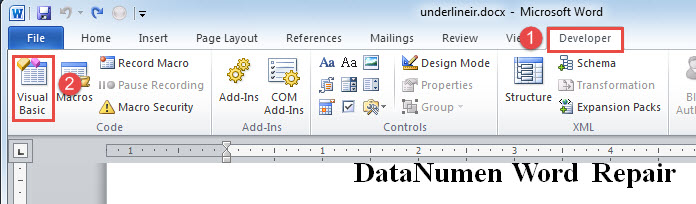
- Dále klikněte na „Normální“ projekt.
- Poté klikněte na „Vložit“ a vyberte „Modul“.
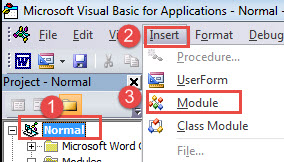
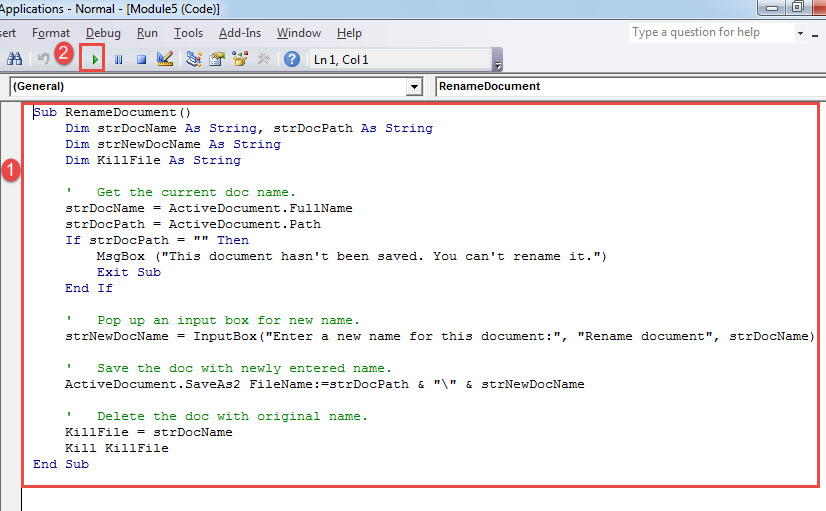
- Dvojitým kliknutím na nový modul otevřete oblast kódování a vložte do ní následující kódy:
Sub RenameDocument()
  Dim strDocName As String, strDocPath As String
  Dim strNewDocName As String
  Dim KillFile As String

  '  Get the current doc name.
  strDocName = ActiveDocument.FullName
  strDocPath = ActiveDocument.Path
  If strDocPath = "" Then
    MsgBox ("This document hasn't been saved. You can't rename it.")
    Exit Sub
  End If

  '  Pop up an input box for new name.
  strNewDocName = InputBox("Enter a new name for this document:", "Rename document", strDocName)

  '  Save the doc with newly entered name.
  ActiveDocument.SaveAs2 FileName:=strDocPath & "\" & strNewDocName

  '  Delete the doc with original name.
  KillFile = strDocName
  Kill KillFile
End Sub
- Nyní klikněte na „Spustit“ nebo stiskněte „F5“.

- Objeví se vstupní pole. Jednoduše zadejte nový název do textového pole a klikněte na „OK“.

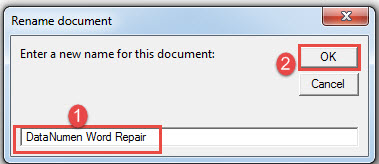
Nyní bude dokument uložen na stejném místě s novým názvem. Při spuštění makra se odstraní původní soubor.
Metoda 2: Přejmenujte dokument a připojte informace o datu
V mnoha případech bude dokument přejmenován s datem provedení revize. Za takových okolností zůstane hlavní část názvu souboru stejná, pouze pokud bude následovat datový řetězec. Zde je například dokument bez datového řetězce.
Abychom jej mohli přidat, můžeme spustit toto makro:
Sub RenameDocumentWithDate()
  Dim strDocName, strDocNameNoExten, strDocFullName, strDocPath As String
  Dim strNewDocName As String
  Dim KillFile As String
  Dim strDate As String

  '  Get the current doc name.
  strDocName = ActiveDocument.Name
  strDocFullName = ActiveDocument.FullName
  strDocNameNoExten = Left(strDocName.Name, Len(strDocName.Name) - 5)
  strDocPath = ActiveDocument.Path
  strDate = Format(Date, "mm - dd - yyyy")

  If strDocPath = "" Then
    MsgBox ("This document hasn't been saved. You can't rename it.")
    Exit Sub
  End If

  '  Save the doc in new name with date.
  ActiveDocument.SaveAs2 FileName:=strDocPath & "\" & strDocNameNoExten & " " & strDate
  KillFile = strDocFullName
  Kill KillFile
End Sub
Podle pokynů v metodě 1 můžete nainstalovat a spustit výše uvedené makro. Bude to fungovat krásně. Po původním názvu uvidíte řetězec aktuálního data, například níže: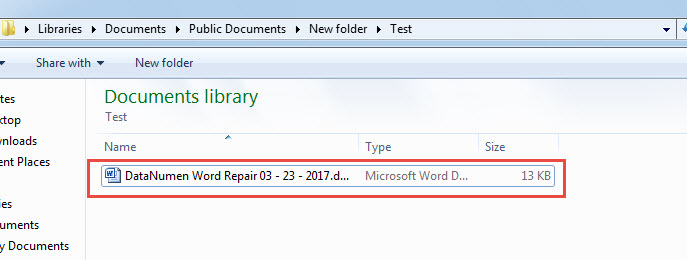
Řešení poškození dokumentu aplikace Word
Poškození dokumentů nemůžeme zabránit jednou provždy. Můžeme si jen vytvářet zálohy a co nejvíce se vyhýbat chybám uživatelů. Jedním z nejdůležitějších bodů je seznámit se s tím, co dělat po poškození dokumentu. Správnou odpovědí je získat... obnovení dokumentu nástroj co nejdříve.
Úvod autora:
Vera Chen je expertka na obnovu dat DataNumen, Inc., která je světovým lídrem v oblasti technologií pro obnovu dat, včetně Excel poškození a pdf opravy softwarových produktů. Pro více informací navštivte www.datanumen.com