
V tomto článku bychom vám chtěli ukázat 2 chytré způsoby, jak odstranit obsah mezi 2 konkrétními slovy v dokumentu Word.
V našem předchozím článku jsme se zabývali postupem, jak je extrahovat do jiného dokumentu. Podrobnosti naleznete v tomto příspěvku: Jak extrahovat obsah mezi dvěma konkrétními slovy z jednoho dokumentu do druhého
A dnes si ukážeme 2 způsoby, jak odstranit obsah mezi dvěma konkrétními slovy v dokumentu Word. Přesto se podívejme, kde jsou scénáře aplikace.
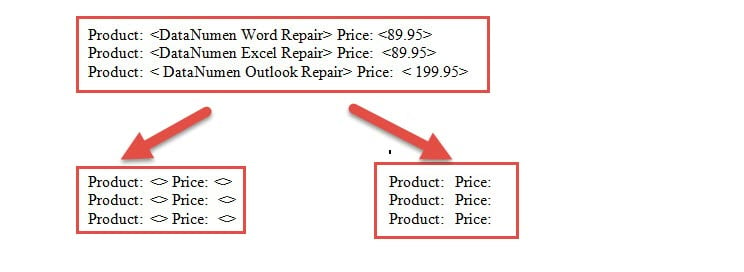
- Nejprve máme tendenci dávat text do závorek. A po nějaké době je možná budete muset smazat nebo přepsat, například níže:

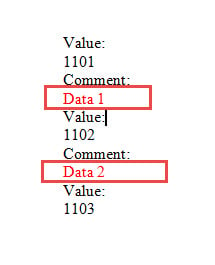
- Zadruhé, v některých souborech protokolu nebo laboratorních zprávách bude možná nutné odstranit text mezi 2 konkrétními slovy. Například na níže uvedeném snímku obrazovky možná budete muset smazat červené texty mezi „Komentář:“ a „Hodnota:“.

Nyní jsou zde 2 přístupy.
Metoda 1: Použijte funkci „Najít a nahradit“
- Nejprve stisknutím kláves „Ctrl + H“ otevřete pole „Najít a nahradit“.
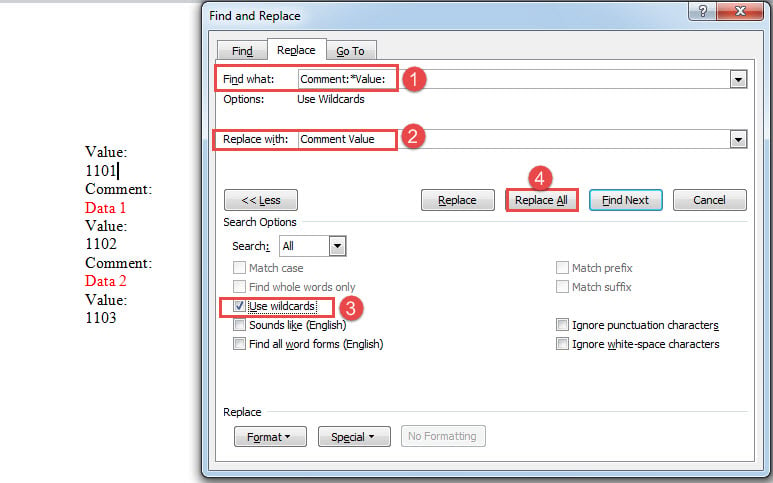
- Do textového pole „Najít co“ zadejte první slovo, „*“ a druhé slovo. V našem případě bychom měli zadat „Komentář: * Hodnota:“.
- Poté do textového pole „Nahradit“ zadejte slova, která chcete zachovat. Chcete-li například odstranit pouze obsah mezi slovy, musíte do pole „Nahradit“ zadat první a druhé slovo, například „Hodnota komentáře“. Nebo se můžete rozhodnout odstranit také dvě slova tak, že ponecháte prázdné pole „Nahradit“.
- Poté klikněte na „Více“ a zobrazte další možnosti.
- Poté zaškrtněte políčko „Použít zástupné znaky“ a klikněte na „Nahradit vše“.

Metoda 2: Spuštění kódů VBA
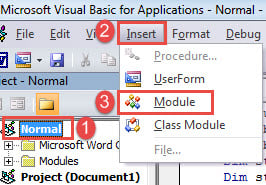
- V první řadě stiskněte klávesy „Alt+F11“ pro spuštění editoru VBA ve Wordu.
- Poté klikněte na projekt „Normální“ a poté na kartu „Vložit“ na panelu nabídek.
- Dále vyberte z rozevírací nabídky „Vložit“ „Modul“.

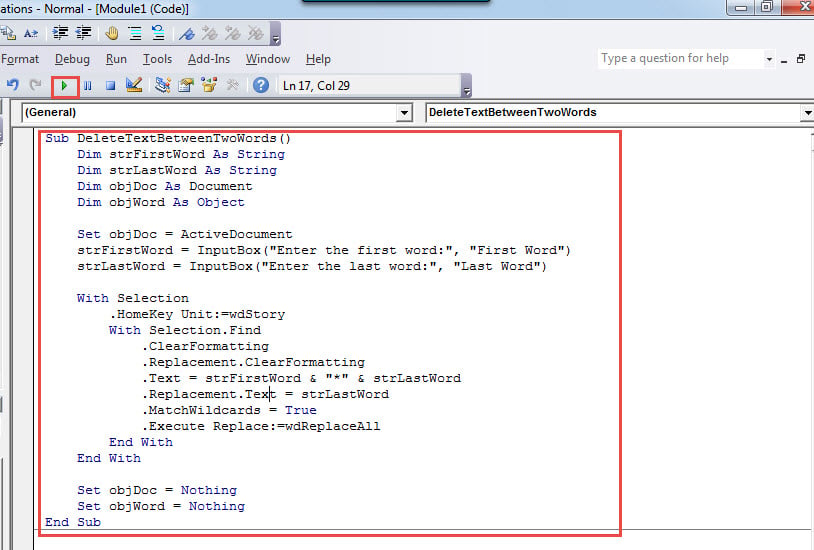
- Modul dvojitým kliknutím jej otevřete a vložte do něj následující kódy:
Sub DeleteTextBetweenTwoWords()
  Dim strFirstWord As String
  Dim strLastWord As String
  Dim objDoc As Document
  Dim objWord As Object

  Set objDoc = ActiveDocument
  strFirstWord = InputBox("Enter the first word:", "First Word")
  strLastWord = InputBox("Enter the last word:", "Last Word")

  With Selection
    .HomeKey Unit:=wdStory
    With Selection.Find
      .ClearFormatting
      .Replacement.ClearFormatting
      .Text = strFirstWord & "*" & strLastWord
      .Replacement.Text = strFirstWord & strLastWord
      .MatchWildcards = True
      .Execute Replace:=wdReplaceAll
    End With
  End With

  Set objDoc = Nothing
  Set objWord = Nothing
End Sub
- A kliknutím na „Spustit“ nebo stisknutím „F5“ proveďte kódy.

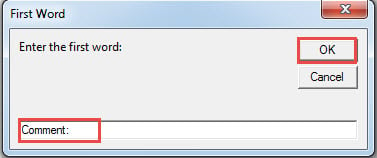
- Nyní do pole „První slovo“ zadejte první slovo. Pokračujte kliknutím na „OK“.

- Podobně do pole „Poslední slovo“ zadejte poslední slovo. Pokračujte kliknutím na „OK“.
Poznámka:
Chcete-li odstranit také 2 slova, můžete nahradit tento řádek kódu:
.Replacement.Text = strFirstWord & strLastWord
Na
.Replacement.Text = “”
Odstranit obsah v závorkách
- Při instalaci a spuštění makra postupujte podle výše uvedených kroků.
- Místo toho spusťte toto makro:
Sub DeleteTextInAngleBrackets()
  With Selection
    .HomeKey Unit:=wdStory
    With Selection.Find
      .ClearFormatting
      .Replacement.ClearFormatting
      .Text = "\<(*)\>"
      .MatchWildcards = True
      .Replacement.Text = "<>"
      .Execute Replace:=wdReplaceAll
    End With
  End With
End Sub
Makro výše je věnováno mazání textu v lomených závorkách (<>).
V dokumentu jistě může být mnoho typů závorek.
Pro závorky {}:
Nahradit
.Text = "\<(*)\>"
.Replacement.Text = "<>"
S
.Text = "\{(*)\}"
.Replacement.Text = "{}"
Pro závorky ():
Použijte tyto 2 řádky
.Text = "\((*)\)"
.Replacement.Text = "()"
Pro hranaté závorky []:
.Text = "\[(*)\]"
.Replacement.Text = "[]"
Zálohujte si soubory hned
Vždy je dobré přijmout preventivní opatření, než se stane něco špatného. Zálohování dokumentů aplikace Word vám umožní uchýlit se k nejnovější verzi dat, pokud dojde ke katastrofě. Pak můžete použít nástroj pro opravit Word bez velké úzkosti.
Úvod autora:
Vera Chen je expertka na obnovu dat DataNumen, Inc., která je světovým lídrem v oblasti technologií pro obnovu dat, včetně obnovit xls a pdf opravy softwarových produktů. Pro více informací navštivte www.datanumen.com