
Místo kopírování listu aplikace Excel do těla e-mailu možná budete chtít vložit snímek obrazovky listu. Tento článek tedy ukáže 2 metody, jak to získat.
Mnoho uživatelů by chtělo exportovat snímek obrazovky konkrétního listu aplikace Excel a poté snímek vložit do těla zprávy e-mailu aplikace Outlook. Hodnoty buněk nelze změnit pouze na snímku obrazovky. A snímek obrazovky lze zobrazit, i když příjemci nenainstalují MS Excel do svých počítačů.
Toho lze dosáhnout dvěma způsoby. První je pomocí vestavěné funkce - „Vložit“> „Screenshot“, která je podrobně představena v následující Metodě 2. A druhá používá trochu skriptování, jak ukazuje Metoda 1. Nyní čtěte dále získejte je podrobně.
Metoda 1: Vložte snímek obrazovky okna aplikace Excel
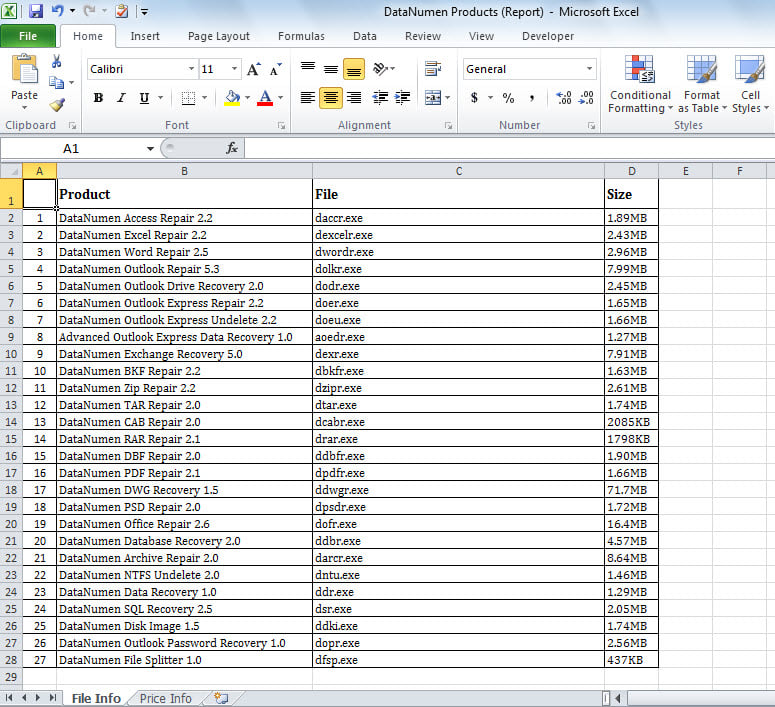
- Nejprve otevřete list aplikace Excel, který chcete vložit do e-mailu.
- Poté spusťte Outlook a vytvořte nový e-mail.
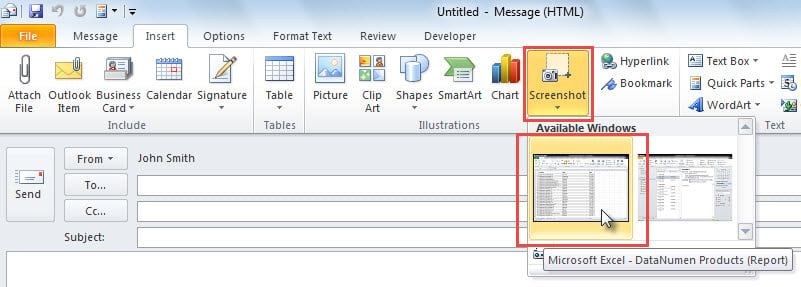
- Dále v okně Zpráva přepněte na kartu „Vložit“.
- Poté klikněte na tlačítko „Screenshot“.

- V seznamu „Dostupné Windows“ vyberte snímek obrazovky listu aplikace Excel.
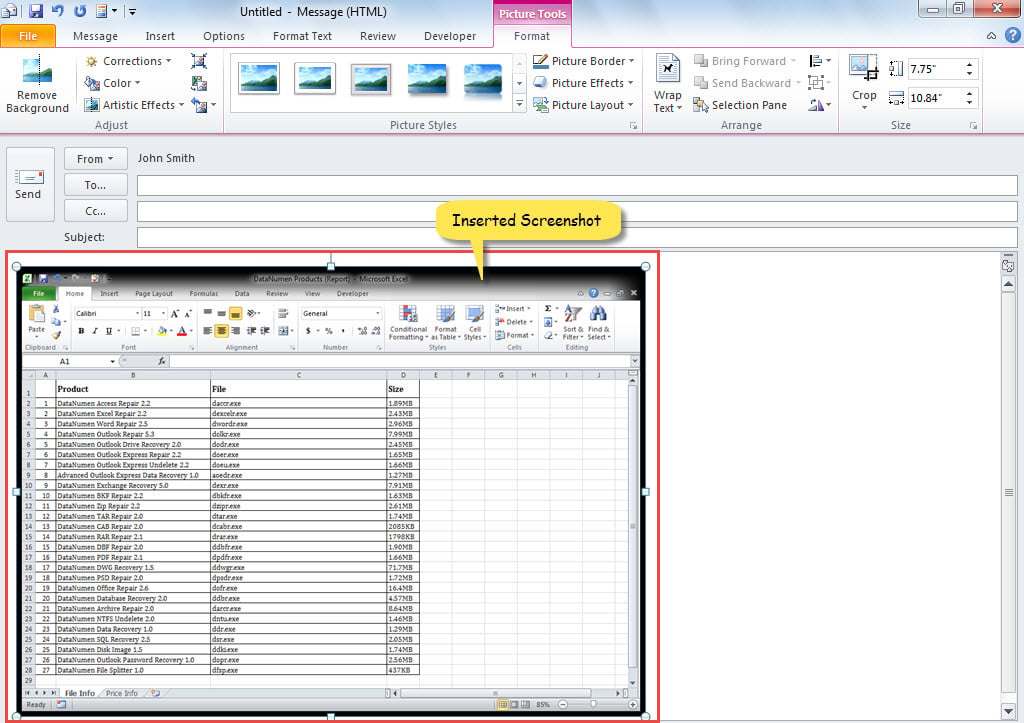
- Najednou se vloží snímek obrazovky listu aplikace Excel.

- Nyní můžete snímek oříznout dle libosti.
Metoda 2: Zkopírujte snímek obrazovky listu aplikace Excel pomocí VBA
- Hned na začátku otevřete soubor Excel.
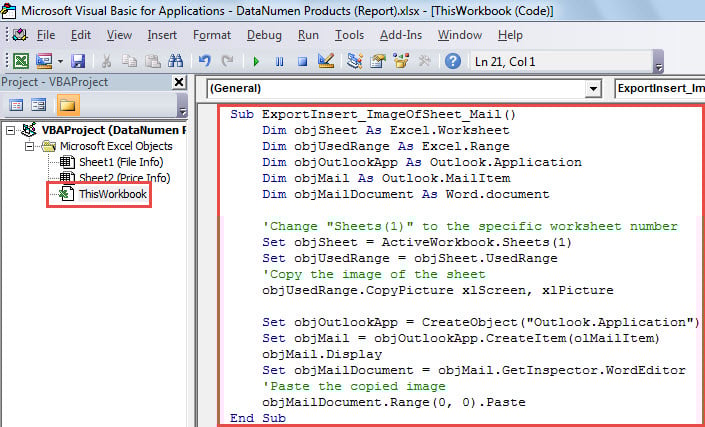
- Poté stisknutím kombinace kláves „Alt + F11“ spusťte editor Excel VBA.
- Dále přidejte odkaz na „Knihovnu objektů MS Outlook“ a „Knihovnu objektů MS Word“ podle „Jak přidat odkaz na knihovnu objektů ve VBA".
- Poté zkopírujte následující kód VBA do projektu nebo modulu.
Sub ExportInsert_ScreenshotOfSheet_Mail()
    Dim objSheet As Excel.Worksheet
    Dim objUsedRange As Excel.Range
    Dim objOutlookApp As Outlook.Application
    Dim objMail As Outlook.MailItem
    Dim objMailDocument As Word.document

    'Change "Sheets(1)" to the specific worksheet number
    Set objSheet = ActiveWorkbook.Sheets(1)
    Set objUsedRange = objSheet.UsedRange
    'Copy the screenshot of the sheet
    objUsedRange.CopyPicture xlScreen, xlPicture

    Set objOutlookApp = CreateObject("Outlook.Application")
    Set objMail = objOutlookApp.CreateItem(olMailItem)
    objMail.Display
    Set objMailDocument = objMail.GetInspector.WordEditor
    'Paste the copied screenshot
    objMailDocument.Range(0, 0).Paste
End Sub
- Později spusťte toto makro stisknutím klávesy „F5“.
- Okamžitě se zobrazí nový e-mail.
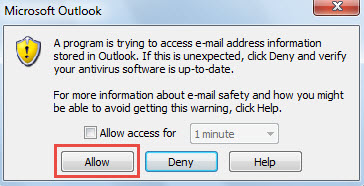
- V malém dialogovém okně klikněte na tlačítko „Povolit“.

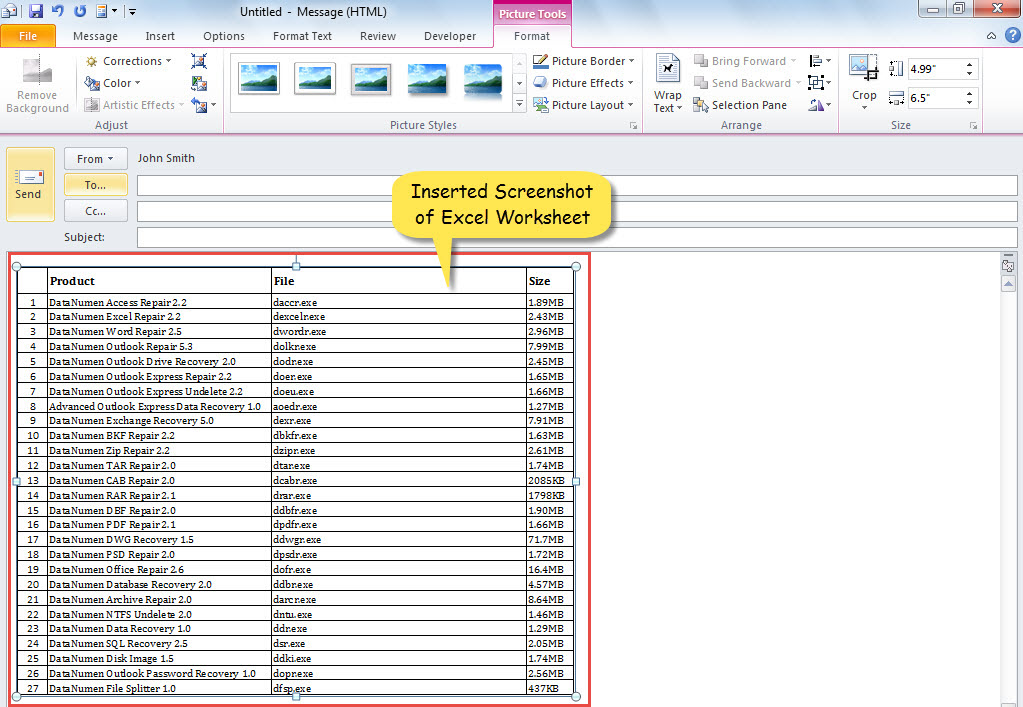
- Nakonec se do těla pošty vloží snímek obrazovky listu aplikace Excel.

Při konfrontaci s poškozením souboru aplikace Outlook
Pokud omylem stáhnete jakékoli přílohy infikované virem, je velmi pravděpodobné, že váš soubor aplikace Outlook bude napaden, a tím bude ohrožen. V takové situaci musíte nejprve spustit antivirový software, který viry zabije. Poté musíte investovat do robustního nástroje pro opravy třetích stran, například DataNumen Outlook Repair, které mohou opravit PST pilník, aniž byste se zapotili.
Úvod autora:
Shirley Zhang je expertem na obnovu dat DataNumen, Inc., která je světovým lídrem v oblasti technologií pro obnovu dat, včetně obnovit mdf a výhledové softwarové produkty pro opravy. Pro více informací navštivte www.datanumen.com