
V tomto článku se s vámi chceme podělit o 2 rychlé způsoby, jak hledat všechny podtržené texty ve vašem dokumentu Word.
Vysoký výskyt podtržení v dokumentu aplikace Word není neobvyklý. Proto neustále vyvstává tolik požadavků na aplikaci podtržení. Nyní se podívejme na takové žádosti.
- Najděte podtržená místa. Při prvním pomyšlení se můžete cítit ztraceni. Můžete si však tímto způsobem myslet, že při vyplňování zkoušky v dokumentu aplikace Word budete muset prohledat soubor, abyste zjistili, zda nezůstala nějaká otázka nezodpovězená.
- Změňte způsob procházení textů. Texty můžete nechat vyniknout tím, že je podtrhnete. Existují však i jiné způsoby, jako je použití textů s kurzívou.
- Změňte barvu podtržení. Barvu podtržení můžete upravit, aby byla poutavější.
Aby bylo možné splnit výše uvedené požadavky, existuje jeden společný krok, kterým je nejprve vyhledat podtržení. A zde jsou naše 2 metody:
Metoda 1: Použijte možnost „Rozšířené hledání“.
- Chcete-li začít, klikněte na kartu „Domů“.
- Poté klikněte na tlačítko obráceného trojúhelníku za „Najít“.
- Dále zvolte „Pokročilé hledání“.

- V dialogovém okně „Najít a nahradit“ klikněte na tlačítko „Formátovat“.
- Poté vyberte „Písmo“.

- V poli „Najít písmo“ vyberte styl podtržení použitý v dokumentu a klikněte na „OK“.

- Nyní zvolte buď kliknout na „Najít v“ a poté na „Hlavní dokument“, nebo kliknout na „Najít další“. První vybere všechna podtržení v dokumentu, zatímco druhá vás provede krokováním podtržení jedno po druhém.

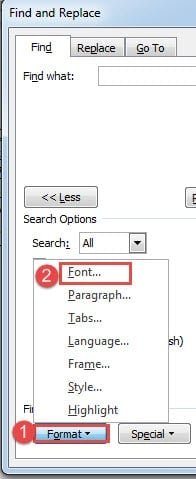
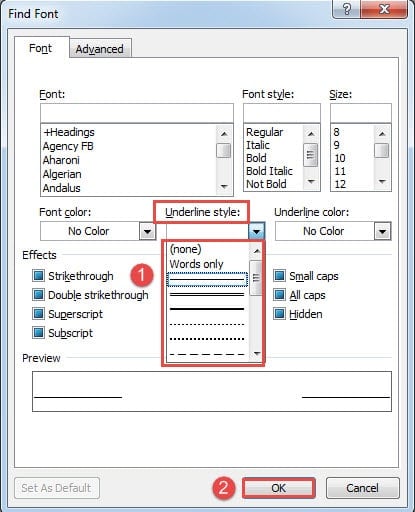
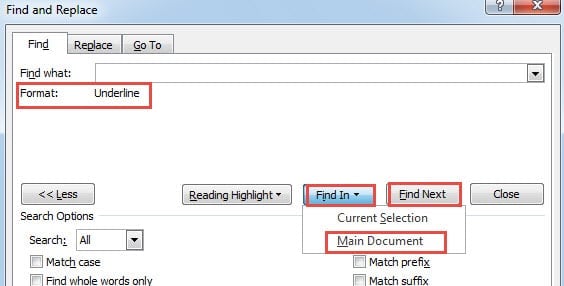
Mimochodem, v případě, že chcete přeskočit krok 4 až 6, můžete použít zkratky. "Ctrl+U“ odkazuje na jediné podtržení a “Ctrl + Shift + D“, dvojité podtržení.
Metoda 2: Spusťte makro aplikace Word
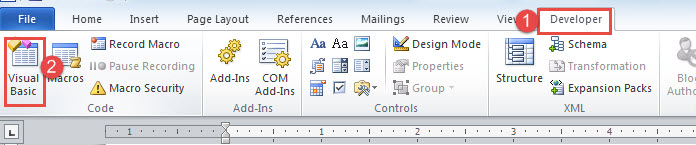
- Nejprve klikněte na kartu „Vývojář“ a poté na „Visual Basic“, abyste vyvolali editor VBA. Alternativním způsobem je stisknout „Alt+ F11“.

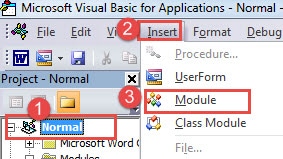
- Dále klikněte na „Normální“.
- Poté klikněte na kartu „Vložit“ a vyberte „Modul“.

- Nyní jste úspěšně vložili nový modul pod projekt „Normální“. Dvojitým kliknutím na nový modul otevřete oblast úprav.
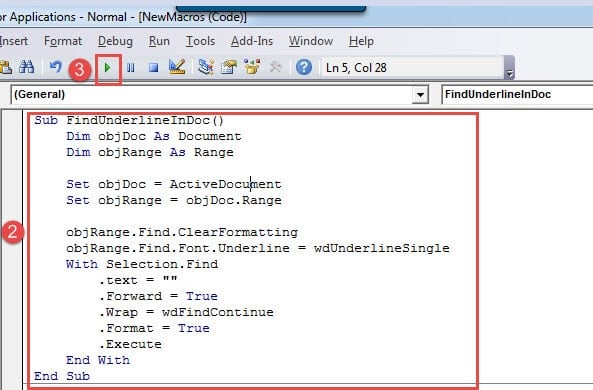
- Dále tam vložte následující kódy:
Sub FindUnderlineInDoc()
  Dim objDoc As Document
  Dim objRange As Range

  Set objDoc = ActiveDocument
  Set objRange = objDoc.Range

  objRange.Find.ClearFormatting
  objRange.Find.Font.Underline = wdUnderlineSingle
  With Selection.Find
    .text = ""
    .Forward = True
    .Wrap = wdFindContinue
    .Format = True
    .Execute
  End With
End Sub
- Nakonec stiskněte tlačítko „Spustit“.

Hodnocení:
Řádek kódu "objRange.Find.Font.Underline = wdUnderlineSingle” znamená, že toto makro najde jedno podtržení. Chcete-li tedy najít podtržení jinými styly, musíte nahradit „wdUnderlineSingle” s dalšími konstantami, o kterých více najdete zde: https://docs.microsoft.com/en-us/previous-versions/office/developer/office-2003/aa224269(v=office.11)
Vypořádat se s chybami slov
Setkali jste se někdy při sestavování zpráv s a zkažené slovo, čímž ztratíte soubor, na kterém právě pracujete? Takový scénář je to nejmenší, co bychom čekali. Přesto se to stává a může to být zničující rána pro něčí kariéru. Abyste si tedy ušetřili čas i kariéru, potřebovali byste také profesionála, který by váš program Word opravoval.
Úvod autora:
Vera Chen je expertka na obnovu dat DataNumen, Inc., která je světovým lídrem v oblasti technologií pro obnovu dat, včetně xls opravit a pdf opravy softwarových produktů. Pro více informací navštivte www.datanumen.com