
V dnešním článku vám poskytneme 2 rychlé způsoby, jak extrahovat všechny soubory MS Office vložené do dokumentu aplikace Word.
Občas jsme mohli zdědit dokument aplikace Word obsahující více vložených souborů, například níže: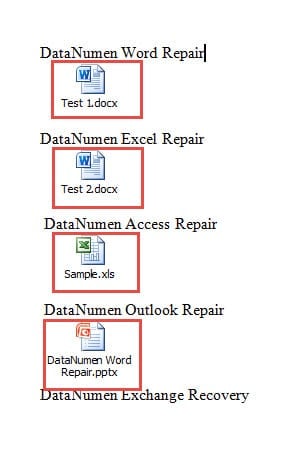
Za normálních okolností, abychom je mohli exportovat, budeme muset soubor otevřít a poté jej uložit. Tento způsob je však přijatelný, pokud je souborů málo. Jakmile je zapojeno velké množství objektů, budeme hledat nějaké další rychlé a energeticky úsporné zkratky. Z tohoto důvodu pro vás máme připraveny následující 2 způsoby.
Metoda 1: Změňte příponu souboru
- V první řadě doporučujeme vytvořit kopii cílového souboru pro případ, že by nějaké incidenty mohly způsobit jeho poškození.
- Za druhé, klikněte pravým tlačítkem na ikonu dokumentu a v nabídce vyberte „Přejmenovat“.
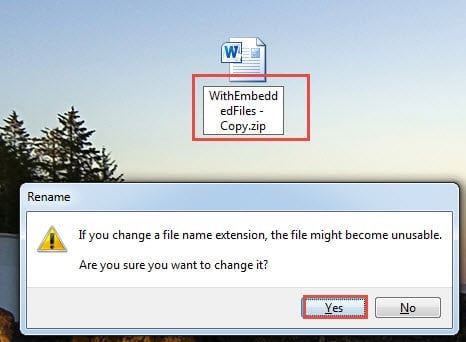
- Za třetí, změňte příponu „.docx“ na „.zip".
- Objeví se varovná zpráva a stačí kliknout na „Ano“.

- Po převedení dokumentu na a zip soubor otevřete dvojitým kliknutím.
- Nyní dvojitým kliknutím otevřete složku „word“.
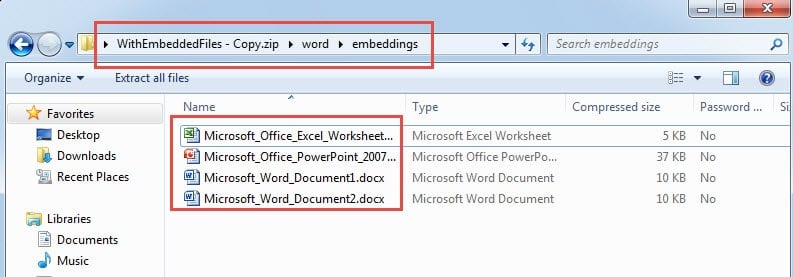
- Poté dvojitým kliknutím otevřete složku „embeddings“. Najdete tam všechny soubory, ale neidentifikovatelné. Nepořádek je v tom, že je musíte přejmenovat.

Metoda 2: Spusťte makro aplikace Word
- Nejprve klikněte na kartu „Vývojář“ a poté na „Visual Basic“. Nebo stiskněte klávesy „Alt+F11“, pokud karta „Vývojář“ není k dispozici.

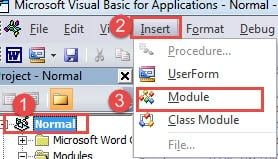
- Dále klikněte na „Normální“ projekt.
- Poté klikněte na kartu „Vložit“.
- V rozbalovací nabídce vyberte možnost „Modul“.

- Nyní dvakrát klikněte na nový modul, abyste získali prostor pro kódování.
- A vložte tam následující kódy:

Sub ExtractAndSaveEmbeddedFiles()
  Dim objEmbeddedShape As InlineShape
  Dim strShapeType As String, strEmbeddedDocName As String
  Dim objEmbeddedDoc As Object

  With ActiveDocument
  For Each objEmbeddedShape In .InlineShapes

  '  Find and open the embedded doc.
  strShapeType = objEmbeddedShape.OLEFormat.ClassType
  objEmbeddedShape.OLEFormat.Open

  '  Initialization
  Set objEmbeddedDoc = objEmbeddedShape.OLEFormat.Object

  '  Save embedded files with names as same as those of icon label.
  strEmbeddedDocName = objEmbeddedShape.OLEFormat.IconLabel
  objEmbeddedDoc.SaveAs "C:\Users\Public\Documents\New folder\" & strEmbeddedDocName
  objEmbeddedDoc.Close

  Set objEmbeddedDoc = Nothing

  Next objEmbeddedShape
  End With
End Sub
- Nakonec klikněte na tlačítko „Spustit“ nebo stiskněte „F5“.

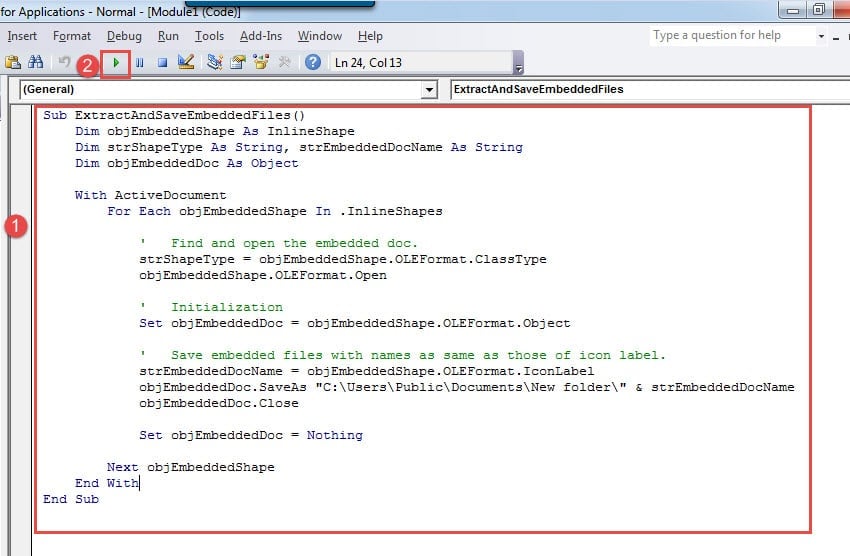
Všechny vložené soubory budou uloženy v určitém adresáři s původními názvy.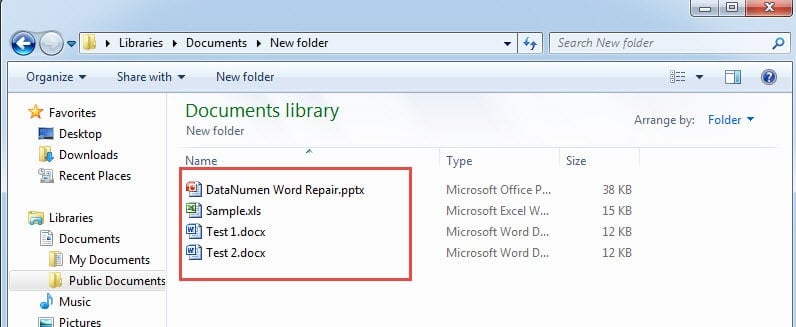
Hodnocení:
V řádku kódu “objEmbeddedDoc.SaveAs “C:\Users\Public\Documents\New folder\” & strEmbeddedDocName“,„C: \ Users \ Public \ Documents \ New folder \“ je místo pro ukládání souborů. Nezapomeňte jej nahradit skutečným.
Postarejte se o soubory aplikace Word
Vzhledem k tomu, že někteří z vás pracují s Wordem velmi často, pak konfrontaci s a poškozené slovo může být běžné. Proto klademe velký důraz na dobrou manipulaci se soubory. Jakmile se totiž soubor poškodí, jeho oživení vyžaduje čas i peníze.
Úvod autora:
Vera Chen je expertka na obnovu dat DataNumen, Inc., která je světovým lídrem v technologiích obnovy dat, včetně oprav poškozený Excel a pdf opravy softwarových produktů. Pro více informací navštivte www.datanumen.com