
Na rozdíl od přeposílání přesměrování e-mailu nebude obsahovat původní záhlaví zprávy a nepřidá předponu „FW“ podobně do předmětu e-mailu, takže příjemci nemohou znát skutečné zdroje původního e-mailu. Tento článek vám ukáže 2 rychlé metody přesměrování e-mailu.
Když přepošlete e-mail, zjistíte, že přeposílaný e-mail bude automaticky obsahovat původní záhlaví zprávy, konkrétně jeho skutečné zdroje. A předpona „FW“ bude automaticky přidána k předmětu, například následující snímek obrazovky:
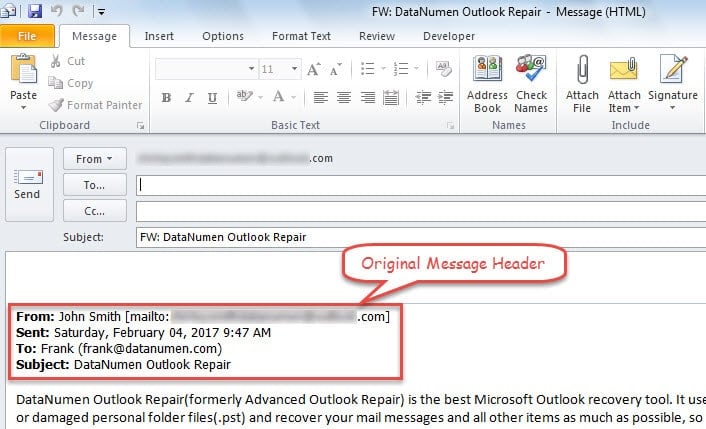
Někdy se však z nějakého důvodu zdráháte informovat příjemce o skutečných zdrojích původní zprávy. Proto pokud stále používáte „Přeposlat“, musíte pokaždé ručně odstranit záhlaví e-mailu a „FW“. Bude to nepříjemné. V takovém případě zkuste „Přesměrování e-mailu“? Vytvoří stejný e-mail jako původní zpráva a nebude obsahovat její záhlaví. V předmětu také neuvidíte žádné předpony jako „FW“. Zde jsou 2 chytré tipy pro přesměrování e-mailu.
Tip 1: Znovu odešlete tento e-mail
- Na samém začátku spusťte aplikaci Outlook jako obvykle.
- Poté pošlete e-mail, který chcete přeposlat.
- Dále poklepejte na poštu a otevřete ji ve vlastním okně.
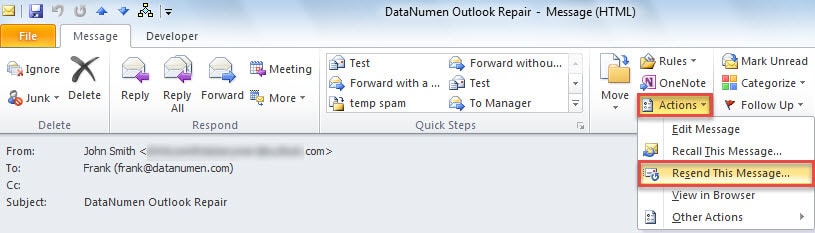
- Ve vyskakovacím okně klikněte na tlačítko „Akce“ ve skupině „Přesunout“.
- Z jeho rozevíracího seznamu byste měli vybrat „Znovu odeslat tuto zprávu“.

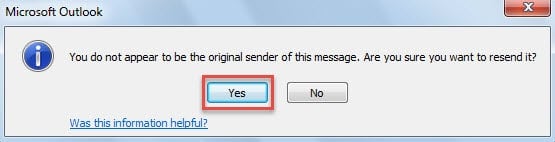
- Následně můžete obdržet zprávu, například následující snímek obrazovky. Nyní byste měli vybrat „Ano“.

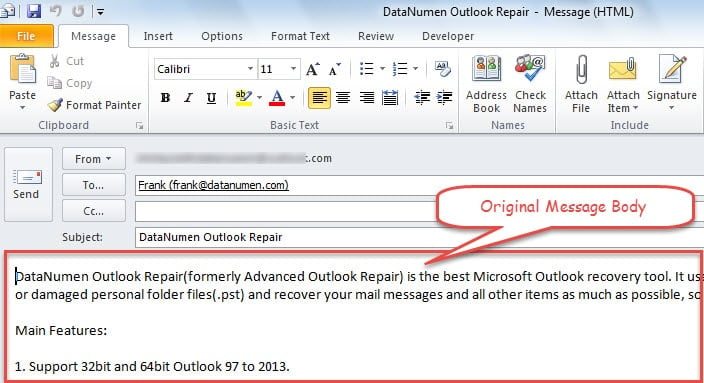
- Nakonec se objeví nová zpráva, ve které zůstane pouze původní tělo zprávy. V tomto okamžiku můžete napsat zprávu a nakonec ji odeslat.

Tip 2: Přesměrujte e-mail pomocí aplikace Outlook VBA
- Nejprve přepněte na kartu „Vývojář“ a klikněte na tlačítko „Visual Basic“.
- V novém okně pak můžete otevřít nový modul pomocí „Vložit“> „Modul“.
- Následně byste do něj měli zkopírovat a vložit následující kódy VBA.
Sub RedirectEmail()
    Dim olItem As MailItem
    Dim olNewMail As MailItem

    Set olItem = Application.ActiveExplorer.Selection.Item(1)

    If olItem.Class = olMail Then
       Set olNewMail = olItem.Forward
       With olNewMail
            'Remove "FW" prefix in subject
            .Subject = olItem.Subject
            .HTMLBody = olItem.HTMLBody
            .Display
       End With
    End If
End Sub
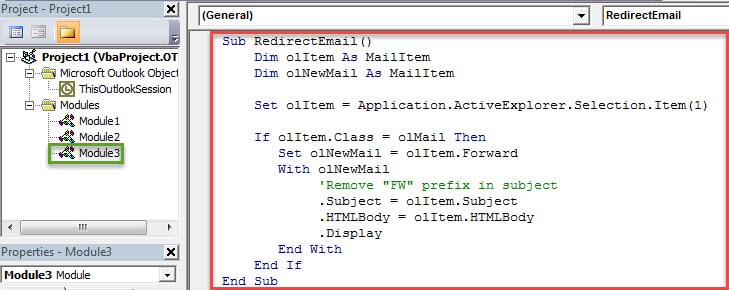
- Poté můžete opustit aktuální okno a změnit úroveň zabezpečení maker na nízkou.
- Později musíte přidat nový projekt VBA na panel nástrojů Rychlý přístup nebo na pás karet. Zde si jako příklad vezmeme „Ribbon“.
- Nejprve přejděte na „Soubor“> „Možnosti“> „Přizpůsobit pás karet“.
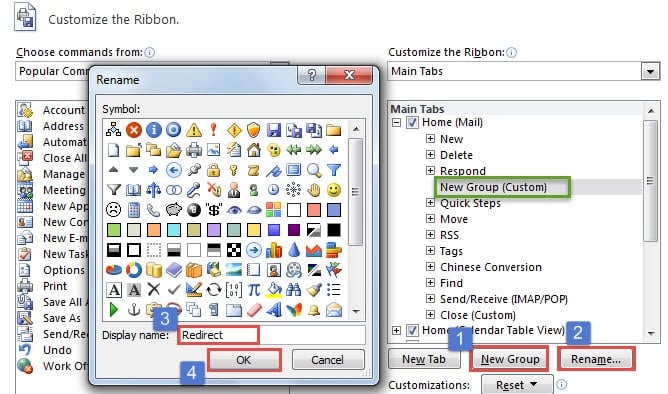
- Poté na kartě Domů vytvořte novou skupinu.

- Dále musíte přidat nové makro do nové vlastní skupiny a vybrat do ní preferovanou ikonu, například následující obrázek.

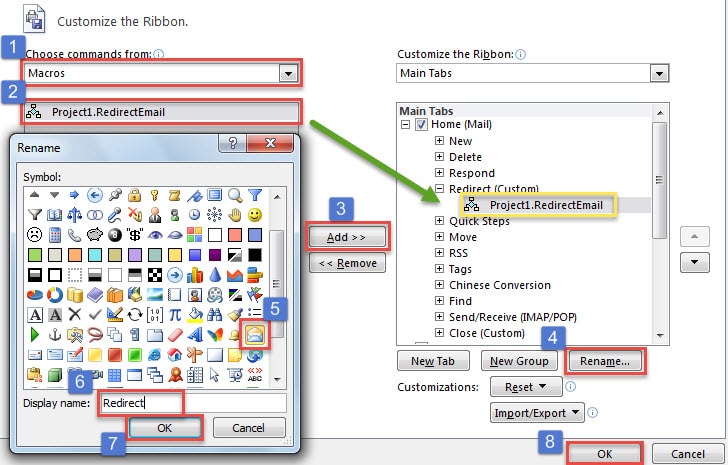
- Nakonec se můžete vrátit do hlavního okna Outlooku. Nové tlačítko najdete jako obrázek níže.
 Od této chvíle můžete pokaždé, když chcete přesměrovat e-mail, nejprve vybrat e-mail a poté kliknout na tlačítko.
 Od této chvíle můžete pokaždé, když chcete přesměrovat e-mail, nejprve vybrat e-mail a poté kliknout na tlačítko.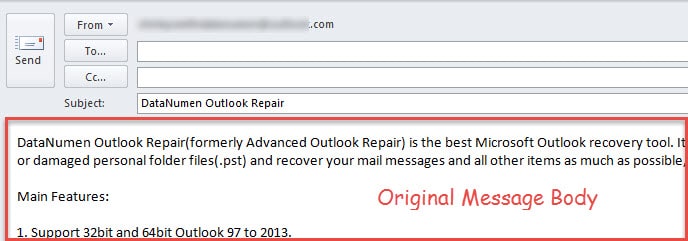
Nikdy se nedívejte dolů na ochranu dat aplikace Outlook
Někteří uživatelé se již dlouho nesetkali s žádnými chybami aplikace Outlook, a proto mají pocit, že nikdy nebudou trpět Poškození dat aplikace Outlook PST. Ve skutečnosti je to neopatrné si to myslet. K problémům s Outlookem může dojít bez varování. Proto byste měli i nadále přijímat dostatečná opatření, včetně pravidelného zálohování a získání mocného nástroje pro opravu.
Úvod autora:
Shirley Zhang je expertem na obnovu dat DataNumen, Inc., která je světovým lídrem v oblasti technologií pro obnovu dat, včetně oprava poškozená SQL Server MDF data a výhledové softwarové produkty pro opravy. Pro více informací navštivte www.datanumen.com