
Z důvodu ochrany vašeho soukromí možná budete muset některé konkrétní schůzky označit jako soukromé. Tento článek vám představí 2 rychlé způsoby, jak automaticky označit konkrétní jako soukromé.
Můj předchozí článek “2 rychlé tipy pro dávkové nastavení více termínů aplikace Outlook jako soukromých”Vás naučil 2 prostředky označit několik schůzek jako soukromé najednou. Ale oba vám nemohou pomoci automaticky označit konkrétní příchozí schůzky jako soukromé. Pokud jde o automatizaci, možná vás napadne pravidlo aplikace Outlook. Ve výchozím nastavení ale neexistuje akce „označit jako soukromé“. Naštěstí můžete k vytvoření takové akce použít krátký skript. Kromě toho máte povolení to přímo dosáhnout pomocí aplikace Outlook VBA. Zde tedy podrobně představíme tyto dva tipy.

Tip 1: Použijte pravidlo a krátký skript
- Nejprve spusťte program Outlook.
- Poté stiskněte „Alt + F11“ pro přístup k editoru VBA.
- Dále zkopírujte a vložte následující skript VBA do nového modulu.
Sub AutoMarkMeetingPrivate(objMeetingRequest As MeetingItem)
    Dim objMeeting As Outlook.AppointmentItem

    If TypeOf objMeetingRequest Is MeetingItem Then
       Set objMeeting = objMeetingRequest.GetAssociatedAppointment(True)
       objMeeting.Sensitivity = olPrivate
       objMeeting.Save
    End If
End Sub
- Následně ukončete editor VBA.
- A pak klikněte na „Pravidlo“> „Spravovat pravidla a upozornění“ na kartě „Domovská stránka“.
- Poté klikněte na „Nové pravidlo“.
- Dále vyberte „Použít pravidlo na zprávy, které dostávám“ a stiskněte „Další“.
- Poté povolte konkrétní podmínky omezit konkrétní schůzky, například konkrétními slovy v předmětu nebo těle.
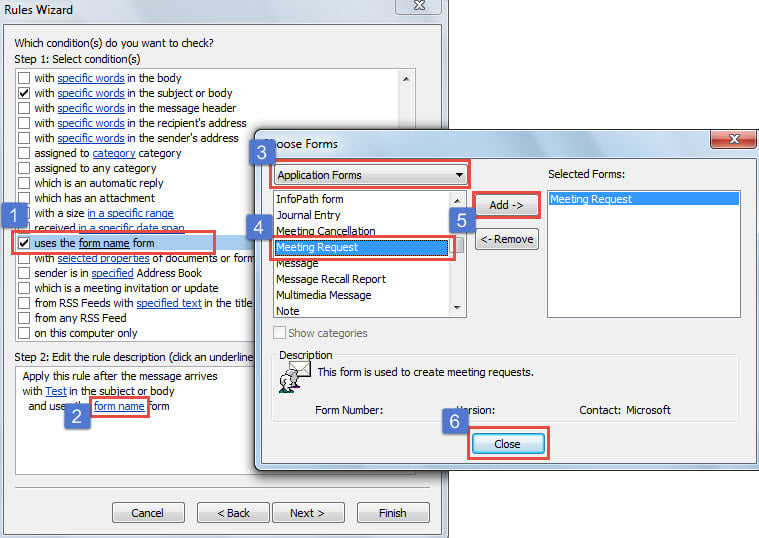
- Kromě toho musíte přidat podmínku „použít formulář žádosti o schůzku“ podle kroků uvedených na následujícím snímku obrazovky:

- Po zadání podmínky klikněte na „Další“.
- Později musíte zadat akci.
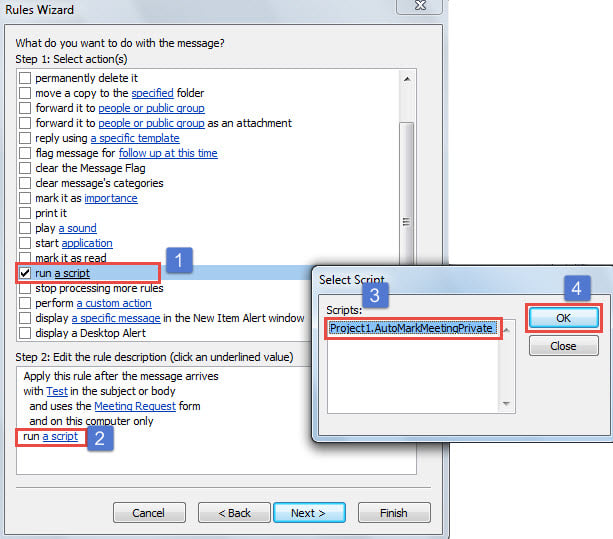
- Vyberte „spustit skript“.
- Klikněte na odkaz „skript“.
- Vyberte dříve přidaný skript VBA.
- Stiskněte „OK“ a „Další“.

- Nakonec můžete podle pokynů dokončit nastavení pravidla jako obvykle.
Kromě použití pravidla aplikace Outlook k nastavení podmínek konkrétní schůzky můžete pomocí aplikace Outlook VBA získat stejně jako následující.
Tip 2: Použijte Outlook VBA
- Nejprve stiskněte klávesy „Alt + F11“.
- Poté otevřete okno projektu „ThisOutlookSession“.
- Následně do něj zkopírujte a vložte následující kódy.
Public WithEvents objIncomingItems As Outlook.Items

Private Sub Application_Startup()
    Set objIncomingItems = Outlook.Application.Session.GetDefaultFolder(olFolderInbox).Items
End Sub

Private Sub objIncomingItems_ItemAdd(ByVal Item As Object)
    Dim objMeetingRequest As Outlook.MeetingItem
    Dim objMeeting As Outlook.AppointmentItem

    If TypeOf Item Is MeetingItem Then
       Set objMeetingRequest = Item
       Set objMeeting = objMeetingRequest.GetAssociatedAppointment(True)
       'Change the condition as per your actual needs
       If (objMeetingRequest.SenderEmailAddress = "johnsmith@datanumen.com") Or (InStr(LCase(objMeeting.Subject), "test") > 0) Then
          objMeeting.Sensitivity = olPrivate
          objMeeting.Save
       End If
    End If
End Sub
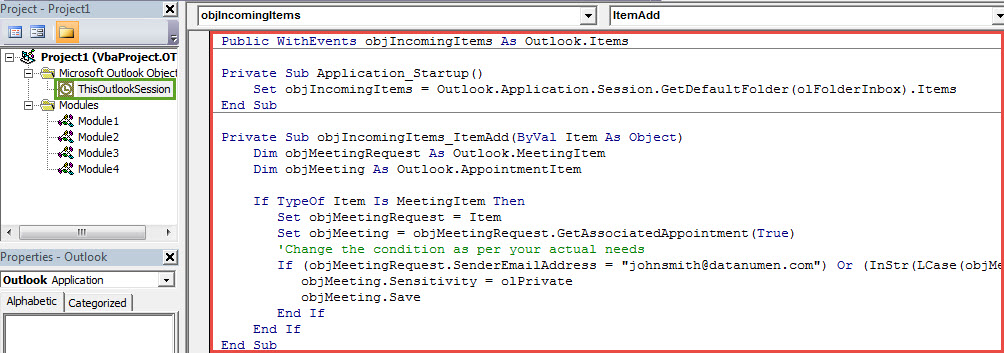
- Poté tento kód podepište a změňte nastavení maker.
- Nakonec restartujte Outlook, abyste aktivovali novou schůzku.
Zvládat otravné problémy s Outlookem
Je téměř nepochybným faktem, že Outlook PST je náchylný k chybám. Proto musíte věnovat velkou pozornost ochraně svých dat Outlook PST. Například je třeba pravidelně zálohovat soubor PST. Kromě toho byste si měli připravit spolehlivý a vynikající nástroj pro opravu, jako například DataNumen Outlook Repair, který je schopen opravit PST chyby bez potu.
Úvod autora:
Shirley Zhang je expertem na obnovu dat DataNumen, Inc., která je světovým lídrem v oblasti technologií pro obnovu dat, včetně poškozený mdf a výhledové softwarové produkty pro opravy. Pro více informací navštivte www.datanumen.com