
V tomto článku představíme 2 způsoby, jak můžete v tabulce Wordu střídat barvy řádků nebo sloupců.
Když jde o dlouhou tabulku, vždycky nás docela unavuje zírat na ta čísla a snažit se neudělat chybu. Nyní ale máme dva skvělé způsoby, jak se s takovým problémem vypořádat, a to použitím různých barev pro liché a sudé řádky nebo sloupce. Následují podrobnosti:
Metoda 1: Vytvoření nového stylu tabulky
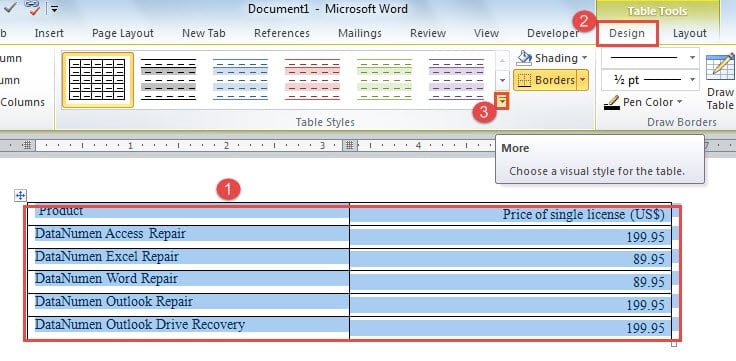
- Nejprve vyberte celou cílovou tabulku.
- Poté klikněte na kartu „Návrh“ v části „Nástroje tabulky“.
- Nejprve zkontrolujte možnosti ve skupině „Možnosti stylu tabulky“. Měli bychom například zvolit „Řádky záhlaví“, „Pruhované řádky“ a „Pruhované sloupce“.

- Dále klikněte na tlačítko „Více“ ve skupině „Styly tabulek“.
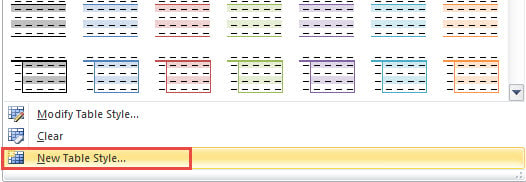
- V rozevírací nabídce vyberte možnost „Nový styl tabulky“.

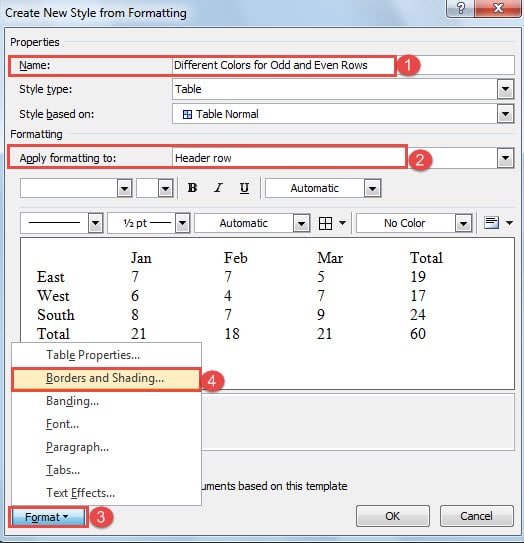
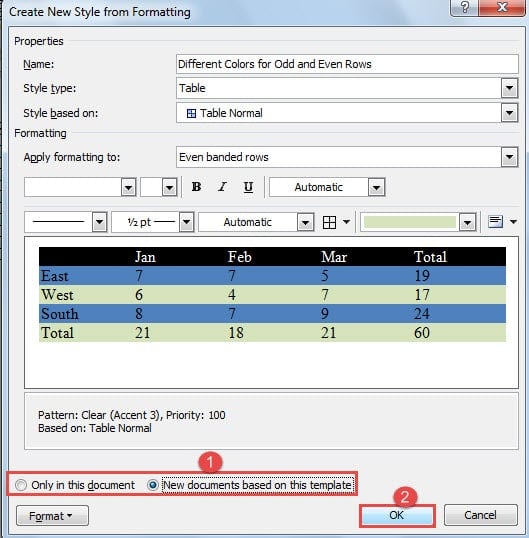
- Dále v dialogovém okně „Vytvoření nového stylu z formátování“ nejprve pojmenujte nový styl.
Poznámka: V následujícím příkladu si ukážeme způsob nastavení různých barev pro liché a sudé řádky. Stejným způsobem lze použít ke změně barvy sloupce.
- Poté zvolte „Řádek záhlaví“ pro „Použít formátování na“.
- A klikněte na tlačítko „Formátovat“ vlevo dole.
- Vyberte možnost „Ohraničení a stínování“.

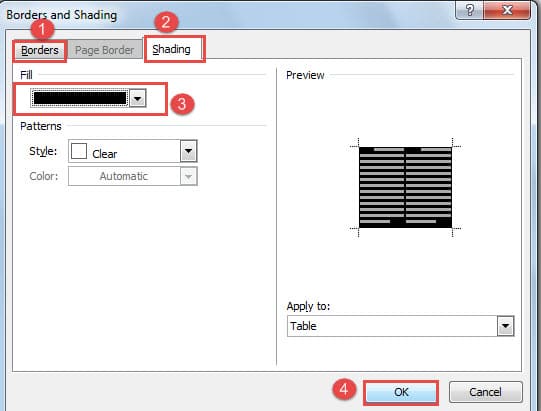
- Nyní v dialogovém okně „Okraje a stínování“ nejprve klikněte na „Okraje“ a vyberte libovolné nastavení, které potřebujete.
- Poté klikněte na „Stínování“ a vyberte barvu pro „Výplň“.
- Dále klikněte na „OK“.

- Nyní jste zpět v dialogovém okně „Vytváření nového stylu z formátování“, vyberte „Zvláštní liché řádky“ pro „Použít formátování na“.
- Pak opakujte od kroku 7 do 11.
- V dialogovém okně „Vytváření nového stylu z formátování“ znovu zvolíte „Rovnoměrně pruhované řádky“.
- A opakujte také od kroku 7 do 11.
- Nyní můžete vybrat umístění úložiště pro nový styl výběrem možnosti „Pouze v tomto dokumentu“ nebo „Nové dokumenty založené na této šabloně“.
- Nakonec klikněte na „OK“.

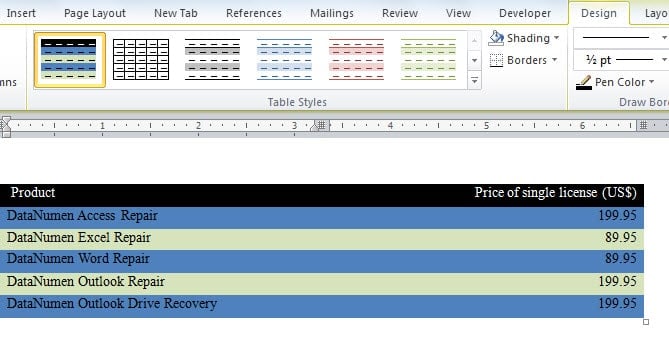
Nyní najdete nový styl v galerii „Styly tabulek“. Vyberte tabulku a vyberte styl, pak ji budete mít na stole. A když vložíte řádek do tabulky, barva ostatních řádků se odpovídajícím způsobem změní.
Chcete-li změnit barvy sloupců, měli byste zvolit „Liché pruhované sloupce“ a „Rovnoměrně pruhované sloupce“ v „Použít formátování na“. A pak proveďte přesně stejné kroky, abyste splnili svou misi.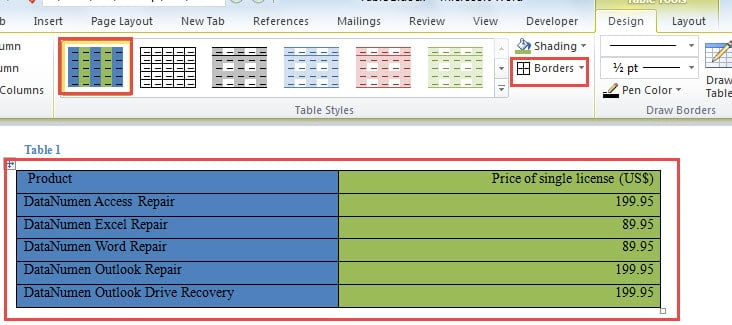
Poté, co jsou barvy nastaveny na sloupce, mohou vám chybět všechna ohraničení tabulky. Stačí zvolit „Všechny hranice“ v části „Hranice“.
Metoda 2: Vložení tabulky aplikace Excel
- Nejprve otevřete Word a umístěte kurzor na místo, kde se tabulka nachází.
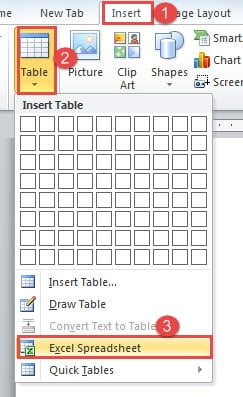
- Dále klikněte na kartu „Vložit“.
- Poté klikněte na možnost „Tabulka“.
- V rozevírací nabídce vyberte možnost „Tabulka aplikace Excel“.

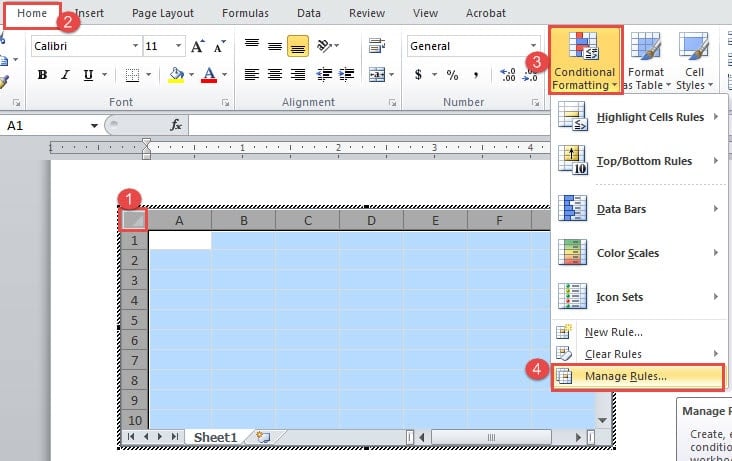
- Nyní vyberte celý list a ujistěte se, že je zobrazena karta „Domů“.
- Poté klikněte na „Podmíněné formátování“.
- A vyberte možnost „Spravovat pravidla“.

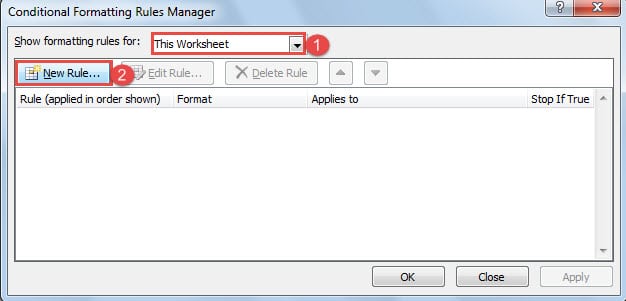
- Nyní v dialogovém okně „Správce pravidel podmíněného formátování“ zvolte „Tento list“ pro „Zobrazit pravidla formátování pro“.
- Poté zvolte „Nové pravidlo“.

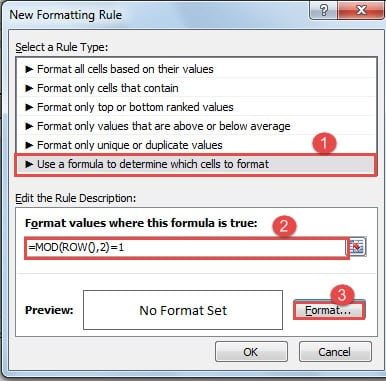
- V dialogovém okně „Nové pravidlo formátování“ vyberte jako typ pravidla „Použít vzorec k určení, které buňky se mají formátovat“.
- Poté zadejte do textového pole „Hodnoty formátu, kde je tento vzorec pravdivý“ „= MOD (ROW (), 2) = 1“. Toto slouží k formátování lichých řádků.
- Dále klikněte na „Format“.

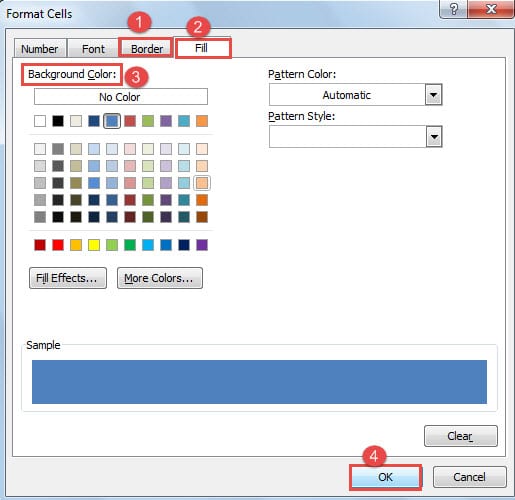
- Otevře se dialogové okno „Formátovat buňky“. Nejprve klikněte na „Ohraničení“ a vyberte potřebné ohraničení.
- Poté klikněte na „Vyplnit“ a vyberte barvu pozadí.
- Dále klikněte na „OK“ v dialogových oknech „Formátovat buňky“ a „Nové pravidlo formátování“.

- Nyní se vraťte do dialogového okna „Správce pravidel podmíněného formátování“ a opakujte kroky 8, 9, 10.
- Poté zadejte „= MOD (ROW (), 2) = 0“ do textového pole „Formátovat hodnoty, kde je tento vzorec pravdivý“, aby se naformátovaly sudé řádky.
- A opakujte od kroku 12 do 15.
- Nakonec klikněte na „OK“ v dialogovém okně „Správce pravidel podmíněného formátování“.

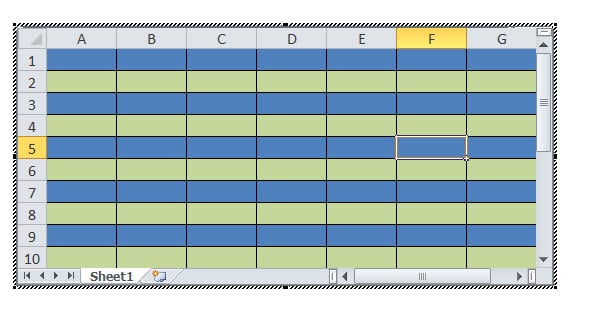
Přesto, pokud potřebujete alternovat barvu sloupce, měli byste změnit vzorce jako „= MOD (COLUMN (), 2) = 1“ a „= MOD (COLUMN (), 2) = 0“.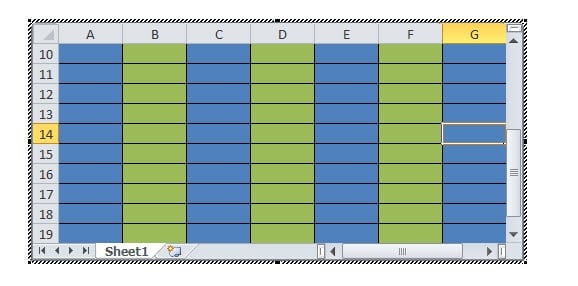
Můžete přímo upravovat na listu aplikace Excel nebo tam vložit tabulku aplikace Word.
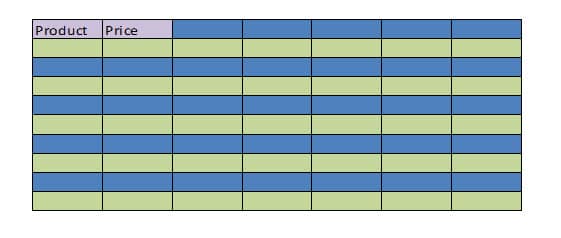
Změnit barvu řádku záhlaví
- Nejprve vyberte řádek záhlaví a opakujte kroky 6, 7, 8.
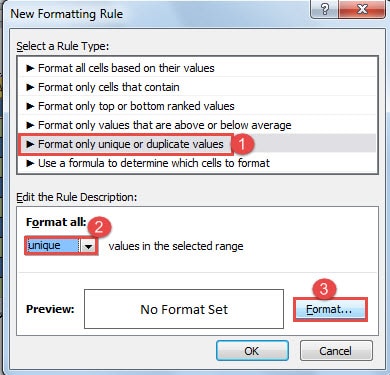
- Pouze v dialogovém okně „Nové pravidlo formátování“ musíte jako typ pravidla zvolit možnost „Formátovat pouze jedinečné nebo duplicitní hodnoty“.
- A zvolte „Unique“ pro „Format all“.

- Pak opakujte od kroku 12 do 15 a kroku 19.

Srovnání 2 metod
| Metody | Výhody | Nevýhody |
| Metoda 1: Vytvoření nového stylu tabulky | Tento styl tabulky můžete uložit jako šablonu, kterou použijete příště. | Nemůžete nastavit různé barvy pro každé 2 řádky. |
| Metoda 2: Vložení tabulky aplikace Excel | Pomocí vzorce můžete nastavit barvy všech buněk, které vyberete. | Styl můžete použít pouze jednou. |
Řešení bezprostředního selhání počítačového programu
Uživatelé všech druhů digitálních zařízení jsou si vědomi postupného rozdrcení nainstalovaných programů. A pro mnoho lidí máme možnost setkat se s kolapsem Wordu. A poškozené slovo může určitě způsobit spoustu problémů. Jedním z nejlepších způsobů, jak to podkopat, je provádět běžné zálohy online i mimo server. Můžete se tedy obrátit na nejnovější verzi, i když dojde k poškození aplikace Word v důsledku náhodných chyb uživatele.
Úvod autora:
Vera Chen je expertka na obnovu dat DataNumen, Inc., která je světovým lídrem v oblasti technologií pro obnovu dat, včetně poškozená oprava dat aplikace Excel a pdf opravy softwarových produktů. Pro více informací navštivte www.datanumen.com