
V tomto článku vám ukážeme, jak rychle změnit velikost více obrázků v dokumentu Word, aby splňovaly určité požadavky.
Není neobvyklé, že dnes máte do dokumentu Word vloženo mnoho obrázků. Někdy by však tyto obrázky měly být nastaveny ve stejné velikosti. A obvykle je vložený obrázek ve stylu obtékání „V souladu s textem“, což znamená, že je nemůžeme vybrat všechny najednou. Úprava velikosti obrazu tedy může být časově náročná, i když jich je jen několik.
Následuje 2 rychlé způsoby, které vám mohou pomoci.
Metoda 1: Použijte „F4“
- V první řadě dvakrát klikněte na obrázek pro vstup do režimu úprav.
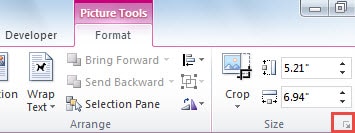
- Poté klikněte na tlačítko se šipkou dolů ve skupině „Velikost“ na kartě „Formát“ a otevřete dialogové okno „rozložení“.
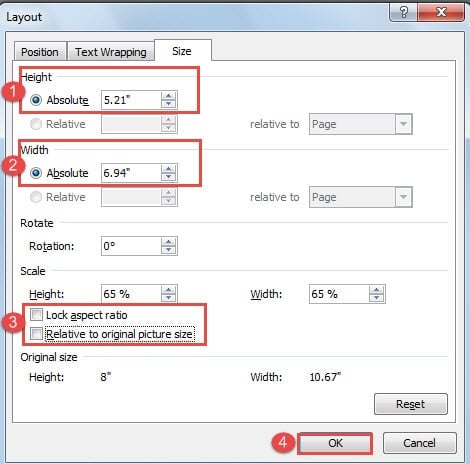
- V otevřeném dialogovém okně nejprve změňte výšku a šířku, jak potřebujete.
- Poté v části „Měřítko“ zrušte zaškrtnutí políček „Zamknout poměr stran“ a „Relativní k původní velikosti obrázku“.
- Nakonec klikněte na „OK“.
- Dále klikněte na jiný obrázek a stiskněte „F4“. Zjistíte, že druhý obrázek má nyní stejnou velikost jako předchozí. „F4“ zde může opakovat poslední akci.
Metoda 2: Použijte kódy VBA
Obecně řečeno, metoda 1 vám již může ušetřit spoustu času. Pokud vám však připadá nudné a nudné klikat na obrázek a stisknout klávesu „F4“, můžete pomocí kódů VBA úlohu dokončit jednou provždy.
- Chcete-li začít, klikněte na kartu „Vývojář“.
- Poté klikněte na „Visual Basic“ ve skupině „Code“ nebo stiskněte „Alt + F11“ a otevřete editor VBA.

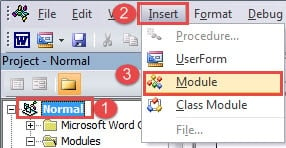
- Dále klikněte na „Normální“.
- Klikněte na „Vložit“.
- A zvolte „Modul“.

- Poté poklepejte na nový modul a otevřete oblast úprav.
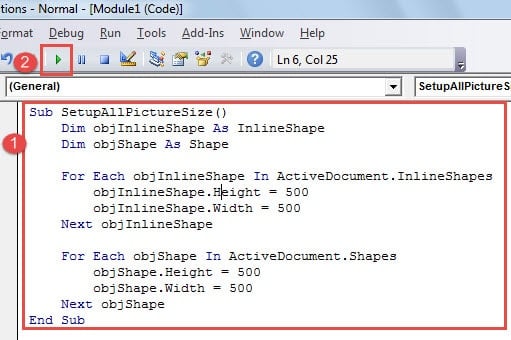
- Vložte následující kódy:

Sub SetupAllPictureSize()
  Dim objInlineShape As InlineShape
  Dim objShape As Shape

  For Each objInlineShape In ActiveDocument.InlineShapes
    objInlineShape.Height = 500
    objInlineShape.Width = 500
  Next objInlineShape

  For Each objShape In ActiveDocument.Shapes
    objShape.Height = 500
    objShape.Width = 500
  Next objShape
End Sub
- Nakonec stiskněte tlačítko „Spustit“.

Poznámky:
- Hodnoty můžete změnit v kódech „objInlineShape.Height = 500“ a „objInlineShape.Width = 500“, protože potřebujete změnit výšku a šířku obrázků ve stylu obtékání „V souladu s textem“.
- Hodnoty v kódech „objShape.Height = 500“ a „objShape.Width = 500“ můžete změnit a změnit tak výšku a šířku obrázků, které nejsou ve stylu obtékání „V souladu s textem“.
Řešení problémů s dokumenty
Dokument aplikace Word obsahující příliš mnoho obrázků může nejen zpomalit rychlost zpracování, ale také způsobit poškození dokumentu. Jedním ze způsobů je vyhnout se vložení příliš mnoha obrázků do souboru aplikace Word, abyste se s takovým problémem setkali. Druhým způsobem je však získat a nástroj pro opravu problému docx předem, takže se nebudete muset obávat ztráty důležitého souboru.
Úvod autora:
Vera Chen je expertka na obnovu dat DataNumen, Inc., která je světovým lídrem v oblasti technologií pro obnovu dat, včetně xlsx nástroj pro opravu chyb dat a pdf opravy softwarových produktů. Pro více informací navštivte www.datanumen.com