
Pokud při přeposílání e-mailů v aplikaci Outlook často potřebujete zadat stejný obsah, přeposlání pomocí šablony vám ušetří spoustu času. Tento článek bude obsahovat dva jednoduché způsoby.
Ve své každodenní práci jsem často povinen přeposílat mnoho e-mailů od nadřízeného ostatním kolegům. A v přeposílání e-mailů obvykle potřebuji do těla zprávy napsat stejný text, což je zcela opakující se a neefektivní práce. Proto jsem provedl několik průzkumů o tom, jak tyto e-maily rychle přeposlat pomocí šablony. Tady jsou 2 z mých řešení.
Metoda 1: Přeposílání e-mailů pomocí šablony pomocí rychlých kroků
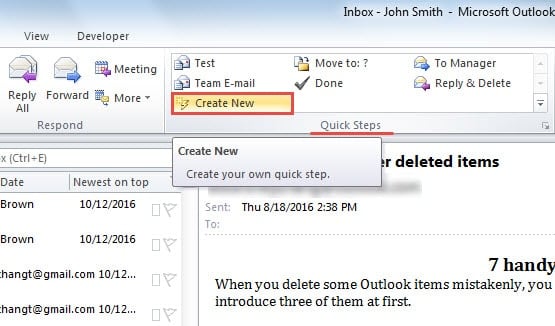
- Nejprve klikněte na tlačítko „Vytvořit nový“ ve skupině „Rychlé kroky“.
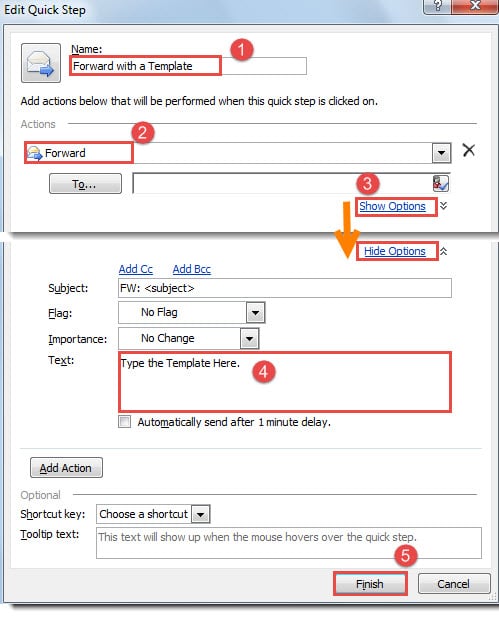
- V novém dialogovém okně „Upravit rychlý krok“ byste měli postupovat podle následujících kroků:
- Nejprve přiřaďte tomuto rychlému kroku název, například „Přeposlat pomocí šablony“.
- A pak v poli „Akce“ vyberte „Přeposlat“.
- Poté klikněte na odkaz „Zobrazit možnosti“.
- Dále v následně se objevujících možnostech můžete vytvořit šablonu v části „Text“.
- Nakonec po vytvoření šablony klepnutím na tlačítko „Dokončit“ dokončete rychlý krok, zavřete dialogové okno a vraťte se do hlavního rozhraní aplikace Outlook.

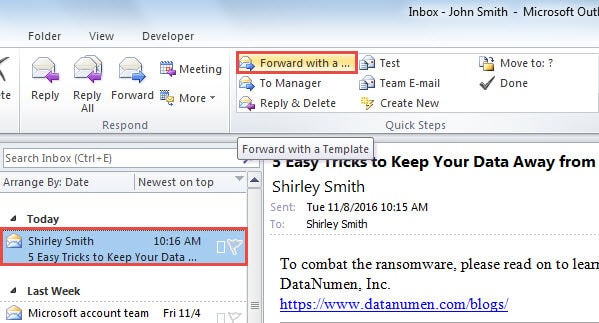
- Nyní můžete vyzkoušet. Vyberte e-mail ze seznamu e-mailů a klikněte na rychlý krok „Přeposlat pomocí šablony“. Otevře se nové okno se zprávou, ve kterém bylo tělo zprávy vyplněno přednastavenou šablonou.

Metoda 2: Přeposílat e-maily se šablonou prostřednictvím podpisů
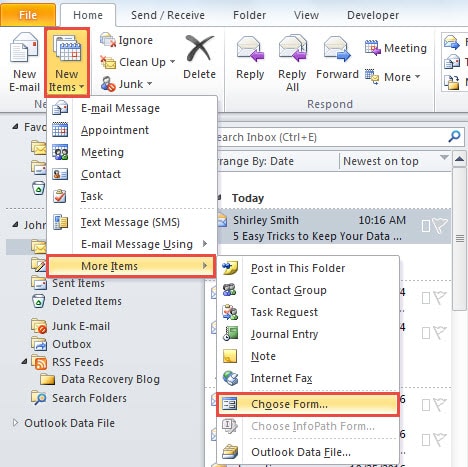
- Hned na začátku byste měli otevřít zdrojovou šablonu Outlooku. Klikněte na „Nové položky“> „Více“> „Vybrat formulář“.

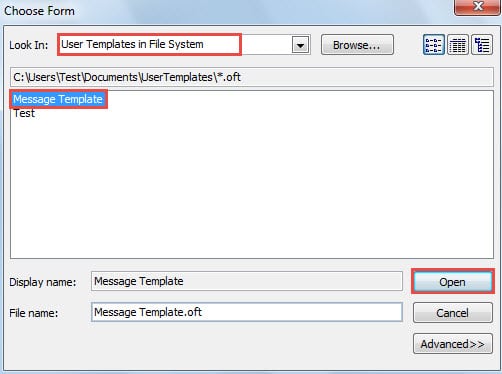
- V následujícím dialogovém okně vyberte v poli „Hledat“ „Uživatelské šablony v systému souborů“. Poté z následujícího seznamu posuňte zdrojovou šablonu a stisknutím tlačítka „Otevřít“ ji otevřete.

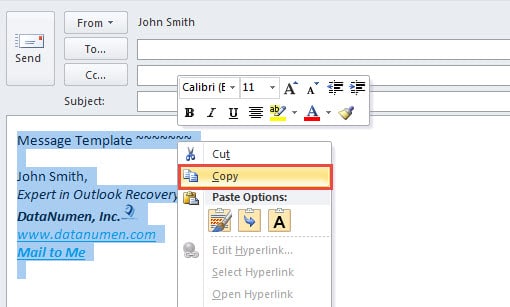
- Šablona se otevře v okně nové zprávy. Veškerý obsah byste měli vybrat pomocí klávesových zkratek „Ctrl + A“, klikněte pravým tlačítkem a vyberte „Kopírovat“.

- Dále přepněte na kartu „Vložit“ a klikněte na „Podpis“> „Podpisy“.
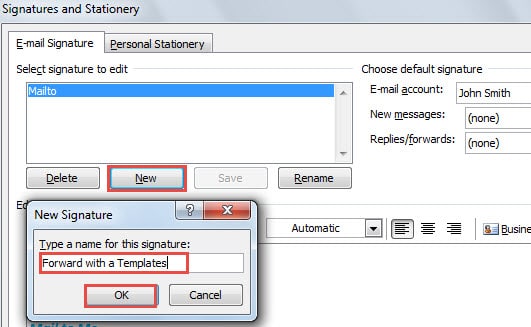
- V dialogovém okně „Podpisy a papírnické zboží“ klikněte na „Nový“ a zadejte název nového podpisu. Klikněte na „OK“.

- V sekci „Upravit podpisy“ můžete stisknutím „Ctrl + V“ vložit obsah dříve zkopírované šablony.
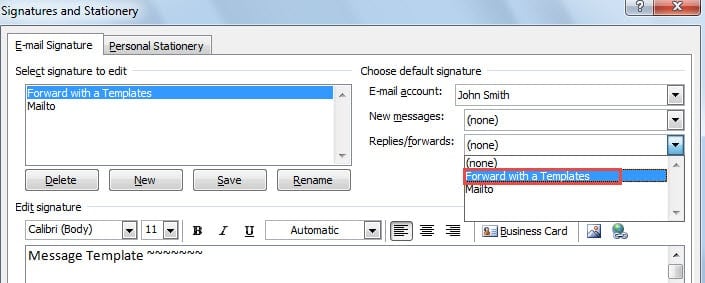
- Později můžete nově vytvořený podpis přiřadit „Odpovědi / přeposílání“.

- Poté zavřete dialogové okno a okno se zprávou kliknutím na „OK“.
- Nyní vyberte e-mail a stiskněte tlačítko „Přeposlat“ ve skupině „Odpovědět“ na kartě „Domů“. V okně přeposílání zprávy musí být šablona v těle jako podpis.
Touto metodou se však v odpovědích vloží také konkrétní podpis. Pokud se vám to nelíbí, můžete krok 7 opustit a při přeposílání e-mailů ručně vybrat konkrétní podpis.
Nástroj pro opravu musí přijít vhod
Vzhledem k tomu, že je aplikace Outlook zranitelná, měli byste pravidelně zálohovat data aplikace Outlook. Navíc je nutné obstarat Obnova aplikace Outlook také, jako DataNumen Outlook Repair. Nepochybně vám přijde vhod, i když nemůžete předvídat, kdy a kde dojde k poškození aplikace Outlook.
Úvod autora:
Shirley Zhang je expertem na obnovu dat DataNumen, Inc., která je světovým lídrem v oblasti technologií pro obnovu dat, včetně zotavení sql a výhledové softwarové produkty pro opravy. Pro více informací navštivte www.datanumen.com