
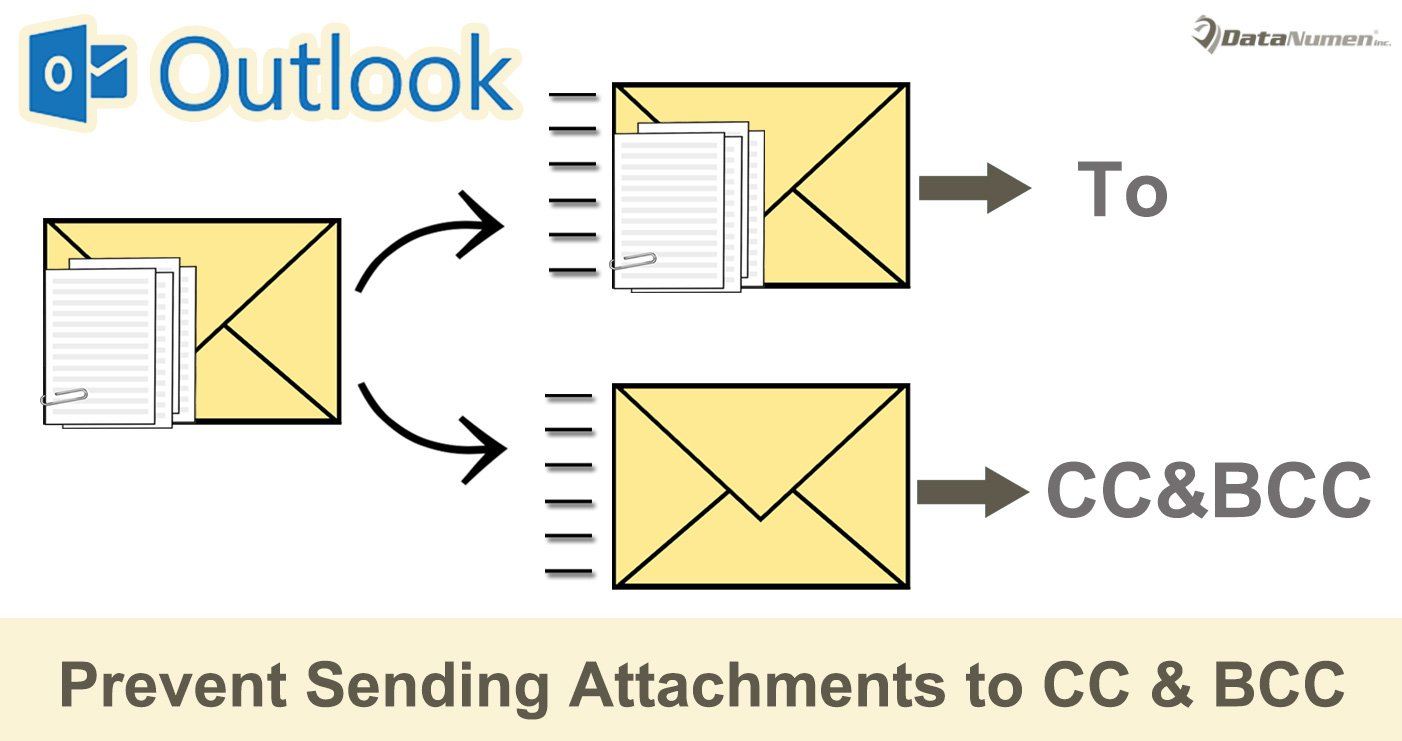
Mnoho uživatelů doufá, že se vyhne odesílání příloh příjemcům CC a BCC. Outlook však tuto možnost nemá. V tomto článku tedy představíme 2 metody, jak to realizovat.
Jak všichni víme, při odesílání e-mailů s přílohami jistě dostanou přílohy všichni příjemci, bez ohledu na „Komu“, „CC“ nebo „BCC“. Mnoho uživatelů by nicméně chtělo mít možnost odesílat přílohy pouze příjemcům „Komu“, přičemž příjemci „CC“ a „BCC“ právě dostávají e-mail bez příloh. V tomto případě zde navrhneme 2 způsoby.
Metoda 1: Znovu odeslat zprávu a ručně odebrat přílohy
- Hned na začátku vytvořte e-mail a přidejte přílohy jako obvykle. Měli byste však vyplnit pouze „Komu“ příjemce.
- Po vytvoření e-mailu jej odešlete kliknutím na tlačítko Odeslat jako obvykle.
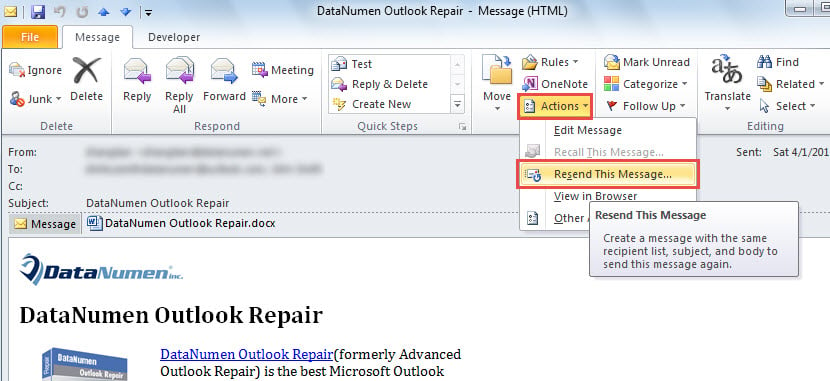
- Po úspěšném odeslání e-mailu můžete poklepáním na něj otevřít v okně zprávy.
- Poté klikněte na tlačítko „Akce“ a v rozevíracím seznamu vyberte možnost „Odeslat tuto zprávu“.

- Dále se zobrazí nová zpráva, která je úplně stejná jako ta předchozí.
- Následně můžete odebrat přílohy a vymazat příjemce „Komu“.
- Později přidejte příjemce CC a BCC podle svých potřeb.
- Nakonec můžete kliknout na tlačítko „Odeslat“.
Metoda 2: Neodesílat přílohy příjemcům CC a BCC prostřednictvím VBA
- V hlavním okně aplikace Outlook stiskněte klávesovou zkratku „Alt + F11“.
- Poté vstoupíte do editoru Outlook VBA.
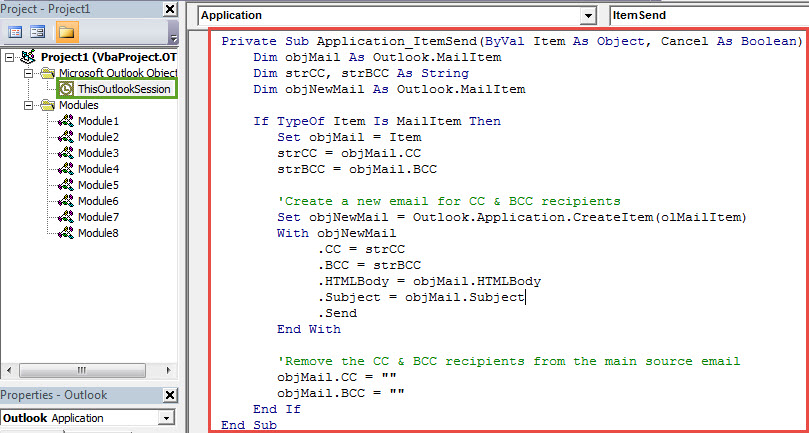
- Dále byste měli najít a otevřít projekt „ThisOutlookSession“.
- Následně byste měli zkopírovat a vložit níže uvedený kód VBA do tohoto okna projektu.
Private Sub Application_ItemSend(ByVal Item As Object, Cancel As Boolean)
    Dim objMail As Outlook.MailItem
    Dim strCC, strBCC As String
    Dim objNewMail As Outlook.MailItem

    If TypeOf Item Is MailItem Then
       Set objMail = Item
       strCC = objMail.CC
       strBCC = objMail.BCC

       'Create a new email for CC & BCC recipients
       Set objNewMail = Outlook.Application.CreateItem(olMailItem)
       With objNewMail
            .CC = strCC
            .BCC = strBCC
            .HTMLBody = objMail.HTMLBody
            .Subject = objMail.Subject
            .Send
       End With

       'Remove the CC & BCC recipients from the main source email
       objMail.CC = ""
       objMail.BCC = ""
    End If
End Sub
- Poté byste měli tento kód podepsat.
- Později změňte nastavení maker aplikace Outlook a povolte podepsaná makra.
- Nakonec to můžete vyzkoušet.
- Nejprve vytvořte e-mail a přidejte přílohy jako obvykle.
- Poté můžete libovolně přidat příjemce „Komu“, „CC“ a „BCC“.
- Dále stiskněte tlačítko „Odeslat“.
- Nyní můžete zkontrolovat složku Pošta k odeslání, ve které uvidíte 2 e-maily.
- Po jejich odeslání je otevřete a zjistíte, že původní e-mail s přílohami byl odeslán pouze příjemcům „Komu“. A další e-mail nemá žádné přílohy a byl odeslán příjemcům „CC“ a „BCC“.
Vyrovnejte se s různými problémy PST flexibilně
Vzhledem k tomu, že je aplikace Outlook zranitelná, měli byste vynaložit značné úsilí na ochranu souborů aplikace Outlook. Lepší je například provádět pravidelné zálohování souborů PST. Kromě toho se doporučuje ponechat silný nástroj pro opravu, jako je DataNumen Outlook Repair. Je schopen opravit PST problémy jako vánek.
Úvod autora:
Shirley Zhang je expertem na obnovu dat DataNumen, Inc., která je světovým lídrem v oblasti technologií pro obnovu dat, včetně korupce sql a výhledové softwarové produkty pro opravy. Pro více informací navštivte www.datanumen.com