
Někdy budete muset uvést všechny názvy souborů ve složce v listu aplikace Excel. Tyto soubory tedy můžete lépe spravovat. V tomto článku představíme dvě efektivní metody kopírování seznamu do složky.
V listu aplikace Excel můžete vytvořit nabídku některých důležitých souborů. A musíte zkopírovat seznam všech názvů souborů do jednoho listu. Pokud však existují stovky nebo tisíce souborů, bude pro vás těžké to udělat. Na obrázku níže vidíte několik souborů.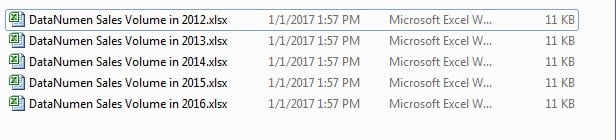
Nyní musíte zkopírovat seznam všech názvů souborů do listu v jiném souboru aplikace Excel. Pokud je zkopírujete a vložíte jeden po druhém ručně, určitě strávíte spoustu času a energie. V tuto chvíli můžete použít dvě níže uvedené metody.
Metoda 1: Použijte nový textový dokument
Nyní postupujte podle níže uvedených kroků a uvidíte, jak se tato metoda projeví.
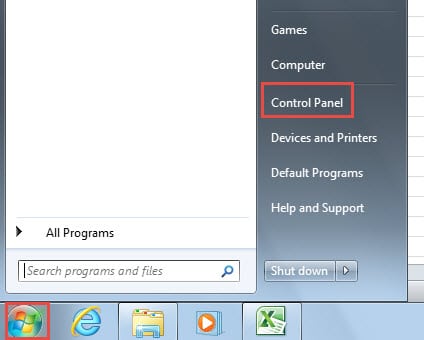
- Než provedete tento proces, ujistěte se, že máte v počítači zobrazeny přípony souborů. Klikněte na tlačítko „Start“ v počítači.
- Poté klikněte na tlačítko „Ovládací panely“.
- Na ovládacím panelu klikněte na „Vzhled“.
- A poté klikněte na tlačítko „Možnosti složky“.
- Poté vyberte možnost „Zobrazit“ v okně „Možnosti složky“.
- Dále zrušte zaškrtnutí možnosti „Skrýt příponu pro známé typy souborů“.
- Poté nastavení uložte kliknutím na „OK“.

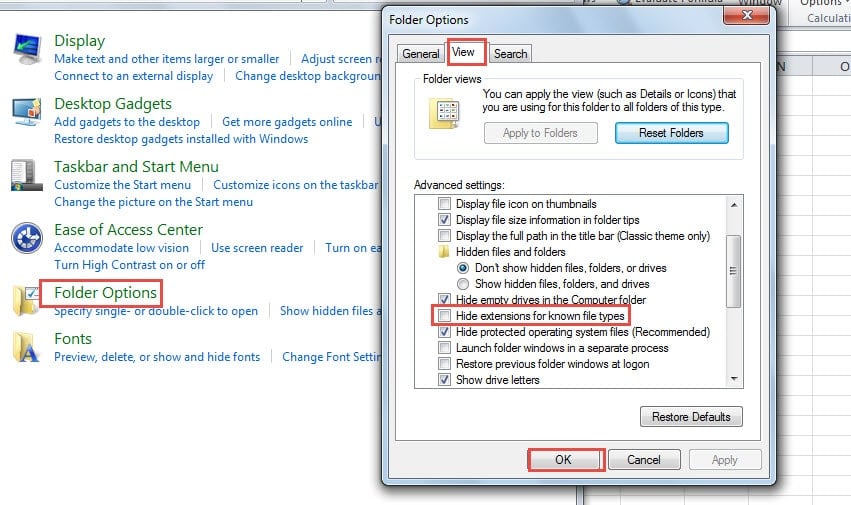
Proto můžete vidět všechny přípony souborů ve vašem počítači.
- Vraťte se do složky, vytvořte nový textový dokument a dejte mu nový název. Pojmenujeme to “DataNumen Objem prodeje".
- A poté otevřete tento textový soubor.
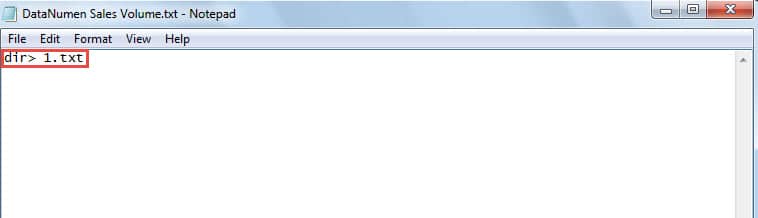
- Poté zadejte do tohoto souboru následující znaky:
dir> 1.txt
- Dále uložte tento soubor a zavřete jej.
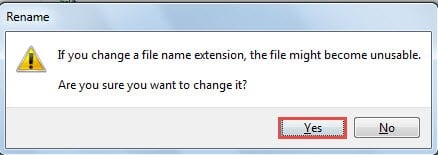
- V tomto kroku změňte příponu tohoto souboru z „.txt“ na „.bat“.
- Poté se zobrazí nové okno. Zde musíte tuto změnu potvrdit kliknutím na tlačítko „Ano“.

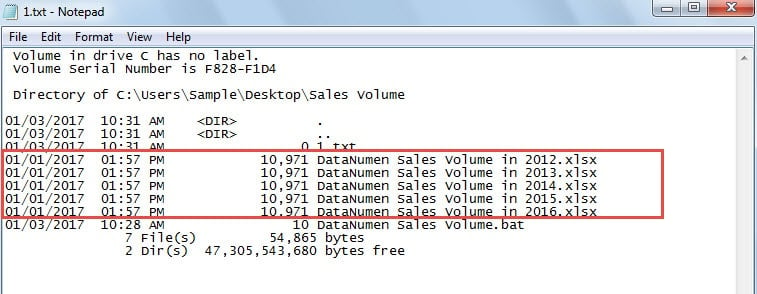
- A pak znovu dvakrát klikněte na tento soubor. Dále uvidíte v této složce nový textový dokument s názvem „1“.
- Otevřete tento nový textový dokument v této složce. Uvidíte v něm všechny informace o jménu.
- Poté zkopírujte potřebnou část do tohoto souboru.

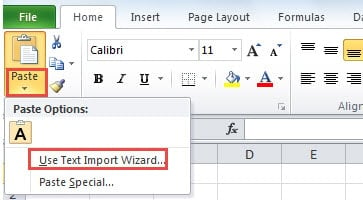
- A poté v cílovém listu klikněte na malou šipku pod tlačítkem „Vložit“.
- V rozevíracím seznamu vyberte možnost „Použít Průvodce importem textu“.

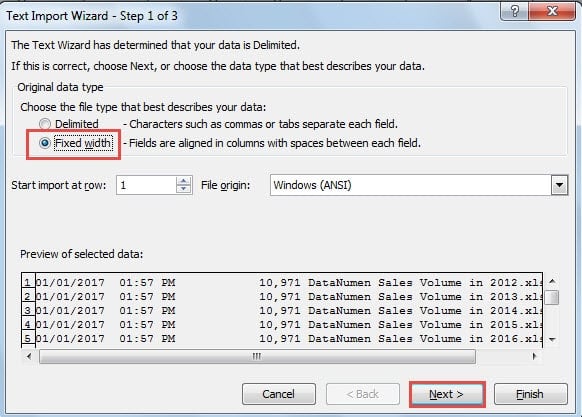
- Dále v novém okně vyberte možnost „Pevná šířka“.
- Poté klikněte na tlačítko „Další“.

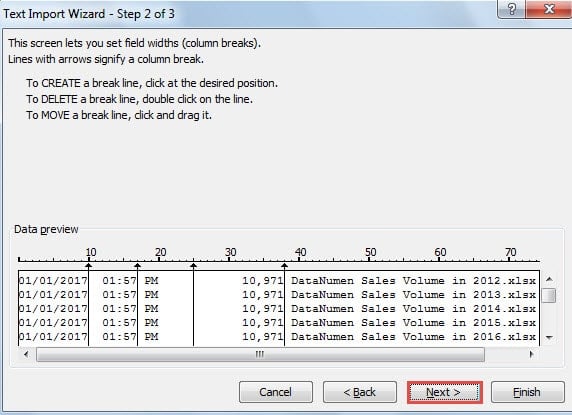
- V kroku 2 průvodce přesuňte konec řádku a ujistěte se, že názvy těchto souborů budou v jedné buňce.
- A poté také klikněte na „Další“.

- V kroku 3 klikněte na „Dokončit“. Všechny informace se tedy zobrazí v listu.

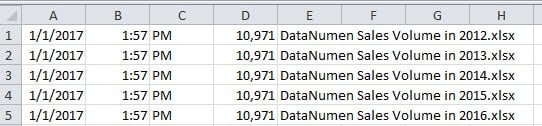
Můžete odstranit další zbytečné sloupce v listu. Pomocí této metody nemusíte kopírovat a vkládat jména jeden po druhém.
Metoda 2: Definujte název
V této části si představíme další vynikající metodu.
- Klikněte na kartu „Vzorce“ na pásu karet.
- A poté klikněte na tlačítko „Definovat jméno“.
- V okně „Nové jméno“ zadejte název do prvního textového pole. Pojmenujeme to také „DataNumen_Objem prodeje".
- Poté zadejte tento vzorec do textového pole „Odkazuje na“:
= SOUBORY („C: \ Users \ Sample \ Desktop \ Sales Volume \ *. *“) & T (NOW ())
Cesta ke složce je v tomto příkladu „C: \ Users \ Sample \ Desktop \ Sales Volume“. Musíte to změnit na skutečnou cestu ke složce.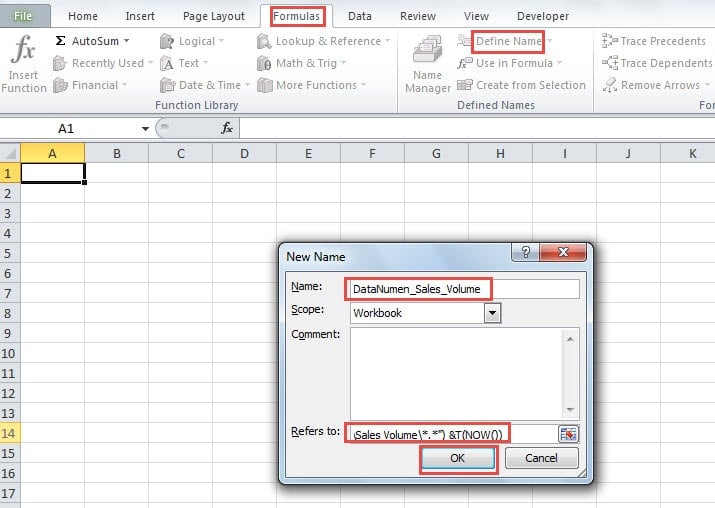
- Poté v okně klikněte na tlačítko „OK“.
- Nyní zadejte následující vzorec do jedné buňky v listu:
= KDYŽ (ŘÁDEK (A1)> COUNTA (DataNumen_Sales_Volume), ””, INDEX (DataNumen_Sales_Volume, ROW (A1)))
V tomto vzorci musíte změnit definiční název na svůj.
- Poté klikněte na úchyt této buňky a táhněte dolů. Pohybem myši také zjistíte, že se v tomto sloupci zobrazí všechna jména.

- Můžete ale také zjistit, že tyto výsledky jsou výsledky vzorců. Stále je musíte zkopírovat a vložit jako texty.
- Dále odstraňte vzorce v listu.
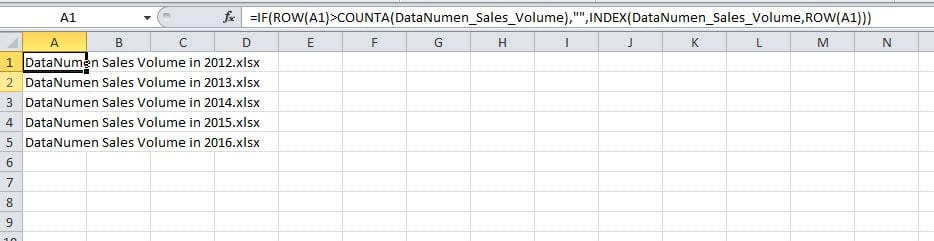
Až dosud jste prošli všemi kroky. Tato metoda je pro tento požadavek také velmi účinná.
Srovnání těchto dvou metod
Vidíte, že obě tyto dvě metody jsou velmi užitečné. Zde porovnáme dvě metody v této části.
|
Porovnání |
Použijte nový textový dokument |
Definujte jméno |
|
Výhody |
Pokud nejste obeznámeni s názvem a složitým vzorcem v buňkách, můžete použít tuto první metodu. | V této metodě je méně kroků. Jeho úkoly můžete rychle dokončit. |
|
Nevýhody |
Ve srovnání s druhou metodou je v této metodě více kroků. Stále musíte trávit hodně času. | Vzorce v buňkách přinesou výsledky, které potřebujete. Proto je stále musíte zkopírovat a vložit jako hodnoty. |
Když potřebujete zadat všechny názvy souborů do listu, budete vědět, která metoda je nejvhodnější.
Rychle podnikněte kroky při katastrofě dat
Je nevyhnutelné, že se setkáte s datovou katastrofou. V takovém případě budou vaše soubory Excel s největší pravděpodobností poškozeny. Proto je třeba jednat rychle. Abyste… opravit poškozená data xls Rychle a bezpečně můžete použít náš vynikající nástroj pro opravu Excelu. Tento nástroj dokáže vyřešit většinu problémů s Excelem.
Úvod autora:
Anna Ma je expertem na obnovu dat v DataNumen, Inc., která je světovým lídrem v oblasti technologií pro obnovu dat, včetně opravit chybu dat Word Word a výhledové softwarové produkty pro opravy. Pro více informací navštivte www.datanumen.com