
Při používání aplikace Outlook Notes si můžete všimnout, že výchozí barva je žlutá. Tento článek představí, jak změnit výchozí barvu prostředí Notes.
Dávám přednost tomu, aby byl můj Outlook krásnější díky více barvám, bez ohledu na poštovní schránku, kalendáře, úkoly a poznámky atd. Díky barevným kategoriím mohu použít dalších 26 barev na poznámky aplikace Outlook bez omezení možností aplikace Outlook.
Metoda 1: Změňte výchozí barvu poznámek v možnostech aplikace Outlook
- Pro začátek přejděte do nabídky „Soubor“ a vyberte položku „Možnosti“.
- V novém okně „Možnosti aplikace Outlook“ byste se měli přepnout na kartu „Poznámky a deník“.
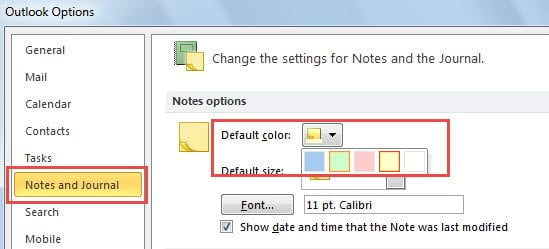
- Dále v pravém podokně uvidíte štítek „Možnosti poznámky“, pod kterým můžete podle potřeby změnit výchozí barvu, velikost a písmo poznámek aplikace Outlook.
- Nakonec změny uložte kliknutím na „OK“.
Pokud používáte Outlook 2003 a starší verze, můžete použít pouze výše uvedenou metodu. Kromě toho je pro vás k dispozici pouze pět barev. Pokud však používáte aplikaci Outlook 2007 a novější verze, můžete si díky barevným kategoriím vybrat téměř 26 barev včetně bílé.
Metoda 2: Aplikování dalších 26 barev na poznámky aplikace Outlook
- Nejprve byste měli přejít do panelu „Poznámky“. Můžete kliknout na ikonu „Poznámky“ nebo stisknout klávesovou zkratku „Ctrl + 5“.
- Poté klikněte na tlačítko „Nová poznámka“ a vytvořte novou.
- V nové poznámce klikněte na ikonu v levém horním rohu. Pak uvidíte rozevírací seznam. Měli byste vybrat možnost „kategorizovat“ a v rozevíracím seznamu vybrat připravené kategorie barev.

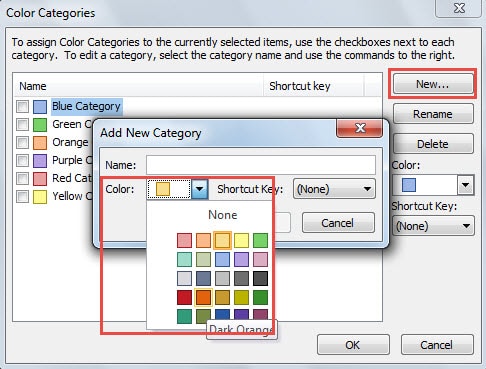
- Volitelně můžete v rozevíracím seznamu kliknout na „Všechny kategorie“. A v novém dialogovém okně „Barevné kategorie“ upravte ostatní barevné kategorie. K dispozici je celkem 26 barev, včetně bílé barvy.

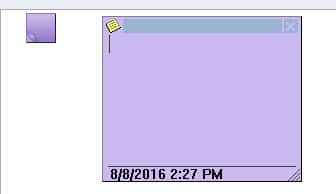
- Nakonec můžete vidět, že vytvořená nota byla v kategorizované barvě.

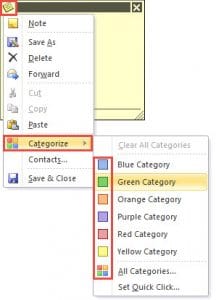
Kromě toho můžete také změnit barvu existujících poznámek aplikace Outlook. Stačí kliknout pravým tlačítkem na ikonu Note a zvolit „Kategorizovat“> „barva“.
Nikdy nestahujte přílohy souborů v neznámých e-mailech
V dnešní době jsou rostoucí viry a malware maskované jako neškodné přílohy v e-mailech. Vzhledem k zranitelnosti aplikace Outlook by uživatelé nikdy neměli stahovat přílohy z neznámých e-mailových adres. Nejen, že dokáže zabránit nechtěným útokům, ale také dokáže udržovat poštovní schránku čistou. Vybavení Outlooku robustním nástrojem pro opravy je navíc také nezbytností. Například, DataNumen Outlook Repair je dobrá volba, vzhledem k jeho vysoké Obnova aplikace Outlook hodnotit.
Úvod autora:
Shirley Zhang je expertem na obnovu dat DataNumen, Inc., která je světovým lídrem v oblasti technologií pro obnovu dat, včetně zotavení sql a výhledové softwarové produkty pro opravy. Pro více informací navštivte www.datanumen.com