
Pokud potřebujete znovu odeslat více e-mailů, musíte je ve výchozím nastavení otevírat jeden po druhém a ručně vybírat možnost „Znovu odeslat tuto zprávu“. Je to docela problematické. Proto se v tomto příspěvku podělíme o dva způsoby, které vám pomohou toho dosáhnout rychle.
Chcete-li znovu odeslat e-mail, měli byste nejprve otevřít tento e-mail v okně zprávy, poté kliknout na tlačítko „Akce“ a v rozevíracím seznamu zvolit možnost „Odeslat tuto zprávu“. Tímto způsobem bude velmi zdlouhavé a těžkopádné, pokud chcete znovu odeslat mnoho e-mailů. Nyní vám představíme 2 přístupy. Můžete si vybrat buď podle svých potřeb.
Metoda 1: Dávkové opakované odesílání více e-mailů pomocí funkce „Přeposlat“
Pokud jsou e-maily, které chcete znovu odeslat, skutečně odeslány stejné osobě, můžete použít funkci „Přeposlat“.
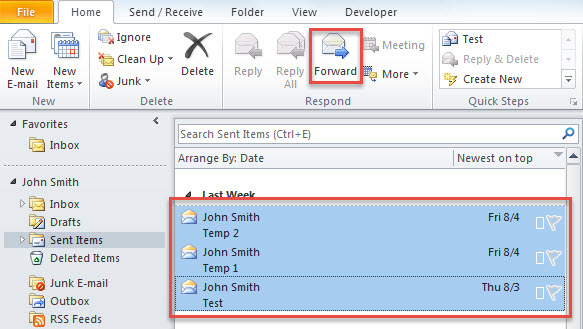
- Pro začátek je třeba v seznamu adresátů vybrat e-maily, které chcete znovu odeslat.
- Poté klikněte na tlačítko „Přeposlat“ ve skupině „Odpovědět“ na kartě „Domů“.

- Najednou se zobrazí nový e-mail, ke kterému byly připojeny všechny vybrané e-maily.
- Nyní můžete do pole „Komu“ zadat konkrétního příjemce a zadat předmět.
- Nakonec stiskněte tlačítko „Odeslat“.
Pokud jsou však e-maily, které mají být znovu odeslány, skutečně zasílány různým osobám, výše uvedené prostředky nejsou velkou pomocí. V takových případech můžete použít následující přístup.
Metoda 2: Dávkové opakované odesílání více e-mailů prostřednictvím aplikace Outlook VBA
- Na prvním místě stiskněte v hlavním okně aplikace Outlook klávesy „Alt + F11“.
- Po vstupu do okna „Microsoft Visual Basic for Applications“ otevřete prázdný modul.
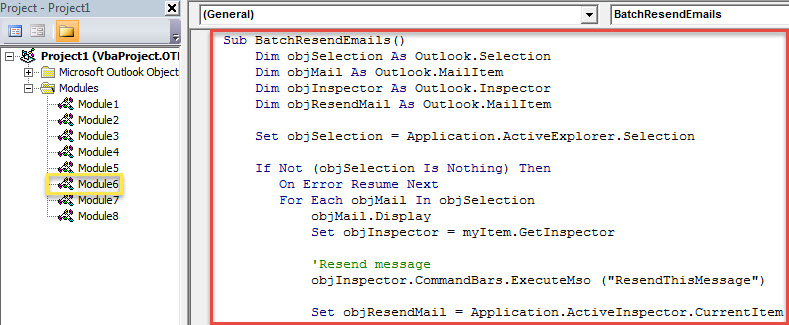
- Následně zkopírujte následující kód VBA do takového modulu.
Sub BatchResendEmails()
    Dim objSelection As Outlook.Selection
    Dim objMail As Outlook.MailItem
    Dim objInspector As Outlook.Inspector
    Dim objResendMail As Outlook.MailItem

    Set objSelection = Application.ActiveExplorer.Selection

    If Not (objSelection Is Nothing) Then
       On Error Resume Next
       For Each objMail In objSelection
           objMail.Display
           Set objInspector = myItem.GetInspector

           'Resend message
           objInspector.CommandBars.ExecuteMso ("ResendThisMessage")

           Set objResendMail = Application.ActiveInspector.CurrentItem

           'You can change the email details as per your needs
           With objResendMail
               .Subject = "Resent: " & objMail.Subject
               .Send
           End With

           objMail.Close olDiscard
       Next
    End If
End Sub
- Poté můžete aktuální okno opustit.
- Později přidejte toto makro na panel nástrojů Rychlý přístup.
- Nakonec můžete pořídit snímek.
- Nejprve vyberte zdrojové e-maily.
- Poté stiskněte tlačítko makra na panelu nástrojů Rychlý přístup.
- Okamžitě budou všechny e-maily odeslány původním příjemcům jako obvykle.
Odstraňte potíže s Outlookem
Žádný software není bezchybný. Například i když je Outlook bohatý na funkce, je náchylný k problémům a poškození. Proto, pokud jste běžným uživatelem aplikace Outlook, musíte udělat určitá opatření, jako jsou pravidelné zálohy dat PST a kogentní a spolehlivé Oprava PST nástroj, jako DataNumen Outlook Repair. Může vyřešit problémy s Outlookem, aniž by se zapotil.
Úvod autora:
Shirley Zhang je expertem na obnovu dat DataNumen, Inc., která je světovým lídrem v oblasti technologií pro obnovu dat, včetně korupce sql a výhledové softwarové produkty pro opravy. Pro více informací navštivte www.datanumen.com