
Někdy můžete zapomenout označit úkoly jako dokončené, takže ve složce Úkoly aplikace Outlook může být mnoho zpožděných úkolů. V takovém případě můžete použít oba způsoby zavedené v tomto článku k dávkovému označení všech nesplněných úkolů dokončených najednou.
Jak vidíte, jakmile se úkol stane opožděným, zobrazí se červeně, což je docela nápadné. Většinou je však důvodem tolika opožděných úkolů v Outlooku to, že je zapomínáte označit jako dokončené. Proto často můžete chtít všechny takové opožděné úkoly hromadně označit jako dokončené. Abychom se s tímto problémem vypořádali, ukážeme vám zde dva způsoby.
Metoda 1: Nastavit filtry zobrazení a označit ručně jako dokončené
- Nejprve spusťte Outlook a přejděte do podokna Úkoly.
- Poté otevřete konkrétní složku Úkoly.
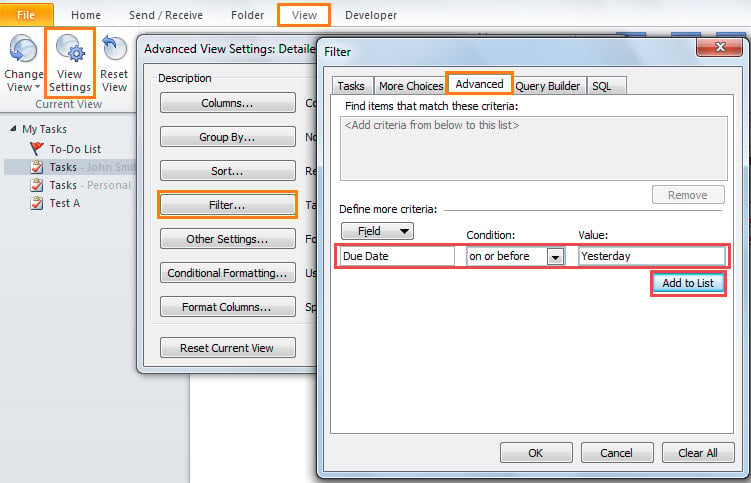
- Dále přepněte na kartu „Zobrazit“ a stiskněte tlačítko „Zobrazit nastavení“.
- V novém vyskakovacím dialogovém okně klikněte na „Filtr“. Otevře se druhé dialogové okno.
- Následně přepněte na kartu „Pokročilé“ a poté přidejte konkrétní filtr - „Termín splatnosti včera nebo dříve“, jako na následujícím obrázku.

- Poté kliknutím na řadu „OK“ aktivujte nové filtry zobrazení a vraťte se do hlavního podokna Úkoly.
- Nyní uvidíte, že se v seznamu zobrazují pouze zpožděné úkoly. Můžete kliknout na jednu z nich a poté stisknutím kláves „Ctrl + A“ vybrat všechny.
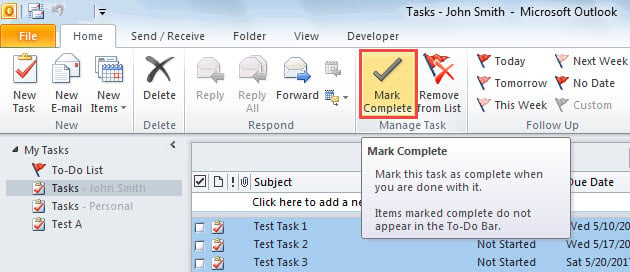
- Nakonec klikněte na tlačítko „Označit jako dokončené“ na kartě „Domů“.

Tímto způsobem, pokud máte mnoho složek Úkoly, měli byste ručně nastavit filtry zobrazení pro každou složku Úkoly. Bude to velmi zdlouhavé. Proto se doporučuje použít následující prostředky, které rychle označí všechny úkoly po splatnosti ve všech složkách Úkoly hromadně.
Metoda 2: Označit jako dokončené pomocí aplikace Outlook VBA
- Hned na začátku stiskněte v hlavním okně aplikace Outlook klávesy „Alt + F11“.
- Potom v editoru Outlook VBA zkopírujte a vložte následující kódy VBA do prázdného okna modulu.
Sub BatchMarkAllOverdueTasksComplete()
    Dim objStores As Outlook.Stores
    Dim objStore As Outlook.Store
    Dim objPSTFile As Outlook.Folder
    Dim objFolders As Outlook.folders
    Dim objFolder As Object

    Set objStores = Application.Session.Stores

    'Process All PST Files
    For Each objStore In objStores
        Set objPSTFile = objStore.GetRootFolder
        For Each objFolder In objPSTFile.folders
            Call ProcessFolders(objFolder)
        Next
    Next
End Sub

Sub ProcessFolders(ByVal objCurrentFolder As Outlook.Folder)
    Dim obTasks As Outlook.Items
    Dim objTask As Outlook.TaskItem
    Dim objSubfolder As Outlook.Folder

    'Find the overdue tasks and mark complete
    If objCurrentFolder.DefaultItemType = olTaskItem Then
       Set objTasks = objCurrentFolder.Items
       For Each objTask In objTasks
           If (objTask.DueDate < Date) And (objTask.Complete = False) Then
              objTask.MarkComplete
           End If
       Next
    End If

    'Process all Task folders recursively
    If objCurrentFolder.folders.Count > 0 Then
       For Each objSubfolder In objCurrentFolder.folders
           Call ProcessFolders(objSubfolder)
       Next
    End If
End Sub
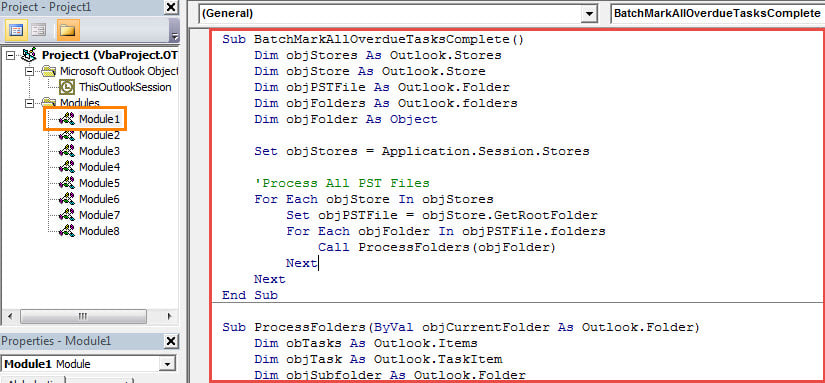
- Poté byste měli zajistit, aby aplikace Outlook povolila makra v nastavení maker.
- Nakonec můžete vyzkoušet. Klikněte na podprogram „BatchMarkAllOverdueTasksComplete“ a spusťte jej stisknutím klávesy F5.
- Najednou budou všechny úkoly po splatnosti ve všech složkách Úkoly označeny jako kompletní v dávkách.
Tipy, jak zabránit ztrátě dat PST
Vzhledem k tomu, že soubor Outlook PST je náchylný k chybám a poškozením, vyžaduje, abyste vyvinuli velké úsilí k ochraně svých dat PST. Nejprve byste měli pravidelně zálohovat soubor PST, což vám ušetří od do opravit PST v případě poškození PST. Kromě toho je také rozumné předem připravit silný nástroj pro opravu DataNumen Outlook Repair.
Úvod autora:
Shirley Zhang je expertem na obnovu dat DataNumen, Inc., která je světovým lídrem v oblasti technologií pro obnovu dat, včetně opravit mdf a výhledové softwarové produkty pro opravy. Pro více informací navštivte www.datanumen.com