
Pokud si nepřejete, aby se příchozí e-maily zobrazovaly v přizpůsobených šablonách nebo motivech, můžete si přečíst tento článek. Zde představíme 2 přístupy. Můžete si vybrat buď podle svých představ.
Outlook umožňuje uživatelům použít šablony a motivy na e-maily. V takovém případě mohou uživatelé obdržet více e-mailů zobrazených v různých papírnách. Možná si myslíte, že je to příliš oslnivé a zdráháte se prohlížet e-maily v různých tématech. Proto možná budete chtít odstranit šablony příchozích e-mailů. Nyní vás dále naučíme 2 prostředkům.
Metoda 1: Číst poštu v prostém textu
- Nejprve spusťte Outlook.
- Poté klikněte na „Soubor“ v levém horním rohu.
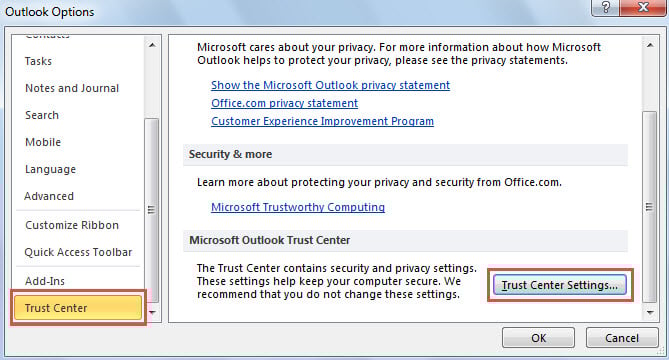
- V nabídce „Soubor“ vyberte „Možnosti“.
- Dále v novém okně přejděte na kartu „Centrum zabezpečení“.
- Následně v pravém podokně stiskněte tlačítko „Nastavení centra důvěryhodnosti“.

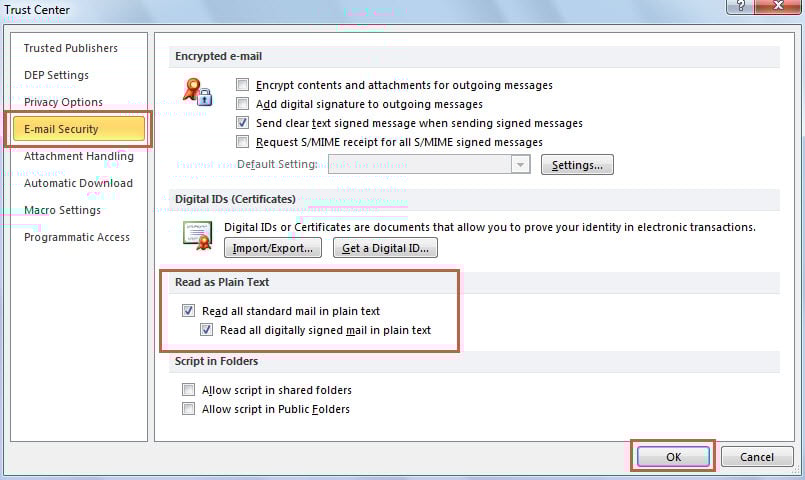
- Později se zobrazí nové okno, ve kterém musíte přejít na kartu „Zabezpečení e-mailu“.
- Poté aktivujte dvě možnosti pod štítkem „Číst jako prostý text“, a to „Číst veškerou standardní poštu v prostém textu“ a „Číst veškerou digitálně podepsanou poštu v prostém textu“.

- Nakonec změny uložte kliknutím na servisní tlačítko „OK“.
- Od té doby Outlook automaticky změní každý příchozí e-mail na formát prostého textu. Formát prostého textu nepodporuje šablony ani motiv.
Poznámka:
Ačkoli to znamená, že je to snadné, má to chybu - odstraní také obrázky vložené v tomto e-mailu. V takovém případě, pokud příchozí e-mail obsahuje obrázky, tímto způsobem je ztratíte. Proto v následujících bodech sdílíme jiný způsob.
Metoda 2: Automatické odebrání šablony a motivu příchozích e-mailů pomocí VBA
- Hned na začátku přejděte do editoru Outlook VBA podle článku - “Jak spustit kód VBA ve vašem Outlooku".
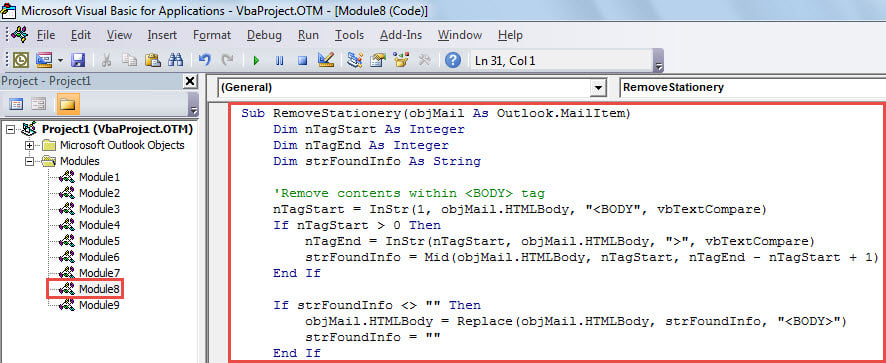
- Dále zkopírujte a vložte následující kód VBA do nepoužívaného modulu.
Sub RemoveStationery(objMail As Outlook.MailItem)
    Dim nTagStart As Integer
    Dim nTagEnd As Integer
    Dim strFoundInfo As String

    'Remove contents within <BODY> tag
    nTagStart = InStr(1, objMail.HTMLBody, "<BODY", vbTextCompare)
    If nTagStart > 0 Then
       nTagEnd = InStr(nTagStart, objMail.HTMLBody, ">", vbTextCompare)
       strFoundInfo = Mid(objMail.HTMLBody, nTagStart, nTagEnd - nTagStart + 1)
    End If

    If strFoundInfo <> "" Then
       objMail.HTMLBody = Replace(objMail.HTMLBody, strFoundInfo, "<BODY>")
       strFoundInfo = ""
    End If

    'Find & replace <STYLE> tag
    nTagStart = InStr(1, objMail.HTMLBody, "<STYLE>", vbTextCompare)
    If nTagStart > 0 Then
       nTagEnd = InStr(8, objMail.HTMLBody, "</STYLE>", vbTextCompare)
       strFoundInfo = Mid(objMail.HTMLBody, nTagStart, ((nTagEnd + 8) - nTagStart))
    End If

    If strFoundInfo <> "" Then
       objMail.HTMLBody = Replace(objMail.HTMLBody, strFoundInfo, "")
    End If

    objMail.Save
End Sub
- Poté zavřete aktuální okno.
- Později vytvořte nové pravidlo aplikace Outlook pro spuštění tohoto skriptu na všechny příchozí e-maily.
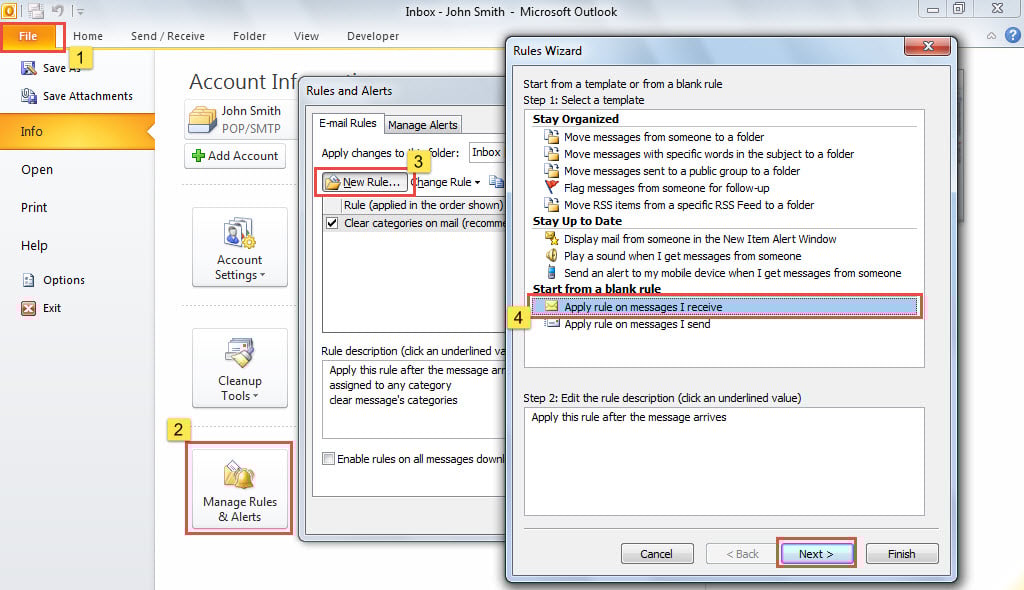
- Nejprve přejděte do nabídky „Soubor“.
- Poté klikněte na tlačítko „Spravovat pravidla a upozornění“.
- V novém dialogovém okně klikněte na tlačítko „Nové pravidlo“.
- Později na nové obrazovce vyberte možnost „Použít pravidlo na zprávy, které dostávám“ a stiskněte „Další“.

- Poté na obrazovce „Vyberte podmínky“ vyberte podmínku pravidla podle svých potřeb a poté klikněte na „Další“.
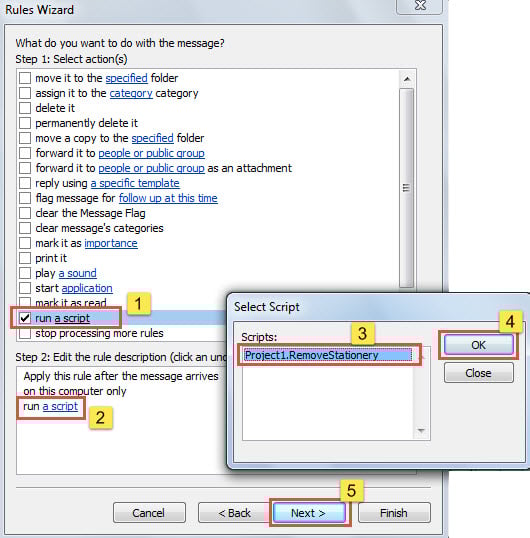
- Následně na obrazovce „Vybrat akci (akce)“ vyberte akci „Spustit skript“.
- Dále vyberte dříve přidaný skript „RemoveStationery“.
- Později klikněte na „OK“ a „Další“.

- Nakonec dokončete nastavení pravidel podle průvodců na obrazovce.
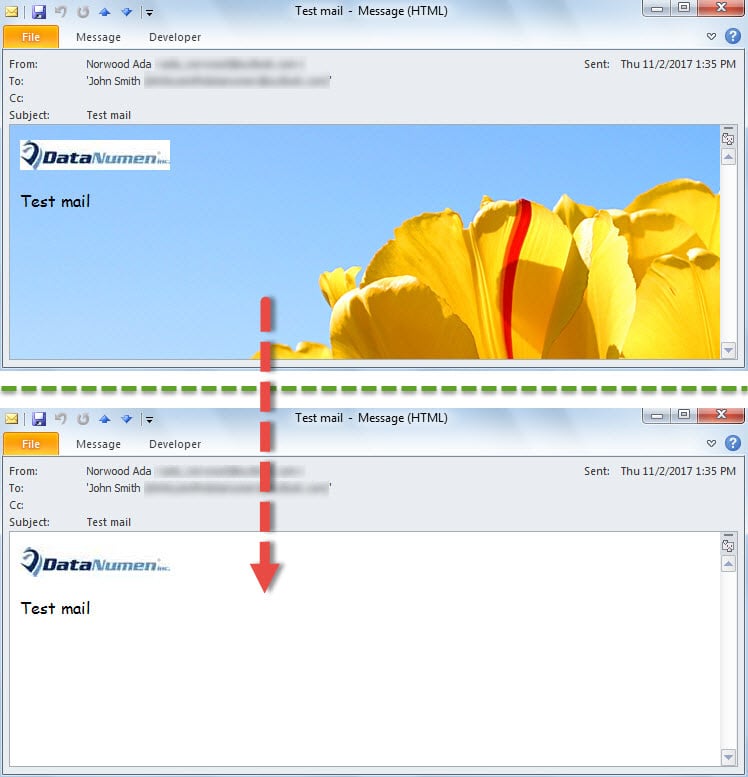
- Od této chvíle, kdykoli nový příchozí e-mail dorazí do vaší poštovní schránky, Outlook automaticky odstraní jeho šablony a motiv.

Efektivně ochraňte svá data z aplikace Outlook
Mnoho uživatelů si často stěžovalo na časté zhroucení aplikace Outlook, protože se vždy obávají, že by se jejich data při havárii poškodila. Proto je pro běžné uživatele rozumné sehnat tip-top Obnova aplikace Outlook nástroj, jako je DataNumen Outlook Repair. Přijde vám to včas na pomoc, jakmile narazíte na vážné poškození aplikace Outlook.
Úvod autora:
Shirley Zhang je expertem na obnovu dat DataNumen, Inc., která je světovým lídrem v oblasti technologií pro obnovu dat, včetně opravit mdf a výhledové softwarové produkty pro opravy. Pro více informací navštivte www.datanumen.com