
Pokud náhodou přidáte stejné svátky do stejného kalendáře dvakrát nebo vícekrát, zjistíte, že kalendář je přecpaný duplicitními svátky. V tomto scénáři musíte duplikáty odebrat. Nyní vás tento článek naučí 2 způsoby.
Outlook má vestavěnou funkci pro rychlé přidání svátků do výchozího kalendáře. Pro uživatele je to nepochybně velmi pohodlné. Pokud však přidáte svátky dvakrát nebo vícekrát omylem, váš výchozí kalendář se zaplní duplicitními svátky. Nyní vám v následujícím představíme 2 přístupy k rychlému odstranění duplikátů.
Metoda 1: Odeberte všechny svátky a znovu je přidejte
- Nejprve spusťte program Outlook.
- Poté přejděte do zdrojové složky Kalendář.
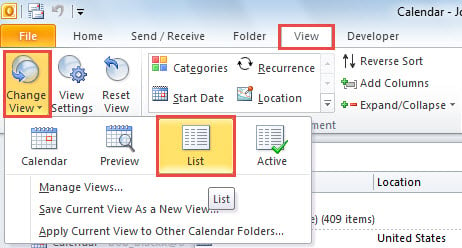
- Dále přejděte na kartu „Zobrazit“ a vyberte „Změnit zobrazení“ > „Seznam“.

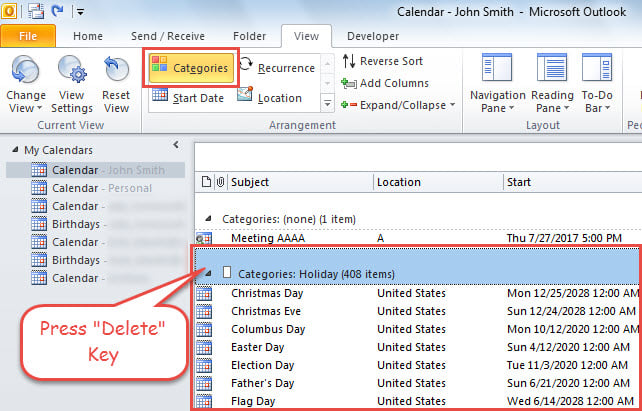
- Poté byste měli kliknout na tlačítko „Kategorie“ ve skupině „Uspořádání“.
- Dále uvidíte, že všechny schůzky byly seskupeny podle kategorií.
- Nyní můžete zjistit skupinu „Dovolená“.
- Nakonec klikněte na záhlaví skupiny „Holiday“ a poté stiskněte klávesu „Delete“.

- Najednou byly odstraněny všechny stávající svátky.
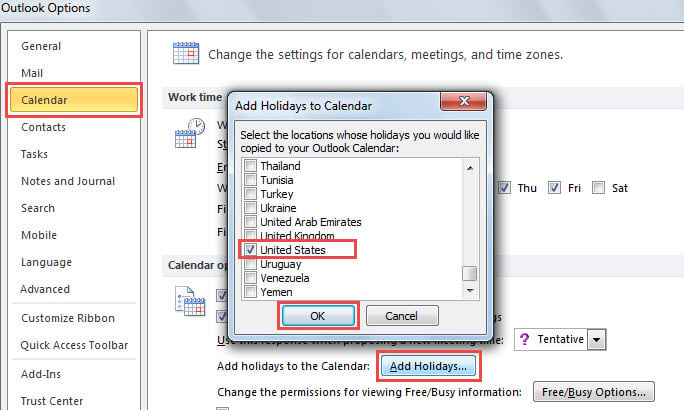
- Po jejich odstranění můžete svátek znovu přidat. Nejprve přejděte na „Soubor“ > Možnosti“.
- Ve vyskakovacím okně „Možnosti aplikace Outlook“ se můžete přepnout na kartu „Kalendář“.
- Na této kartě budete moci najít tlačítko „Přidat svátky“.
- Poté v novém dialogovém okně vyberte umístění, například „Spojené státy americké“ a stiskněte „OK“.

- Nakonec byly svátky znovu importovány do výchozího kalendáře.
Metoda 2: Odebrat duplicitní svátky s VBA
- Na úplném začátku stiskněte klávesy „Alt + F11“.
- Dále se dostanete do okna editoru Outlook VBA, ve kterém můžete otevřít nepoužívaný modul.
- Následně zkopírujte následující kód VBA do tohoto modulu.
Sub RemoveDuplicateHolidays()
    Dim objStores As Outlook.Stores
    Dim objStore As Outlook.Store
    Dim objPSTFile As Outlook.Folder
    Dim objFolders As Outlook.folders
    Dim objFolder As Object

    Set objStores = Outlook.Application.Session.Stores

    'Process all Outlook PST files in your Outlook
    For Each objStore In objStores
        Set objPSTFile = objStore.GetRootFolder
        For Each objFolder In objPSTFile.folders
            Call ProcessFolders(objFolder)
        Next
    Next

End Sub

Sub ProcessFolders(ByVal objCurrentFolder As Outlook.Folder)
    Dim objDictionary As Object
    Dim i As Long
    Dim objItem As Object
    Dim strKey As String

    Set objDictionary = CreateObject("Scripting.Dictionary")

    If objCurrentFolder.DefaultItemType = olAppointmentItem Then
       For i = objCurrentFolder.Items.count To 1 Step -1
           Set objItem = objCurrentFolder.Items.Item(i)

           'Get all holidays based on the "Holiday" category
           If objItem.Categories = "Holiday" Then
              strKey = objItem.Subject & "," & objItem.Location & "," & objItem.Body & "," & objItem.Categories
              strKey = Replace(strKey, ", ", Chr(32))

              If objDictionary.Exists(strKey) = True Then
                 objItem.Delete
              Else
                 objDictionary.Add strKey, True
              End If
          End If
       Next i
    End If
End Sub
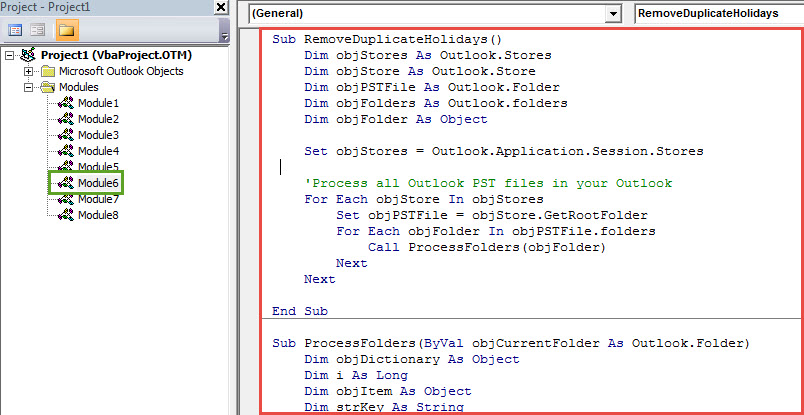
- Nakonec můžete toto makro vyzkoušet.
- Klikněte na podprogram „RemoveDuplicateHolidays“.
- Poté jej spusťte stisknutím klávesy F5.
- Po dokončení budou všechny duplicitní svátky ve všech kalendářích aplikace Outlook odstraněny.
Načíst cenná data aplikace Outlook
Je nezpochybnitelným faktem, že žádný program nemůže zaručit, že může být imunní vůči chybám a poškození. Totéž platí pro Outlook. Proto, abyste ochránili svá data aplikace Outlook, měli byste si pravidelně zálohovat data. Kromě toho musíte předem naplánovat plán obnovy aplikace Outlook. V neposlední řadě je rozumné připravit si renomovaný opravný nástroj, jako je např DataNumen Outlook Repair. Je schopen opravit Outlook problémy během okamžiku a získat zpět maximum dat aplikace Outlook z kompromitovaného souboru.
Úvod autora:
Shirley Zhang je expertem na obnovu dat DataNumen, Inc., která je světovým lídrem v oblasti technologií pro obnovu dat, včetně zotavit se Sql Server a výhledové softwarové produkty pro opravy. Pro více informací navštivte www.datanumen.com