
Excel obsahuje řadu funkcí, což je pro nás velmi užitečné a užitečné. A v tomto blogu si představíme dva Excel tipy ohledně formátu čísla.
Někdy najdete takovou podmínku: Délka čísla je větší nebo rovna 12 číslicím. Ve výsledku se automaticky změní na vědeckou notaci. Například číslo 100,000,000,000 1 11 XNUMX se změní na XNUMXE + XNUMX. Chcete-li zobrazit číslice čísla, poskytujeme v následujícím textu dva tipy pro Excel.
Příklad čísla studenta
V tomto příkladu je délka studentského čísla 12 číslic.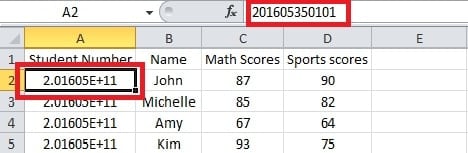
Musíte kliknout na buňku „A2“. A číslo je v řádku vzorců. Následuje dva tipy, jak zobrazit celé číslo.
Tip 1: Formátování buněk
V tomto tipu musíte nastavit formát buněk.
- Nejprve vyberte buňku, do které chcete zadat své číslo.

- Klikněte pravým tlačítkem na tuto buňku. A pak uvidíte novou rozbalovací nabídku.
- V této nabídce klikněte na možnost „Formátovat buňky“. Poté se zobrazí okno „Formátovat buňky“.

- V seznamu kategorie vyberte „Číslo“.
- Pro desetinná místa nastavte „0“.
- A poté klikněte na „OK“.

- Zadejte číslo. A teď vidíte celé číslo.

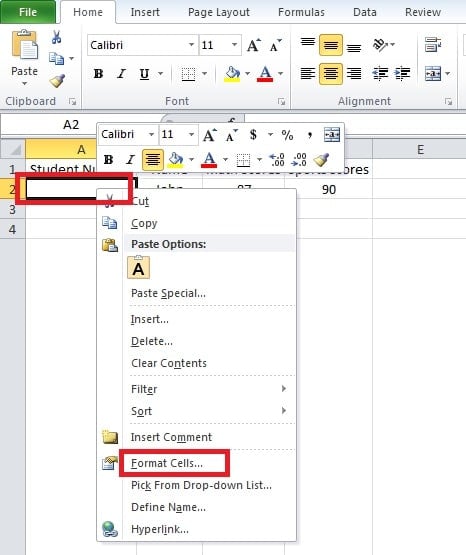
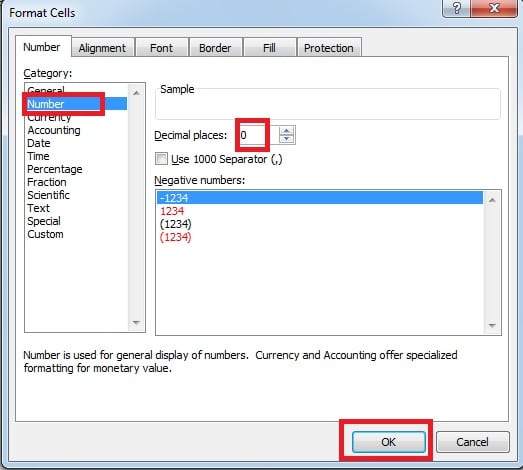
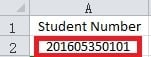
Chcete-li tedy zadat další čísla, můžete použít tento způsob.
Tip 2: Přidejte apostrof
Kromě předchozího tipu zde představíme další metodu.
- Klikněte na cílovou buňku.
- Na začátek čísla vložte „apostrof“.

- Stiskněte „Enter“ na klávesnici. Ve výsledku uvidíte také celé číslo.

Možná však zjistíte, že v levé horní části buňky je malý zelený trojúhelník.
Je to proto, že Excel si myslí, že došlo k chybě. Pokud tedy číslo není pro výpočet, můžete použít tento tip. Na druhou stranu musíte použít první metodu.
Po nastavení někdy zjistíte, že se číslo změní na „#“.
Pokud se tato podmínka stane, hlavní důvod spočívá na šířce buňky. Můžete se také podívat na naše předchozí články: Jak zobrazit skrytý obsah v listu
Řešení poškození souboru aplikace Excel
Při používání aplikace Excel někdy narazíte na katastrofy dat. Následkem toho utrpíte nějakou ztrátu. Abyste se vyhnuli horším výsledkům, můžete si připravit nástroj pro obnovení opravit Excel soubory. Tento software může být velmi užitečný a je důvěryhodný.
Úvod autora:
Anna Ma je expertem na obnovu dat v DataNumen, Inc., která je světovým lídrem v oblasti technologií pro obnovu dat, včetně zotavení slov a výhledové softwarové produkty pro opravy. Pro více informací navštivte www.datanumen.com