
Pokud chcete použít jiný externí filtr nevyžádané pošty, budete muset nejprve vypnout filtr nevyžádané pošty v Outlooku. Tento článek vás naučí 2 snadné metody, jak jej rychle deaktivovat.
Abych byl upřímný, vestavěný filtr nevyžádané pošty v Outlooku nám opravdu hodně pomáhá při blokování spamu. Často však nefunguje správně, například dokonce přesouvá skutečné e-maily do složky nevyžádané pošty. Někteří uživatelé proto raději používají jiný filtr nevyžádané pošty. Než uvedou externí filtr do praxe, měli by nejprve deaktivovat filtr nevyžádané pošty v Outlooku. Zde jsou 2 jednoduché přístupy.
Metoda 1: Vyberte „Žádné automatické filtrování“
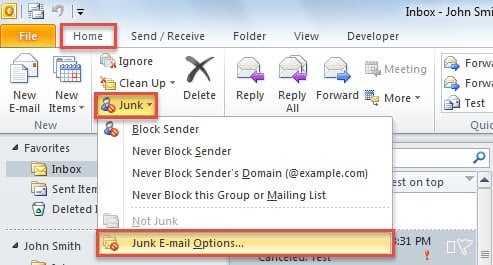
- Nejprve spusťte aplikaci Outlook a zůstaňte v podokně Pošta.
- Poté najděte a klikněte na tlačítko „Junk“ ve skupině „Delete“ na kartě „Home“.
- Z rozevíracího seznamu vyberte „Možnosti nevyžádané pošty“.
- Dále v novém vyskakovacím dialogovém okně můžete vybrat „Žádné automatické filtrování“.

- Nakonec změny uložte kliknutím na „OK“.
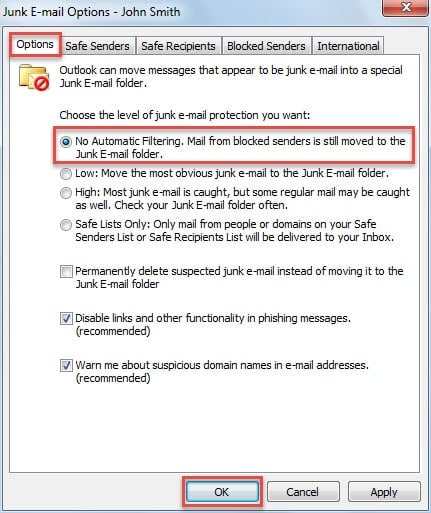
Od nynějška obecně nevyžádaný filtr aplikace Outlook již nebude fungovat. Vzhledem k tomu, že pervious přidaní blokovaní odesílatelé jsou stále platní, můžete je odstranit v Možnosti nevyžádané pošty.
Existuje však mnoho stížností od běžných uživatelů, že filtr nevyžádané pošty nadále funguje i bez možnosti „Žádný automatický filtr“ a bez blokovaných seznamů. Ve skutečnosti pro ty, kteří chtějí úplně deaktivovat filtr nevyžádané pošty v Outlooku, existuje lepší metoda. To znamená přidat konkrétní hodnotu registru. Postupujte podle následujících pokynů:
Metoda 2: Přidejte hodnotu registru „DisableAntiSpam“
- Nejprve zavřete Outlook a přejděte do nabídky „Start“.
- Poté zadejte do vyhledávacího pole „regedit“ a stiskněte klávesu „Enter“.

- Zde můžete obdržet výzvu systému Windows k potvrzení povolení, aby editor registru mohl provádět změny ve vašem počítači. Můžete kliknout přímo na „Ano“.
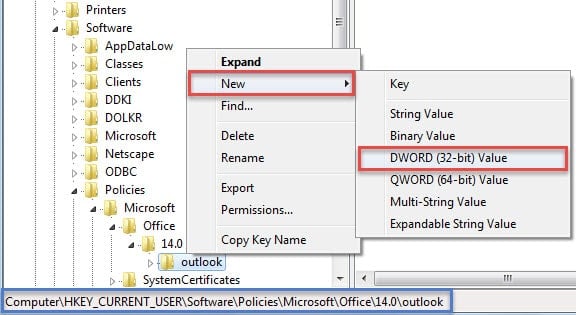
- Dále v okně Editoru registru byste měli přejít na následující klíče: HKEY_CURRENT_USER \ Software \ Policies \ Microsoft \ office \ \výhled

Poznámka: The klíč závisí na vaší verzi Outlooku. Outlook 2007 označuje „12.0“, Outlook 2010 „14.0“, Outlook 2013 „15.0“ a Outlook 2016 „16.0“.
- Po výběru „outlook“ klikněte pravým tlačítkem myši az místní nabídky vyberte „New“> „DWORD Value“.

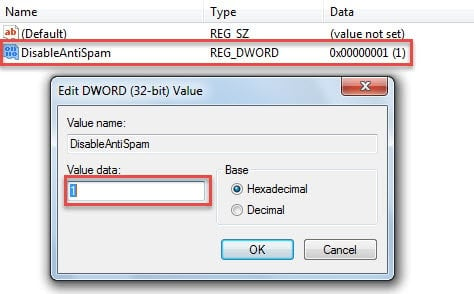
- Nyní se otočte do pravého podokna a přejmenujte novou hodnotu na „DisableAntiSpam“.
- Později dvakrát klikněte na hodnotu a do pole „Údaje o hodnotě“ zadejte „1“.

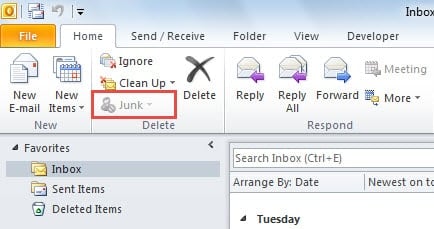
- Konečně můžete restartovat Outlook. Musíte vidět, že tlačítko „Nevyžádaná pošta“ ve skupině „Odstranit“ je šedé. Úplně jste ho deaktivovali.

Sledujte podezřelé e-maily
Kromě vnitřních chyb může virová infekce a jiné druhy škodlivých útoků vést k poškození aplikace Outlook. Jednou typickou hrozbou je virus přenášený e-mailem. Proto bychom měli mít na pozoru před podezřelými odkazy a přílohami v neznámých e-mailech. Nikdy jim nevěřte snadno. Kromě toho byste si měli předem připravit silný nástroj pro opravu, například DataNumen Outlook Repair. Bude se to hodit Oprava dat aplikace Outlook.
Úvod autora:
Shirley Zhang je expertem na obnovu dat DataNumen, Inc., která je světovým lídrem v oblasti technologií pro obnovu dat, včetně opravit chybu databáze mdf a výhledové softwarové produkty pro opravy. Pro více informací navštivte www.datanumen.com