
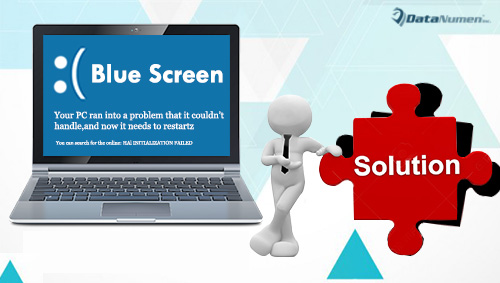
Modrá obrazovka smrti je bolestivá chyba na počítačích se systémem Windows. Když se setkáte s touto chybou, váš počítač se nespustí a nebude fungovat. Také všechna data vašeho počítače budou nedostupná. Tento článek se tedy podívá na tuto problematiku a nabídne vám 10 účinných řešení.
Mnoho uživatelů Windows se jistě někdy setkalo s modrou obrazovkou smrti. Někdy lze problém snadno vyřešit restartem systému. Ve skutečnosti je však ve většině případů tento problém příliš závažný na to, aby se dal opravit. Proto je tato chyba poměrně frustrující. Může být způsobena různými faktory, jako je nekompatibilita softwaru, napadení virem nebo malwarem, lidské chyby, nedostatek místa na systémovém disku atd. Nyní si ukážeme 10 účinných opatření k jejímu odstranění v závislosti na různých příčinách.
1. Vraťte zpět poslední velké změny
Možná se modrá obrazovka smrti objeví hned po instalaci nového programu nebo nového hardwaru nebo aktualizaci ovladače a podobně. To vše jsou nedávné velké změny ve vašem systému Windows, které mohou být hlavními viníky. Proto se můžete pokusit vyřešit problém s modrou obrazovkou smrti jejich zrušením. Můžete použít 2 způsoby, jmenovitě nabootování počítače pomocí poslední známé funkční konfigurace nebo pomocí obnovení systému.
2. Zkontrolujte hardware počítače
Pokud se s hardwarem počítače něco pokazí, například dojde k vadnému nebo uvolněnému připojení, zobrazí se vám také modrá obrazovka smrti. Proto byste se měli podívat na hardware počítače. Vypněte počítač, otevřete jeho kryt a pečlivě zkontrolujte všechny kabely.
3. Spusťte počítač v nouzovém režimu
Tváří v tvář chybě modré obrazovky smrti, pokud chcete získat přístup k systému Windows, můžete spustit počítač z nouzového režimu. V nouzovém režimu systém Windows načte pouze základní ovladače. Během spouštění můžete stisknout tlačítko F8 a poté stisknutím kláves se šipkami vybrat, ze kterého nouzového režimu chcete zavést systém Windows.
4. Zabijte viry v počítači
Protože virová infekce je také příčinou modré obrazovky smrti, měli byste se pokusit zabít viry také na svém počítači. Nejprve byste měli restartovat počítač z nouzového režimu se sítí. Po úspěšném získání přístupu k systému Windows spusťte antivirový software, který zabije všechny potenciální virové nebo malwarové hrozby.
5. Uvolněte více místa na disku
Za předpokladu, že diskový oddíl používaný pro systém Windows má tendenci se vyčerpat, můžete nejen trpět modrou obrazovkou smrti, ale také se setkat s poškozením dat, jako je např. PST korupce. Pokud tedy počítač úspěšně zavedete v nouzovém režimu, měli byste odstranit všechny nevyžádané soubory na systémové jednotce.
6. Resetujte nebo aktualizujte BIOS
V některých případech může být zločincem omylem aktualizovaný nebo špatně nakonfigurovaný BIOS. Proto se můžete nejprve pokusit resetovat BIOS, abyste opravili modrou obrazovku smrti. Pokud chyba přetrvává, můžete pokračovat v aktualizaci systému BIOS.
7. Aktualizujte ovladače hardwaru
Kromě toho může nesprávně nainstalovaný ovladač způsobit také modrou obrazovku smrti. Proto si můžete stáhnout a nainstalovat nejnovější ovladače hardwaru pro váš počítač. To určitě vyřeší problém, pokud je způsoben problémy s ovladačem.
8. Aktualizujte systém Windows
Jak všichni víme, Microsoft bude pravidelně vydávat mnoho oprav, servisních balíčků a dalších aktualizací systému pro systém Windows. Proto byste měli použít všechny tyto dostupné aktualizace právě teď.
9. Obnovte výchozí nastavení hardwaru
A co víc, pokud jste ručně změnili nastavení hardwaru a pokud se v nastavení vyskytne něco nesprávného, narazíte také na chybu Modrá obrazovka smrti. V takovém případě můžete přejít do Správce zařízení a vrátit nastavení hardwaru na výchozí.
10. Přeinstalujte systém Windows
Za předpokladu, že všechna výše uvedená řešení vám nemohou pomoci zbavit se problému s modrou obrazovkou smrti, poslední možností je přeinstalovat operační systém Windows. Před přeinstalací systému byste však měli zálohovat všechna svá data.
Úvod autora:
Shirley Zhang je expertem na obnovu dat DataNumen, Inc., která je světovým lídrem v oblasti technologií pro obnovu dat, včetně SQL Server obnova a výhledové softwarové produkty pro opravy. Pro více informací navštivte www.datanumen.com