
Přečtěte si 12 nejlepších tipů, jak zabránit poškození databáze Accessu. Ušetřete čas a vyhněte se frustraci s těmito základními postupy správy souborů.
Poškození databáze může zasáhnout váš systém Access bez jakéhokoli varování a vymazat cenné informace vaší firmy shromážděné v průběhu let. Mnoho organizací mohlo zabránit ničivým ztrátám dat a drahým prostojům prostřednictvím základních preventivních opatření.

Vaše databáze Accessu potřebuje důkladnou ochranu před poškozením, bez ohledu na to, zda spravujete databázi malé firmy nebo složitý podnikový systém. Pozitivní stránkou problému je, že chytré postupy a pravidelné údržby mohou většině problémů s poškozením databáze zabránit.
Tento článek popisuje osvědčené strategie, které pomohou chránit vaši databázi Access před poškozením. Dozvíte se vše potřebné k ochraně vašich cenných informací, od správných technik dělení databáze až po efektivní postupy ukládání.
Poznámka: I když se snažíme ze všech sil zabránit poškození databáze, stále musíme udržovat dobré obnovení accdb nástroj pro řešení korupce, když nastanou:
1. Rozdělte svou databázi
Nejlepší způsob, jak zabránit poškození databáze Accessu, spočívá v rozdělení databáze na dvě části: front-end a back-end. Tento přístup vytvoří dva specializované kontejnery, které obsahují vaše databázové komponenty.
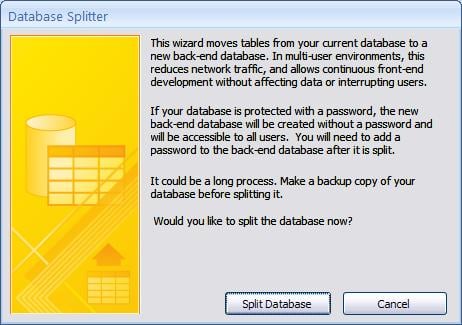
Toto nastavení funguje přímočaře. Vaše back-endová databáze ukládá pouze datové tabulky a front-endová databáze obsahuje vše ostatní – formuláře, dotazy, sestavy a prvky rozhraní. Každý uživatelský počítač obdrží kopii front-endové databáze, zatímco sdílená síťová složka hostuje back-endovou databázi s tabulkovými daty.
Důrazně podporujeme rozdělení databáze, protože:
- Snížené riziko poškození: Data tabulky se po síti přesouvají samostatně, což podstatně snižuje možnost poškození databáze Accessu během přenosů.
- Zvýšený výkon: Uživatelé mohou otevírat formuláře a sestavy lokálně na svých počítačích bez dodatečného síťového provozu.
- Lepší zabezpečení: Přímý přístup k tabulce zůstává omezený, což minimalizuje riziko náhodného smazání a krádeže dat.
- Vylepšená podpora pro více uživatelů: Back-end databáze pojme více uživatelů bez výhradních problémů se zamykáním.
- Snazší údržba: Aktualizace aplikací probíhají hladce, aniž by to ovlivnilo data uložená v back-endu.
Rozdělení databáze prospívá i systémům pro jednoho uživatele jako preventivní opatření. Oddělení dat od aplikace vytváří odolnou strukturu, která odolává poškození. Původní nastavení může trvat déle, ale tato architektura ochránila nespočet databází před poškozením a ztrátou dat.
Pamatujte, že správná síťová oprávnění a spolehlivé připojení k back-end souboru jsou nezbytné pro všechny uživatele pracující s rozdělenou databází.
2. Použijte backend pro ukládání dočasné tabulky
Dočasné tabulky v Accessu mohou být prospěšné i škodlivé zároveň. Rychlé dotazy z nich mají prospěch, ale nesprávné uložení může poškodit vaši databázi Accessu. Stav vaší databáze závisí na tom, jak dobře tyto dočasné tabulky spravujete.

Tyto postupy vám pomohou lépe zvládat dočasné tabulky:
- Ukládání dočasných tabulek do backendu: Vaše backendová databáze by měla ukládat dočasná data namísto volatilní paměti. Tato metoda snižuje riziko poškození a zvyšuje výkon systému.
- Implementujte automatické čištění: Váš systém by měl po použití automaticky mazat dočasné tabulky. Velikost databáze se může v důsledku zbývajících dočasných tabulek rychle zvětšit a zpomalit tak celý proces.
- Používejte vyhrazené úložiště: Samostatná backendová sekce pro dočasná data dává smysl. Vaše organizace se zlepší a úklid se usnadní.
- Pravidelná údržba: Během plánované údržby vyklízejte zbývající dočasné tabulky. Nejlepší čas na to je mimo špičku, abyste předešli narušení provozu.
Dočasné tabulky fungují nejlépe jako dočasné úložiště dat. Vaše databáze zůstane štíhlá a bez poškození, pokud budete dodržovat tyto pokyny. Složité dotazy stále fungují perfektně a zároveň zachovají přehlednost.
Tyto postupy správy dočasných tabulek fungují ještě lépe s přístupem rozdělené databáze. Váš systém se stane odolnějším a efektivněji zpracovává dočasná data, aniž by byla ohrožena integrita databáze.
3. Nepoužívejte pole typu Memo
Poškození databáze Accessu často pramení z neočekávaného zdroje – pole typu memo. Náš tým zjistil, že v těchto oblastech existuje vážná zranitelnost. Zatímco pole typu memo usnadňují ukládání velkého množství textu, mohou ohrozit integritu vaší databáze.
Dovolte mi podělit se o to, co jsme se naučili o polích typu memo a proč potřebují zvláštní péči:
- Riziko skladovací struktury
- Běžná textová pole žijí uvnitř tabulek, ale pole typu memo jsou v databázi uložena samostatně
- Access používá ukazatele k nalezení těchto polí typu memo, což přidává další potenciální bod zlomu
- Zranitelnost proti korupci
- Poškozené ukazatele mohou zobrazovat nesmyslná data nebo symboly „#deleted“.
- Poškození pole poznámek může ovlivnit celou vaši databázi
- Skutečná data polí typu memo by mohla být navždy ztracena, a to i po opravě.
- Když upravujete data memo v Accessu, upravíte základní kód VBA. Tato úprava mění strukturu databáze a může potenciálně poškodit vaši databázi.
- Síťové komplikace
- Vaše databáze se může zlomit, když více uživatelů přidá data do polí typu Memo najednou
- Jakékoli škytavka v síti může poškodit systém ukazatelů
Zde jsou lepší způsoby ochrany databáze:
- Standardní textová pole fungují dobře pro kratší obsah (až 255 znaků)
- Velká textová data patří do samostatných tabulek s vazbami jedna ku jedné
- Objekty OLE mohou fungovat lépe pro manipulaci s velkým úložištěm textu
Pole typu memo byste měli ukládat do samostatných tabulek a propojit je s hlavními tabulkami, pokud je potřebujete. Toto nastavení obsahuje jakékoli problémy s poškozením a zabraňuje jejich šíření ve vaší databázi.
Všimněte si, že předcházení problémům překonává pokusy opravit poškozenou databázi Accessu. Způsob, jakým zacházíte s poli typu memo, hraje důležitou roli při udržování vaší databáze v bezpečí.
4. Vyvarujte se ukládání obrazových souborů
Pokus o uložení obrázkových souborů přímo do databáze Accessu připomíná namontování slona do kompaktního auta. Můžete to udělat, ale pravděpodobně byste neměli. Mnoho databází nakonec běží pomalu nebo se poškodí kvůli nesprávně uloženým obrázkům.

Dovolte mi podělit se o několik testovaných tipů pro práci s obrázky ve vaší databázi Access:
- Ukládat obrázky v systému souborů
- Nejlépe funguje systém souborů nebo síťová sdílená složka vašeho počítače
- Databáze by měla obsahovat pouze cesty k souborům
- Vaše databáze zůstane štíhlá a čelí menšímu riziku korupce
- Implementujte inteligentní organizaci souborů
- Nastavte složky speciálně pro ukládání obrázků
- Soubory pojmenujte konzistentně
- Pravidelně zálohujte databázi a složky obrázků
- Přemýšlejte o výhodách výkonu
- Úložný systém souborového systému vám šetří peníze
- Obrázky se načítají a načítají rychleji
- Databázové transakce probíhají plynuleji
- Vaše sbírka obrázků může bez problémů růst
Jednoduché textové pole ve vaší databázi pro ukládání cest k souborům stačí. Vaše databáze je tak malá a zároveň vám umožní snadno najít obrázky. Do databáze můžete ukládat malé soubory, jako jsou miniatury nebo náhledy, ale velké soubory obrázků by měly zůstat mimo vaši databázi Accessu.
Důležité: Zajistěte, aby síťové cesty zůstaly stabilní a dostupné uživatelům, kteří potřebují obrázky, když ukládáte soubory do systému. Pravidelná údržba vaší databáze a souborového systému pomáhá předcházet poškození a udržuje vše v hladkém chodu.
5. Použití dočasné tabulky pro generování rychlých dotazů
Vaše databáze Accessu může být značně zatížena složitými dotazy, které by bez řádného zpracování mohly vést k poškození. Rychlé dotazy s použitím dočasných tabulek nabízejí vynikající způsob, jak udržet databázi v dobrém stavu a zlepšit její výkon.
Tyto osvědčené postupy vám pomohou efektivně používat dočasné tabulky ve vašich dotazech:
- Vytvořte vyhrazené dočasné tabulky
- Navrhněte specifické tabulky pro zpracování mezivýpočtů
- Používejte vytvářecí dotazy v režimu návrhu
- Pojmenovávejte dočasné tabulky konzistentně, abyste je mohli snadno spravovat.
- Optimalizujte výkon dotazu
- Ukládání výsledků složitých výpočtů do dočasných tabulek
- Eliminujte opakované výpočty stejných dat
- Dočasné tabulky fungují lépe než přímé výpočty pro vnořené dotazy.
- Správa využití zdrojů
- Vytvářejte dočasné tabulky pro data, ke kterým často přistupujete
- Odstranění dočasných tabulek po dokončení operací
- Vaše dočasné tabulky by měly zůstat malé a zaměřené na detaily.
- Implementujte chytré zpracování
- Dočasné tabulky jsou vynikajícími zdroji dat pro složité sestavy
- Generujte přehledy rychleji pomocí předem vyplněných dat
- Vaše obrazovka a přehledy budou zobrazovat konzistentní data
Tip pro profesionály: Dočasný tabulkový kanál funguje nejlépe pro zpracování více složitých výpočtů. Tato metoda chrání vaši databázi Accessu před poškozením tím, že snižuje zátěž enginu JET a udržuje výkon dotazů na maximum.
Vaše databáze potřebuje pravidelné čištění dočasných tabulek, aby se zabránilo jejich nafouknutí. Uživatelé hlásí lepší výkon, když tento přístup kombinují s našimi předchozími radami ohledně úložiště na backendu a správného rozdělení databáze.
6. Před vypnutím počítače se vždy odhlaste a ukončete přístup
Bezpečné postupy vypnutí jsou nezbytné pro prevenci poškození databáze Accessu. Mnoho uživatelů ztratilo cenná data kvůli nesprávnému vypnutí systému. Zde je návod, jak bezpečně zavřít databázi Accessu.

Tyto osvědčené kroky vypnutí ochrání vaši databázi:
- Nejprve zavřete všechny aktivní dotazy
- Ujistěte se, že všechny dotazy skončily
- Uložte změny ve formulářích nebo sestavách
- Správně ukončete přístup
- Klepněte na kartu Soubor a vyberte Zavřít
- Nechte Access dokončit operace uzavření
- Nikdy nevynucujte uzavření přístupu prostřednictvím Správce úloh
- Správa externích připojení
- Zavřete všechna otevřená databázová připojení
- Ujistěte se, že soubory .ldb jsou správně odebrány
- Nechte síťové operace dokončit
- Protokol vypnutí systému
- Před vypnutím zavřete ostatní aplikace
- Vyhněte se vypínání během zpracování dat Access
- Nechte systém Windows dokončit procedury uzavření
Dodržování těchto kroků pro vypnutí systému výrazně snižuje riziko poškození databáze. Váš antivirový program může narušit správné uzavření databáze, proto jej při práci s Accessem dočasně vypněte. Před zahájením jakékoli sekvence pro vypnutí systému si uložte svou práci.
7. Použití kondicionéru napájení nebo UPS pro váš počítač
Ochrana napájení hraje zásadní roli v prevenci poškození databáze Accessu, přesto ji mnoho lidí přehlíží. Naše zkušenosti ukazují, že ochrana vaší databáze vyžaduje více než jen osvědčené softwarové postupy – začíná u napájení vašeho počítače.
Zde je to, co potřebujete vědět o ochraně napájení:
- Nainstalujte systém UPS
- Poskytuje záložní napájení při výpadcích
- Budete mít čas řádně vypnout databáze
- Vaše data zůstanou v bezpečí i při náhlých výpadcích napájení
- Použijte kondicionér napájení
- Udržuje stabilní úrovně napětí
- Odstraňuje elektrický šum
- Váš systém zůstane chráněn před přepětím a špičkami
- Vyberte si správné vybavení
- Vyberte UPS, která má dostatečnou kapacitu baterie
- Ujistěte se, že váš kondicionér odpovídá vašemu nastavení
- Obě zařízení dohromady poskytují maximální ochranu
Problémy s napájením patří mezi hlavní příčiny poškození databáze Accessu. Dobrý systém UPS vám kupuje cenné minuty na bezpečné uzavření databáze během výpadků. Během normálního provozu váš systém získává čisté a stabilní napájení z kondicionéru.
Vaše nejlepší obrana pochází z připojení počítače přes UPS a kondicionér napájení. Tato dvoudílná strategie vám poskytne úplnou ochranu před hrozbami souvisejícími s napájením, které by mohly poškodit integritu vaší databáze.
Všimněte si, že ani nejlepší databázové postupy nemohou zabránit poškození způsobenému náhlou ztrátou napájení. Správnou ochranu napájení považujte za pojištění vašich cenných dat.
8. Udržujte svůj systém Windows v pořádku
Zdravý systém Windows pomáhá předcházet poškození databáze Accessu. Vaše databáze funguje nejlépe, když udržujete operační systém v dobrém stavu.
Zde je to, co musíte udělat pro údržbu systému:
- Odstraňte nepotřebný software
- Zbavte se nepoužívaných aplikací, abyste předešli konfliktům zdrojů
- Udržujte svůj systém zaměřený na to, co je důležité
- Odstraňte staré databázové nástroje, které by mohly způsobit problémy
- Aktualizujte stávající software
- Udržujte systém Windows aktualizovaný
- Ujistěte se, že váš antivirus je aktuální
- Aktualizujte své úložné jednotky a firmware hardwaru
- Standardizujte servisní balíčky
- Na všech počítačích používejte stejné verze aktualizace Office
- Udržujte konzistentní instalace aktualizace service pack JET 4
- Nekombinujte různé verze ve vaší síti
- Správa místa na disku
- Udržujte alespoň 20 % svého systémového disku volných
- Ušetřete dostatek místa pro dočasné soubory
- Pravidelně čistěte disk, abyste odstranili nevyžádané soubory
Dobrá údržba systému podstatně snižuje riziko poškození databáze Accessu. Tyto postupy vytvářejí stabilní základ pro vaše databázové operace. Naplánujte si pravidelné kontroly a optimalizujte své systémové prostředky, abyste zlepšili výkon databáze.
Tip pro profesionály: Vyberte si spolehlivé antivirové řešení a udržujte jej aktualizované. To chrání vaši databázi před hrozbami a zároveň zajišťuje hladký provoz.
9. Použijte správný způsob pro místní nebo vzdálený přístup k databázi
Stav a výkon vaší databáze hodně závisí na tom, zda zvolíte místní nebo vzdálený přístup. Správná volba je zásadním krokem k zabránění poškození databáze Accessu.
9.1 Pokuste se přistupovat ke své databázi lokálně, když můžete
Přístup k místní databázi funguje lépe a je spolehlivější. Zde jsou nejlepší způsoby, jak zvládnout místní přístup:
- Společné umístění aplikací: Umístěte své aplikace a databázové části na stejný počítač, když je to možné
- Optimalizace připojení: Vyberte statické příkazy SQL před dynamickými
- Správa zdrojů: Ujistěte se, že máte dostatek paměti a výpočetního výkonu
- Monitorujte výkon: Pravidelné kontroly vám pomohou včas odhalit problémy
9.2 Ujistěte se, že máte dobrou síť pro vzdálený přístup k databázi
Aby vzdálený přístup správně fungoval, potřebuje tato bezpečnostní opatření:
- Implementujte silnou autentizaci
- Použít vícefaktorové ověření (MFA)
- Nastavte řízení přístupu na základě rolí
- Často kontrolujte uživatelská oprávnění
- Zabezpečte své připojení
- Pro všechna vzdálená připojení použijte šifrování SSL
- Získejte spolehlivou službu VPN
- Sledujte stabilitu sítě
Řešení Privileged Access Management (PAM) je skvělý způsob, jak zvládnout vzdálený přístup k databázi. Umožňuje vám vidět a kontrolovat, kdo přistupuje k vaší databázi, což snižuje riziko korupce v důsledku nesprávného nebo neoprávněného přístupu.
Tip pro profesionály: Vzdálený přístup k databázi vyžaduje dobrou šířku pásma a stabilní připojení. To pomáhá předcházet problémům s přenosem dat, které by mohly poškodit vaši databázi.
10. Zabraňte více uživatelům v přístupu k databázi současně

K poškození databáze často dochází, když se příliš mnoho uživatelů pokouší o souběžný přístup. Aplikace Microsoft Access vynucuje vestavěná omezení pro souběžná připojení uživatelů z dobrého důvodu. Chcete-li zachovat integritu dat a zabránit poškození, doporučuje se omezit přístup k databázi vždy na jednoho uživatele. Tento přístup pro jednoho uživatele zajišťuje nejvyšší úroveň bezpečnosti a spolehlivosti dat.
11. Zajistěte kompatibilitu hardwaru
Spouštění novějších verzí Accessu na zastaralém nebo nekompatibilním hardwaru může vést k poškození databáze. Chcete-li tomuto problému předejít, upgradujte svůj hardware tak, aby byl kompatibilní s vaší verzí Accessu, nebo zvolte verzi Accessu, která odpovídá specifikacím vašeho systému.
12. Plán pravidelného zálohování

Selhání systému, zejména v aplikacích Windows Office, často vedou k poškození databáze. Jen málo věcí je více frustrujících než sledovat, jak hodiny databázové práce mizí kvůli neočekávanému selhání systému. Přestože tipy 7 a 8 mohou minimalizovat pády systému, mohou k nim stále dojít neočekávaně. Velmi důležitý je tedy také pravidelný plán zálohování, jak je uvedeno níže:
- Nastavte denní zálohy v obdobích s vysokým provozem
- Uchovávejte zálohy na různých fyzických discích
- Každý měsíc spouštějte testy obnovení zálohy
13. Oprava Corrupt Access Database
Pomocí výše uvedených tipů můžete minimalizovat poškození databáze aplikace Access. Někdy se však stále můžeme setkat s poškozenou databází, takže je důležité mít výkonnou Přístup k nástroji pro obnovu po ruce pro řešení takových případů:
14. závěr
Poškození databáze může zničit vaše obchodní operace. Ale je tu dobrá zpráva – můžete tomu zabránit správným přístupem ke správě a údržbě. Mnoho organizací již pomocí těchto strategií chránilo svá cenná data.

Zde jsou hlavní preventivní opatření k ochraně vašich dat:
- Rozdělte databázi na front-end a back-end komponenty
- Správné ukládání dočasných tabulek v backendu
- Pokud je to možné, vyhněte se poznámkovým polím
- Uchovávejte soubory obrázků v systému souborů
- Použití dočasných tabulek pro složité dotazy
- Dodržujte správné postupy vypínání
- Chraňte svůj systém pomocí UPS a úpravy napájení
- Udržujte zdravé prostředí Windows
- Vyberte vhodné metody přístupu pro vaši databázi
Vaše databáze potřebuje neustálou péči a pozornost k detailu. Tyto postupy výrazně sníží riziko poškození a ztráty dat, pokud je budete pravidelně zavádět. Každé preventivní opatření spolupracuje s ostatními na vytvoření spolehlivého obranného systému pro vaši databázi Access.
Začněte jednat a implementujte tato ochranná opatření nyní. Budoucnost vaší databáze závisí na krocích, které dnes podniknete, abyste zabránili poškození.
Náš tým za posledních několik let sestavil tyto odborné tipy, které pomohou zabránit poškození databáze Access:
- Monitorování velikosti databáze
- Vaše databáze by měla zůstat pod 1 GB, aby fungovala hladce
- Pravidelně archivujte staré záznamy
- Nastavte propojené tabulky pro historická data
- Implementujte správu verzí
- Metodicky sledujte změny databáze
- Zdokumentujte všechny úpravy
- Uložte předchozí verze pro rychlé vrácení zpět
- Konfigurace sítě
- Upravte správně hodnoty časového limitu
- Povolit automatické opětovné připojení
- Spusťte databáze na vyhrazených serverech
- Plán pravidelné údržby
- Spusťte kompaktní a opravné nástroje týdně
- Aktualizujte své statistiky měsíčně
- Hledejte designové problémy každé čtvrtletí
Váš plán údržby databáze by měl obsahovat dokumentaci těchto preventivních opatření. Týmy, které dodržují tyto strategie uvedené v našich dřívějších doporučeních, mají podstatně méně problémů s poškozením databáze Accessu.
Tip pro profesionály: Řídicí panel monitorování stavu databáze by mohl pomoci automaticky sledovat tyto metriky.
Reference:

Úvod autora:
Vivian Stevens je expert na obnovu dat v DataNumen, Inc., která je světovým lídrem v oblasti technologií pro obnovu dat, včetně zotavení mdf a excelové softwarové produkty pro obnovu. Pro více informací navštivte www.datanumen.com